தமிழில் கணினி செய்திகள்

விண்டோஸ் இயங்குதளத்தில் டாஸ்க் மேனேஜரை எனேபிள் மற்றும் டிசேபிள் செய்ய

விண்டோஸ் இயங்குதளத்தின் வேகம் சற்று முடக்கப்படும் போது டாஸ்க் மேனேஜரை திறந்து திறந்திருக்கும் தேவையற்ற அப்ளிகேஷன்களை மூடுவோம் இதனால் இயங்குதளம் சற்று வேகமாக செயல்படும், கணினி மிக மோசமான மந்த நிலைக்கு தள்ளப்படும் போது அனைத்து கணினி பயன்பாட்டாளர்களும் செல்லும் இடம் டாஸ்க் மேனேஜர் ஆகும். இந்த டாஸ்க் மேனேஜரை பயனர் விருப்பபடி மாற்றியமைத்துக்கொள்ள முடியும். 

Ctrl+Alt+Delete பொத்தான்களை ஒரு சேர அழுத்தி டாஸ்க் மேனேஜரை திறக்கலாம், இல்லையெனில் Ctrl +Shift+Esc பொத்தான்களை ஒரு சேர அழுத்தியும் டாஸ்க் மேனேஜரை திறக்க முடியும். இதனை ஒப்பன் ஆகாமல் தடுக்கவும் வழி உள்ளது அதுவும் மூன்றாம் தர மென்பொருள் உதவி இல்லாமல், விண்டோஸ் இயங்குதளத்தின் உதவியுடன் செய்ய முடியும். 

டாஸ்க் மேனேஜரை ஒப்பன் ஆகாமல் தடுக்க முதலில் விண்டோஸ் கீ மற்றும் R பொத்தான்களை ஒருசேர அழுத்தி தோன்றும் விண்டோவில் gpedit.msc என்று உள்ளிட்டு பின் OK பொத்தானை அழுத்தவும். 


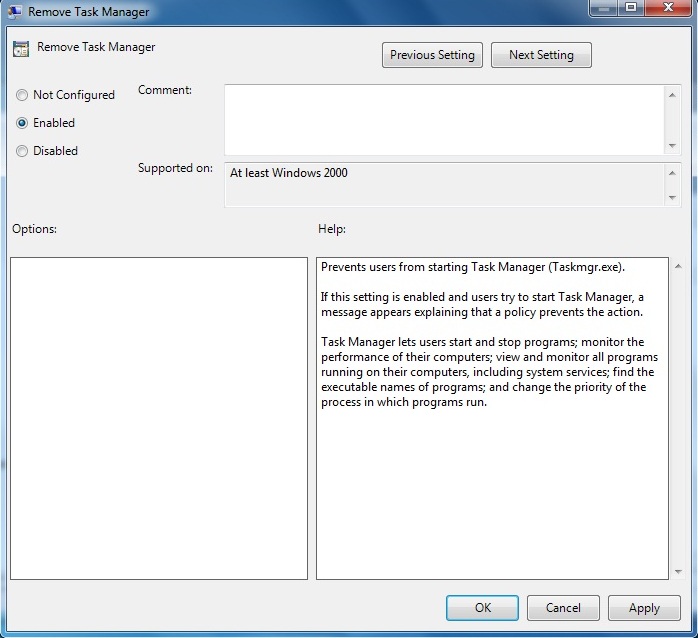
தோன்றும் விண்டோவில் கீழ்காணும் வரிசைப்படி திறக்கவும். User Configuration >Administrative Templates >System >Ctrl+Alt+Del Options கிளிக் செய்யவும். வலதுபுறம் தோன்றும் விண்டோவில் Remove Task Manager என்னும் தேர்வினை சுட்டியினால் இரட்டை கிளிக் செய்யவும். இல்லையெனில் ரைட் கிளிக் செய்து தோன்றும் விண்டோவில் Edit தேர்வினை கிளிக் செய்யவும்.


அடுத்ததாக தோன்றும் விண்டோவில் Enabled என்னும் ஆப்ஷன் பொத்தானை தேர்வு செய்து பின் OK பொத்தானை அழுத்தவும்.


இப்போது டாஸ்க் மேனேஜரை திறந்து பாருங்கள் திறக்க முடியாது, மீண்டும் டாஸ்க் மேனேஜரை திறக்க வேண்டுமெனில் Disabled ஆப்ஷன் பொத்தானை தேர்வு செய்து பின் Ok பொத்தானை அழுத்தவும்.

ஒன்றுக்கும் மேற்பட்ட இயங்குதளங்களை ஒரே யுஎஸ்பி ட்ரைவில் இருந்து நிறுவ

கணினி வல்லுனர் என்றால் கணிப்பொறி பற்றி முழுவதும் கண்டிப்பாக தெரிந்திருக்க வேண்டும். நாளுக்கு நாள் புதுப்புது வளர்ச்சியை கணினிதுறை கண்டு வருகிறது. கணினி கண்டுபிடிக்க பட்ட காலத்திலிருந்து இன்று வரை பல்வேறு பரிமாணங்களில் வளர்ந்துவிட்டது. அந்த வகையில் ஒரு கணினி வல்லுனர் என்றால் நிச்சயம் இயங்குதளம் நிறுவ கண்டிப்பாக தெரிந்து இருக்க வேண்டும். இயங்குதளம் நிறுவுதல் என்றால் சாதாரணமாக விண்டோஸ், லினக்ஸ் இயங்குதளங்களை நிறுவுதல் மட்டுமே ஆகும். அதிலும் லினக்ஸ் இயங்குதளம் முன்பு நிறுவுதலை காட்டிலும் சற்று எளிதாக வந்துவிட்டது. விண்டோஸ் இயங்குதளம் பற்றி சொல்ல வேண்டியது இல்லை. கணினிக்கு புதியவராக இருந்தாலும் ஒரு மென்பொருளை நிறுவுதல் போன்று விண்டோஸ் இயங்குதளத்தை நிறுவிவிட முடியும். அந்த அளவுக்கு எளிதாக வந்துவிட்டது நான் கூற வந்தது இயங்குதளம் நிறுவுதல் பற்றி அல்ல. ஒரே யுஎஸ்பி ட்ரைவில் இருந்து ஒன்றுக்கு மேற்பட்ட இயங்குதளங்களை பூட் செய்வது எப்படி என்றுதான். 

இது எப்படி சாத்தியம் என்று பலருக்கும் சந்தேகம் வரும், கண்டிப்பாக முடியும் ஒரே யுஎஸ்பி ட்ரைவில் இருந்து ஒன்றுக்கும் மேற்பட்ட இயங்குதளங்களை நிறுவ முடியும். அதுவும் விண்டோஸ், லினக்ஸ் இயங்குதளங்களை கூட்டாக ஒரே யுஎஸ்பி ட்ரைவில் பூட் செய்ய முடியும். இது ஒரு இலவச மென்பொருள் வழிவகை செய்கிறது.

ஐஎஸ்ஒ பைல்களாக இருக்கும் இயங்குதள கோப்புகள் இருந்தால் மட்டுமே யுஎஸ்பி ட்ரைவில் பூட் செய்ய முடியும். 

ஒரு காலத்தில் இயங்குதளங்களை நிறுவுதல் என்றால் சிடி/டிவிடி ட்ரைவுகளை பயன்படுத்தி மட்டுமே கணினி வல்லுனர்கள் நிறுவி வந்தனர். அது நாளடைவில் மாற்றம் அடைந்து தற்போது யுஎஸ்பி ட்ரைவினை பயன்படுத்தி கணினியில் இயங்குதளங்களை நிறுவி வருகிறனர். முதலில் . லினக்ஸ் இயங்குதளங்களை யுஎஸ்பி ட்ரைவ் பயன்படுத்தி நிறுவுதல் மட்டும் இருந்தது. அதன்பின் விண்டோஸ் இயங்குதளத்தையும் யுஎஸ்பி ட்ரைவ் மூலம் நிறுவ மைக்ரோசாப்ட் நிறுவனமே அதற்கான மென்பொருளையும் இலவசமாகவே வழங்கியது. நாம் இந்த மென்பொருள்களை கொண்டு இதுவரை ஒரு யுஎஸ்பி ட்ரைவில் இருந்து ஒரு இயங்குதளத்தை மட்டுமே பூட் செய்து வந்து இருப்போம்.  குறிப்பிட்ட இயங்குதளங்களை பூட் செய்ய தனித்தனியே அப்ளிகேஷன்கள் தேவைப்படும். அவ்வாறு இல்லாமல் அனைத்து இயங்குதளங்களையும் பூட் செய்ய ஒரே மென்பொருள் உதவி செய்கிறது. மேலும் இந்த மென்பொருளை பயன்படுத்தி  ஒன்றுக்கும் மேற்பட்ட இயங்குதளங்களை ஒரே யுஎஸ்பி ட்ரைவில் இருந்து பூட் செய்ய முடியும்.

மென்பொருளை தரவிறக்க சுட்டி


மென்பொருளை இணையத்தில் இருந்து பதிவிறக்கம் செய்து கொள்ளவும். பின் யுஎஸ்பி ட்ரைவினை கணினியில் இணைத்துவிட்டு பின் அந்த அப்ளிகேஷனை ஒப்பன் செய்யவும். இது ஒரு போர்ட்டபிள் மென்பொருள் ஆகும். அடுத்து வரும் விண்டோவில் யுஎஸ்பி ட்ரைவினை தேர்வு செய்யவும். பின்  உங்களுடைய இயங்குதளம் எது என தெரிவு செய்யவும். பின் இயங்குதளத்தின் இமேஜ் கோப்பினை தேர்வு செய்து விட்டு பின் Create என்னும் பொத்தானை அழுத்தவும். 


சிறிது நேரம் இயங்குதளம் கணினியில் இருந்து யுஎஸ்பி ட்ரைவுக்கு பூட்டபிள் பைலாக கன்வெர்ட் செய்யப்படும். பின் யுஎஸ்பி ட்ரைவில் இயங்குதளம் உருவாக்கப்பட்டுவிட்டது, மற்றொடு இயங்குதளத்தை யுஎஸ்பி ட்ரைவில் நிறுவ வேண்டுமா என்ற அறிவிப்பு செய்தி வரும்.


பின் Yes என்னும் பொதியை அழுத்தவும், மீண்டும் இயங்குதளத்தினை தேர்வு செய்து, பின் இயங்குதளத்திற்கான சரியான ஐஎஸ்ஒ கோப்பினை தெரிவு செய்து பின் Create என்னும் பொத்தானை அழுத்தவும்.


மீண்டும் யுஎஸ்பி ட்ரைவில் இயங்குதளம்  பூட்டபிள் பைலாக கன்வெர்ட் செய்யப்படும். பின் யுஎஸ்பி ட்ரைவில் இயங்குதளம் உருவாக்கப்பட்டுவிட்டது, மற்றொடு இயங்குதளத்தை யுஎஸ்பி ட்ரைவில் நிறுவ வேண்டுமா என்ற அறிவிப்பு செய்தி மீண்டும் வரும். அப்போது வேண்டுமெனில் மீண்டும் Yes பொத்தானை அழுத்தி அடுத்த இயங்குதளத்தை யுஎஸ்பி ட்ரைவில் இணைத்துக்கொள்ளவும். இல்லையெனில் No பொத்தானை அழுத்தவும். பின் இயங்குதளம் யுஎஸ்பி ட்ரைவில் பூட் செய்யப்பட்டுவிட்டது என்ற செய்தி வரும். 


பின் வழக்கம் போல் பயாஸ் சென்று யுஎஸ்பி ட்ரைவில் இருந்து பூட் ஆகும் செட் செய்து கொள்ளவும். யுஎஸ்பி ட்ரைவில் இருந்து பூட் ஆகும் போது எந்த இயங்குதளத்தை நிறுவ வேண்டும் என்று கேட்கும் அப்போது நாம் தெரிவு செய்யும் இயங்குதளம் நிறுவப்படும்.

இதில் மிக முக்கியமான செய்தி என்னவெனில் நம்முடைய இயங்குதளத்தின் அளவிற்கேற்ப யுஎஸ்பி ட்ரைவின் அளவும் இருக்க வேண்டும். விண்டோஸ் ஏழு, எட்டு இயங்குதளம் என்றால் 4 Gb லிருந்து அதற்கு மேல் அளவுடைய யுஎஸ்பி ட்ரைவினை பயன்படுத்தவும்.

வைரஸ்களால் மறைந்து போன கோப்புகளை யுஎஸ்பி மற்றும் வன்வட்டிலிருந்து மீட்டெடுக்க

♠ Posted by Kumaresan Rajendran in ,,
கணினிகளுக்கிடைய தரவுகளை பரிமாற்றம் செய்ய நாம் யுஎஸ்பி ட்ரைவினை அதிகம் பயன்படுத்துவோம். அவ்வாறு ஒரு கணினியில் இருந்து கோப்புகளை வேறொரு கணினிக்கு மாற்றம் செய்யும் போது யுஎஸ்பி ட்ரைவில் உள்ள கோப்பறைகள் யாவும் ஸ்டார்கட் கோப்பாக மாறி இருக்கும். ஆனால் நம்முடைய கோப்புகள் கோப்புகள் யாவும் அந்த யுஎஸ்பி பெண்ட்ரைவில் இருக்கும். ஆனால் அதனை திறந்தால் ஸ்டார்கட்டாக மட்டுமே இருக்கும். இது வைரஸ் பாதிப்பால் ஏற்படும். இந்த ஸ்டார்கட் கோப்பினை திறந்தால் நம்முடைய கோப்புகள் இருக்கும். ஆனால் அவ்வாறு செய்யும் போது நம்முடைய கணினிக்கும் அந்த ஸ்டார்கட் வைரஸ் வந்துவிடும். இந்த ஸ்டார்ட்கட் வைரஸால் நம் கணினிக்கு எந்த வித பாதிப்பும் வராமலும் , கோப்புகளுக்கு எந்த வித சேதாரம் இல்லாமலும் மீட்டெடுக்க முடியும். 

இதனை நாம் எந்த வித மென்பொருள் துணையும் இன்றி விண்டோஸ் இயங்குதளத்தின் உதவியுடன் செய்ய முடியும்.


ஸ்டார்கட் வைரஸ் பாதிக்கப்பட்ட பின் இது போல் ட்ரைவுகள் காட்சியளிக்கும்.  பாதிக்கப்பட்ட யுஎஸ்பி ட்ரைவினை கணினியில் பொறுத்திவிட்டு, பின் மைகம்ப்யூட்டரை ஒப்பன் செய்து எந்த ட்ரைவ் என குறித்துவைத்துக்கொள்ளவும். 

பின் கமான்ட் பிராம்டை ஒப்பன் செய்யவும். விண்டோஸ்கீ மற்றும் R பொத்தான்களை ஒரு சேர அழுத்தவும். தோன்றும் விண்டோவில் CMD என்று தட்டச்சு OK பொத்தானை அழுத்தவும். 


பின் தோன்றும் விண்டோவில் cd\ என்று உள்ளிடவும்.

அடுத்து எந்த ட்ரைவோ அந்த ட்ரைவினை உள்ளிட்டு என்டர் பொத்தானை அழுத்தவும். நான் E: என்று குறிப்பிட்டுள்ளேன். எனவே e: என்று உள்ளிட்டு என்டர் பொத்தானை அழுத்தவும். உங்களுடைய ட்ரைவ் மாறுபடும்.

அடுத்து dir/ah என்று உள்ளிட்டு பின் என்டர் பொத்தானை அழுத்தவும். தற்போது அந்த ட்ரைவில் உள்ள கோப்புகள் பட்டியலிடப்படும்.

அடுத்து attrib *. -h -s /s /d என்று உள்ளிட்டு பின் என்டர் பொத்தானை அழுத்தவும். என்டர் பொத்தானை அழுத்தியவுடன் கோப்புகளை தனியே பிரிக்கும் வேலை ஆரம்பம் ஆகும். 

இறுதியாக exit என்று உள்ளிட்டு பின் என்டர் பொத்தானை அழுத்தவும். தற்போது காமான்ட் பிராம்ப்ட் மூடப்படும்.

இப்போது உங்களுடைய யுஎஸ்பி ட்ரைவினை திறந்து பார்க்கவும். அப்போது உங்களுடைய கோப்புகள் அந்த ஸ்டார்கட் கோப்பு வைரஸ்களிடம் இருந்து தனியே பிரிக்கப்பட்டிருக்கும். அதனை நீங்கள் எடுத்து பயன்படுத்திக்கொள்ள முடியும்.

இந்த முறையானது ட்ரைவில் உள்ள அனைத்து கோப்புகளையும் தனியே பிரித்தெடுக்க முடியும்.இதே முறையை பயன்படுத்தி குறிப்பிட்ட ஒரு கோப்பினை மட்டும் பிரித்தெடுக்க முடியும். அதற்கு attrib கமெண்ட் உள்ளிடும் போது கோப்பின் பெயரையும் சேர்த்து உள்ளிட்டால் போதுமானது. tcinfo.psd என்னும் போட்டோசாப் பைலை மட்டும் ட்ரைவில் இருந்து தனியே மீட்டெடுக்க வேண்டுமெனில்  attrib tcinfo.psd -r -a -s -h என்று உள்ளிடவும். இப்போது நீங்கள் குறிப்பிட்ட கோப்பு ட்ரைவில் இருக்கும் பட்சத்தில் கோப்பானது மீட்டெடுக்கப்படும்.

விண்டோஸ் 8 இயங்குதளத்தில் இருப்பியல்பு பயனர் கணக்கு மற்றும் கெஸ்ட் பயனர் கணக்கின் படத்தை மாற்ற

♠ Posted by Kumaresan Rajendran in ,,
விண்டோஸ் ஏழு இயங்குதளத்திலிருந்து முற்றிலும் மாறுபட்டதாக விண்டோஸ் எட்டு இயங்குதளம் உள்ளது. விண்டோஸ் ஏழு இயங்குதளத்தில் கெஸ்ட் மற்றும் பயனர் கணக்கின் படத்தை மாற்ற வேண்டுமெனில் எளிதாக கன்ட்ரோல் பேனல் சென்று மாற்றிக்கொள்ள முடியும். ஆனால் விண்டோஸ் 8 இயங்குதளத்தில் அவ்வாறு இல்லை, இதில் பயனர் கணக்கின் படத்தை மாற்ற ஒரு சில வேலைகள் செய்ய வேண்டும். 

விண்டோஸ் 8 இயங்குதளத்தில் புதிய பயனர் கணக்கினை உருவாக்கும் போது தானாகவே புதிய படத்தினை இயங்குதளம் அமைத்துக்கொள்ளும். அவ்வாறு அமைக்கும் படங்களுக்கு பதில் நமக்கு பிடித்த படங்களை மாற்றிக்கொள்ளலாம். விண்டோஸ் 8 இயங்குதளத்தில் இருப்பியல்பு பயனர் கணக்கு மற்றும் கெஸ்ட் பயனர் கணக்கின் படத்தை மாற்ற முதலில் விண்டோஸ் எக்ஸ்புளோரரை ஒப்பன் செய்து C: ஒப்பன் செய்யவும். 


பின் View என்னும் டேப்பினை தேர்வு செய்து பின் Hidden items என்னும் செக்பாக்சை டிக் செய்யவும். அடுத்து கீழ் காணும் வரிசையில் ஒப்பன் செய்யவும். C:\ ProgramData -> Microsoft -> Default Account Pictures


பின் படங்களை இந்த கோப்பறையில் காப்பி செய்யவும். படங்கள் கீழ்காணும் அளவு, பெயர், பார்மெட்களில் இருத்தல் வேண்டும்.

பயனர் கணக்கு
  • அளவு 200*200, பார்மெட் .PNG, பெயர் user-200.
  • அளவு 40*40, பார்மெட் .PNG, பெயர் user-40.
  • அளவு 448*448, பார்மெட் .PNG, பெயர் user.
  • அளவு 448*448, பார்மெட் .BMP, பெயர் user.

கெஸ்ட் கணக்கு
  • அளவு 448*448, பார்மெட் .PNG, பெயர் guest.
  • அளவு 448*448, பார்மெட் .BMP, பெயர் guest. 


மேலே குறிப்பிட்டுள்ளவாறு படங்களை ஒழுங்குபடுத்தி கொள்ளவும். பின்  அதனை Default Account Pictures என்னும் கோப்பறைக்குள் இந்த படங்களை பேஸ்ட் செய்யவும்.


பின் தோன்றும் விண்டோவில் Continue பொத்தானை அழுத்தி படங்களை முழுயாக காப்பி செய்யவும். பின் கன்ட்ரோல் பேனல் சென்று , User Accounts தேர்வு செய்து பின் Guest பயனர் கணக்கின் படத்தை காணவும். தற்போது Guest பயனர் கணக்கின் படம் மாற்றப்பட்டிருக்கும்.

அடுத்து புதிய பயனர் கணக்குகளை ஒப்பன் செய்யவும். அப்போதும் பயனர் கணக்கின் படமும் மாற்றப்பட்டு வரும்.


அவ்வளவுதான், வேலை முடிந்தது. இதே முறையை பின்பற்றி வேண்டிய படங்களை அமைத்துக்கொள்ள  முடியும்.

யுஎஸ்பி மற்றும் ப்ளாஷ் ட்ரைவுகளை கடவுச்சொல் கொண்டு பூட்ட

♠ Posted by Kumaresan Rajendran in ,,,
தற்போது தரவுகளை கணினிகளுக்கிடையே பறிமாற்றம் செய்து கொள்ள பெரும்பான்மையான கணினி பயன்பட்டாளர்களால் பயன்படுத்தபடுவது யுஎஸ்பி ட்ரைவ் மற்றும் போர்ட்டபிள் ப்ளாஷ் ட்ரைவுகள் ஆகும். நாம் பயன்படுத்தும் கணினி மற்றும் செல்போன் ஆகிய சாதனங்களுக்கு கடவுச்சொல் கொண்டு பூட்டி வைத்திருப்போம், கடவுச்சொல் கொண்டு பூட்டி வைக்க காரணம் அதில் இரகசியமான தகவல்கள் மற்றும் கோப்புகளை வைத்திருப்பதனால் மட்டுமே, அதே போல் தான் யுஎஸ்பி மற்றும் ப்ளாஷ் ட்ரைவிலும் இரகசியமான கோப்புகளை வைத்திருப்போம் அதனை பாதுகாப்பாக வைத்திருக்க வேண்டுமெனில் அதற்கு கடவுச்சொல் கொண்டு பூட்டி வைக்க வேண்டும்.

யுஎஸ்பி மற்றும் ப்ளாஷ் ட்ரைவுகளுக்கு கடவுச்சொல் கொண்டு பூட்டுவது என்பது அவ்வளவு எளிதான செயல் இல்லை. இதற்கென பல மென்பொருள்கள் இணையத்தில் இருந்தும் பெயர் சொல்லும் அளவிற்கு சிறப்பான மென்பொருள் என்று ஏதும் இல்லை. ஆனால் ப்ளாஷ் ட்ரைகளை கடவுச்சொல் கொண்டு பூட்ட விண்டோஸ் இயங்குதளத்திலேயே வழி உள்ளது. கடவுச்சொல் கொண்டு பூட்ட BitLocker வழிவகை செய்கிறது.

முதலில் எந்த யுஎஸ்பி அல்லது ப்ளாஷ் ட்ரைவிற்கு கடவுச்சொல் கொண்டு பூட்ட நினைக்கிறீர்களோ அதனை கணினியுடன் இணைக்கவும், பின் கன்ட்ரோல் பேனலை ஒப்பன் செய்யவும், அதற்கு விண்டோஸ் கீ மற்றும் R பொத்தான்களை ஒருசேர அழுத்தி தோன்றும் ரன் விண்டோவில் Control என்று உள்ளிட்டு OK பொத்தானை அழுத்தவும்.


பின் கன்ட்ரோல் பேனல் ஒப்பன் ஆகும், அதில் BitLocker Drive Encryption என்னும் ஐகானை கிளிக் செய்யவும்.


அடுத்ததாக தோன்றும் விண்டோவில் நீங்கள் எந்த யுஎஸ்பி அல்லது ப்ளாஷ் ட்ரைவிற்கு கடவுச்சொல் கொண்டு பூட்ட நினைக்கிறீர்களோ அதன் ட்ரைவ் எது என குறித்து வைத்துக்கொள்ளுங்கள் பின் Turn on BitLocker என்னும் சுட்டியை கிளிக் செய்யவும்.


அடுத்து உங்களுடைய ப்ளாஷ் ட்ரைவ் சோதிக்க பட்டு, பின் BitLocker என்கிரிப்ஷன் செய்வதற்கான வேலை ஆரம்பம் ஆகும்.


அடுத்ததாக தோன்றும் விண்டோவில் கடவுச்சொல்லை உள்ளிட்டு, பின் மீண்டும் மறுஉள்ளீடு செய்து Next பொத்தானை அழுத்தவும்.


அடுத்ததாக தோன்றும் விண்டோவில் Save to a file என்னும் பட்டியை கிளிக் செய்யவும். பின் ஒரு டெக்ஸ்ட் கோப்பு ஒன்று கணினியில் சேமிக்கபடும். அதில் ஒரு கீ இருக்கும். அதை கொண்டு பிட்லாக்கர் என்கிரிப்ஷன் கடவுச்சொல் மறக்கும் போது மீட்டெடுக்க உதவியாக இருக்கும்.


அடுத்ததாக தோன்றும் விண்டோவில் Encrypt used disk space only  என்னும் ஆப்ஷனை தேர்வு செய்து Next பொத்தானை அழுத்தவும்.


பின் அடுத்து தோன்றும் விண்டோவில் Start Encrypting என்னும் என்னும் பொத்தானை அழுத்தி, ப்ளாஷ் ட்ரைவினை என்கிரிப்ட் செய்யவும்.


சிறிது நேரத்தில் ப்ளாஷ் ட்ரைவ் முழுவதுமாக என்கிரிப்ட் செய்யப்பட்டுவிட்டது என்ற செய்தி வரும்.


பின் நீங்கள் ப்ளாஷ் ட்ரைவினை பாதுகாப்பான முறையில் கணினியில் இருந்து நீக்கி கொள்ளவும்.பின் நீங்கள் இந்த ப்ளாஷ் ட்ரைவினை கணினியில் இணைக்கும் போது கடவுச்சொல் உள்ளிட்ட பின்புதான் ஒப்பன் ஆகும்.


பின் ப்ளாஷ் ட்ரைவினை முழுவதுமாக ஒப்பன் செய்ய, விண்டோஸ் எக்ஸ்புளோரர் சென்று, எந்த ட்ரைவினை ஒப்பன் செய்ய வேண்டுமோ அதனை இரட்டை கிளிக் செய்யவும். இல்லையெனில் அந்த ட்ரைவ் மீது வலது கிளிக் செய்து தோன்றும் சாளரப்பெட்டியில் Unlock Drive என்னும் ஆப்ஷனை தேர்வு செய்யவும்.


பின் கடவுச்சொல்லை தோன்றும் விண்டோவில் உள்ளிட்டு, பின் Unlock என்னும் பொத்தானை அழுத்தவும். அப்போது மூடப்பட்டிருந்த ப்ளாஷ் ட்ரைவ் ஒப்பன் செய்யப்படும்.


பின் நீங்கள் இந்த ப்ளாஷ் ட்ரைவினை வழக்கம்போல் பயன்படுத்திக்கொள்ள முடியும். கோப்புகளை பறிமாற்றம் செய்து கொள்ள முடியும்.

ப்ளாஷ் ட்ரைவ் கடவுச்சொல் மறந்துவிட்டால்

யுஎஸ்பி ட்ரைவிற்கு நாம் உருவாக்கிய கடவுச்சொல்லை மறந்து விட்டாலும் அதனை ஒப்பன் செய்யவும் வழி உள்ளது. ப்ளாஷ் ட்ரைவ் உருவாக்கும் போது ஒரு இடத்தில் டெக்ஸ்ட் கோப்பு ஒன்றினை ஒரு இடத்தில் சேமித்து வைத்திருப்போம் அதனை ஒப்பன் செய்தால் அதில் இரகசிய கோடு இருக்கும் அதனை கொண்டு எளிதாக ஒப்பன் செய்துவிட முடியும். இருப்பியல்பாக My Document ல் டெக்ஸ்ட் கோப்பு சேமிக்கப்பட்டிருக்கும்.


ப்ளாஷ் ட்ரைவினை ஒப்பன் செய்யும் போது, கடவுச்சொல் கேட்கும் அப்போது அதற்கு கீழே More Option என்ற ஆப்ஷன் இருக்கும் அதை கிளிக் செய்யும் போது Enter recovery Key என்ற ஆப்ஷனை கிளிக் செய்யவும்.


அப்போது 48 இலக்க இரகசிய கீ கேட்கும் அதை உள்ளிட்டு Unlock பொத்தானை அழுத்தவும். இப்போது பூட்டு திறக்கப்படும். வழக்கம் போல் ப்ளாஷ் ட்ரைவினை பயன்படுத்திக்கொள்ள முடியும்.

கடவுச்சொல்லை நீக்க
ப்ளாஷ் ட்ரைவிற்கு பிட்லாக்கர் மூலம் உருவாக்கிய கடவுச்சொல்லை முழுவதுமாக நீக்கம் செய்ய முதலில் எந்த ட்ரைவிற்கான கடவுச்சொல்லை நீக்க நினைக்கிறீர்களோ அந்த ப்ளாஷ் ட்ரைவினை கணினியுடன் இணைக்கவும். பின் முன்பு கூறியது போல் கன்ட்ரேல் பேனல் சென்று பின் BitLocker Drive Encryption என்னும் ஆப்ஷனை கிளிக் செய்யவும்.


அடுத்து தோன்றும் விண்டோவில் நீங்கள் நீக்க நினைக்கும் ப்ளாஷ் ட்ரைவிற்கு எதிரே Turn off BitLocker என்னும் பொதியை கிளிக் செய்யவும்.


சிறிது நேரத்தில் முழுவதுமாக டிகிரிப்ஷன் செய்யப்பட்டுவிட்டது என்ற செய்தி வரும். அதாவது கடவுச்சொல் நீக்கப்பட்டு விட்டது என்பதாகும். இந்த முறையை பயன்படுத்தி எளிதாக யுஎஸ்பி ப்ளாஷ் ட்ரைவுகளுக்கு கடவுச்சொல்லை உருவாக்க முடியும்.

விண்டோஸ் இயங்குதளம் அப்டேட் ஆன பின் தானாகவே மறுதொடக்கம் ஆவதை டிசேபிள் செய்ய

♠ Posted by Kumaresan Rajendran in ,
விண்டோஸ் இயங்குதளத்தை அப்டேட் செய்த பின் தானகவே மறுதொடக்கம் ஆகும். இவ்வாறு விண்டோஸ் இயங்குதளம் மறுதொடக்கம் ஆகும் போது அதில் ஒப்பன் செய்யப்பட்டிருந்த அனைத்து அப்ளிகேஷன்களும் மூடப்பட்டு விடும். ஒரு சில முக்கியமான வேலையில் இருக்கும் போது இப்படி நடந்தால் நம்மை எரிச்சலூட்டும். மேலும் இவ்வாறு மறுதொடக்கம் ஆவது கணினியை வேகத்தை குறைக்கும்.

லினக்ஸ் இயங்குதளத்தில் அப்டேட் ஆன பின் லினக்ஸ் இயங்குதளம் மறுதொடக்கம் ஆகாது, ஆனால் விண்டோஸ் இயங்குதளத்தில் அவ்வாறு இல்லை. அப்டேட் ஆன பின் மறுதொடக்கம் ஆகும். இவ்வாறு மறுதொடக்கம் ஆவதை முழுவதுமாக ரத்து செய்ய விண்டோஸ் இயங்குதளத்தில் வழி உள்ளது. 


முதலில் விண்டோஸ் மற்றும் R கீகளை ஒருசேர அழுத்தி ரன் விண்டோவினை ஒப்பன் செய்யவும் பின் gpedit.msc என்று உள்ளிட்டு ஒகே பொத்தானை அழுத்தவும்.


அடுத்து தோன்றும் விண்டோவில் Computer Configuration\Administrative Templates\Windows Components\Windows Update என்னும் வரிசையில் தேர்வு செய்யவும். Windows Update யை கிளிக் செய்தவுடன் வலதுபுறம் தோன்றும் வரிசையில் No auto-restart with logged on users for scheduled automatic updates installations என்பதை இரட்டை கிளிக் செய்யவும்.


கிளிக் செய்தவுடன் தோன்றும் விண்டோவில் Enabled என்னும் என்னும் ஆப்ஷன் பொத்தானை தேர்வு செய்து OK பொத்தானை அழுத்தவும்.


அவ்வளவு தான் இனி விண்டோஸ் இயங்குதளம் அப்டேட் ஆன பின் தானகவே மறுதொடக்கம் ஆகாது.

விண்டோஸ் இயங்குதளத்தில் கோப்புகளை மறைக்க

♠ Posted by Kumaresan Rajendran in ,,
இரகசியமாக தகவல்களை கணினியில் சேமித்து வைக்க நாம் ஏதாவது ஒரு கோப்புகளை மறைக்கும் மென்பொருளை பயன்படுத்துவோம். இவ்வாறு நாம் மூன்றாம் தர மென்பொருளை பயன்படுத்துவதால் இணைய இணைப்பு இருக்கும் பட்சத்தில் நம்முடைய கோப்புகளை திருட ஹேக்கர்களுக்கு வாய்ப்பு அதிகம். சாதாரணமாக தகவல்களை மறைத்து வைக்க விண்டோஸ் இயங்குதளத்திலேயே வழி இருக்கிறது.

விண்டோஸ் இயங்குதளத்தில் Folder Option வசதியை பயன்படுத்தி எளிதாக கோப்புகளை மறைத்துவிடலாம். ஆனால் இதனை யார் வேண்டுமானாலும் ஒப்பன் செய்துவிட முடியும். என்பதால் கணினி பயன்பாட்டாளர்கள் இதனை கையாள மாட்டார்கள். விண்டோஸ் இயங்குதளத்தில் Folder Option யை பயன்படுத்தி கோப்புகளை மறைத்துவிட்டு பின் இந்த Folder Option யை டிசேபில் செய்து விட்டால் எவராலும் நாம் மறைத்த கோப்பை எடுக்க முடியாது. ஆனால் நாம் கோப்பை மறைத்த வழியிலேயே சென்று Folder Option யை எனேபிள் செய்து விட்டால் மீண்டும் எடுத்து விடலாம் அதையும் தடுக்க ஒரு வழி உண்டு அவற்றை பற்றி கீழே விரிவாக காண்போம்.

எப்போதும் போல எந்தெந்த கோப்பறைகளை மறைக்க விரும்புகிறீர்களோ அதன் மீது வலது கிளிக் செய்து தோன்றும் விண்டோவில் Properties என்னும் தேர்வினை கிளிக் செய்யவும்.


பின் General டேப்பினை தேர்வு செய்து பின்Attributes: என்னும் விருப்பதேர்வில் Hidden என்னும் டிக் பாக்சை டிக் செய்துவிட்டு பின் OK செய்து விடவும்.


பின் விண்டோஸ் எக்ஸ்புளோரரை ஒப்பன் செய்து Tools மெனுபாரை கிளிக் செய்யவும். அதில் Folder Option என்னும் ஆப்ஷனை கிளிக் செய்யவும். 


View என்னும் டேப்பினை கிளிக் செய்து தோன்றும் வரிசையில் Hidden files and folders என்னும் விருப்ப தேர்வில் Don't show hidden files,folders,or drives என்பதை தேர்வு செய்து OK பொத்தானை அழுத்தவும். இப்போது நீங்கள் மறைத்த கோப்பானது முழுமையாக மறைந்து விடும். இதே வழியில் சென்று Show hidden files , folders, or drives என்னும் தேர்வினை தேர்வு செய்யும்போது மறைத்து வைத்திருந்த கோப்புகள் அனைத்தையும் காண முடியும். 

இதனை தடுக்க Folder Option யை கணினியில் டிசேபிள் செய்து விட்டால் போதும். போல்டர் ஆப்ஷனை டிசேபிள் செய்ய Group Policy யை நாட வேண்டும். விண்டோஸ் கீ மற்றும் R பொத்தான்களை ஒருசேர அழுத்தவும். ரன் விண்டோ தோன்றும் அதில் gpedit.msc என்று உள்ளிட்டு OK பொத்தானை அழுத்தவும்.


தோன்றும் விண்டோவில் கீழ்காணும் வரிசைப்படி ஒப்பன் செய்யவும். User Configuration -> Administrative Templates -> Windows Components -> Windows Explorer என்பதை கிளிக் செய்யவும்.


கிளிக் செய்தவுடன் வலதுபுறம்  Removes the Folder Options menu item from the Tools menu என்னும் அமைப்பின் மீது இரண்டு முறை கிளிக் செய்யவும்.


கிளிக் செய்தவுடன் தோன்றும் விண்டோவில் Enabled என்னும் தேர்வினை கிளிக் செய்து OK பொத்தானை அழுத்தவும்.


இப்போது விண்டோஸ் எக்ஸ்புளோரரை ஒப்பன் செய்யவும். ஒப்பன் செய்தவுடன் தோன்றும் விண்டோவில் Tools ஆப்ஷனை தேர்வு செய்யவும். அதில் Folder Option நீக்கப்பட்டிருக்கும்.

இதையும் இதே வழியில் சென்று எனேபிள் செய்து விட்டு கோப்பினை எடுத்து விடுவார்கள் என்றால் நீங்கள் மற்றொரு பயனர் கணக்கினை விண்டோஸ் இயங்குதளத்தில் துவங்கவும். அது Standard user ஆக இருக்கும் படி பார்த்துக்கொள்ளவும். உங்களுடைய தற்போதைய பயனர் கணக்கிற்கு கடவுச்சொல்லை உருவாக்கிவிடுங்கள். உங்கள் நண்பர்கள் யாரும் உங்கள் கணினியை பயன்படுத்தும் பட்டசத்தில் அவர்கள் புதியதாக உருவாக்கிய கணக்கில் நுழைந்து கணினியில் பணியாற்ற சொல்லுங்கள். அவர்களால் குருப்பாலிசியை ஒப்பன் செய்ய இயலாது. போல்டர் ஆப்ஷனை ஒப்பன் செய்ய இயலாது. நீங்கள் வழக்கம் போல் உங்கள் பயனர் கணக்கில் நுழைந்து பயன்படுத்துங்கள். கோப்பு தேவைப்படும் போது மேலே கூறிய வழியில் சென்று எனேபிள் செய்துவிட்டு கோப்பினை பயன்படுத்த முடியும்.

விண்டோஸ் 7 மற்றும் 8 இயங்குதளங்களில் பூட்டிங் திரையை மாற்ற

விண்டோஸ் இயங்குதளம் தொடங்கும் போதும் மூடும் போதும் இருப்பியல்பான பூட்டிங் திரையே தோன்றும். இதனை மாற்றம் செய்ய இயங்குதளத்தில் எந்தவொரு வசதியும் இல்லை. 

விண்டோஸ் இருப்பியல்பு திரையை மாற்றி நம்முடைய படத்தையோ அல்லது நமக்கு பிடித்தமான படத்தையோ பூட்டிங் திரையில் வைத்து பார்க்க ஆசை இருக்கும். நமக்கு பிடித்தமான படத்தை பூட்டிங் திரையாக வைக்க இரண்டு வழி உண்டு ஒன்று இயங்குதளத்தில் ஒரு சில மாற்றங்கள் செய்து வைக்க வேண்டும். மற்றொன்று மூன்றாம் தர மென்பொருளின் உதவியுடன் வைக்கலாம்.

இயங்குதளம் மூலமாக பூட்டிங் திரையை மாற்றுதல்

முதலில் வின்கி மற்றும் R பொத்தான்களை ஒரு சேர அழுத்தி தோன்றும் விண்டோவில் regedit என்று உள்ளிட்டு ஒகே செய்யவும். தோன்றும் விண்டோவில் கீழ்காணும் வரிசைப்படி தேர்வு செய்யவும்.

HKEY_LOCAL_MACHINE\SOFTWARE\Microsoft\Windows\CurrentVersion\Authentication\LogonUI\Background


பின் Background என்பதை கிளிக் செய்யவும். கிளிக் செய்தவுடன் வலது புறம் OEMBackground என்பதை டபுள் கிளிக் செய்யவும். தோன்றும் விண்டோவில் Value data என்பதில் 1 என்று உள்ளிட்டு OK பொத்தானை அழுத்தி ரிஸிஸ்டரி எடிட்டரை மூடி விடவும்.

அடுத்து C:\Windows\System32\oobe எனும் வரிசையில் விண்டோஸ் எக்ஸ்புளோரரை ஒப்பன் செய்யவும். நீங்கள் இயங்குதளத்தை எந்த ட்ரைவில் நிறுவியுள்ளீர்களோ அந்த ட்ரைவில் ஒப்பன் செய்யவும். இங்கு C: ட்ரைவில் இயங்குதளம் நிறுவப்பட்டுள்ளது. 

அடுத்து oobe எனும் கோப்பறையினுள் info எனும் கோப்பறையையும் அதனுள் backgrounds எனும் கோப்பறையையும் உருவாக்கவும்.


அதனுள் நீங்கள் பூட்டிங் திரையில் வைக்க விரும்பிய படத்தை காப்பி செய்யவும். அந்த படத்திற்கு backgroundDefault.jpg என்று பெயரை மாற்றிக்கொள்ளவும். அந்த படமானது .jpg இருக்கும் பட்சத்தில்  256 கே.பி அளவுக்குள் இருத்தல் அவசியம் ஆகும். ஒரு முறை கணினியை மறுதொடக்கம் செய்து பாருங்கள் நீங்கள் குறிப்பிட்ட படம் பூட்டிங் திரையாக வந்திருக்கும். 

மென்பொருள் மூலம் பூட்டிங் திரையை மாற்ற

மேலே குறிப்பிட்ட முறையை செய்ய நேரம் போதவில்லை என்போருக்கு எளிதாக இலவச மென்பொருள் உதவியுடன் பூட்டிங் திரையை மாற்றம் செய்வது எப்படி என்று பார்ப்போம்.

மென்பொருளை தரவிறக்க சுட்டி


மென்பொருளை இணையத்தின் உதவியுடன் பதிவிறக்கி கணினியில் நிறுவிக்கொள்ளவும். பின் ஒருமுறை கணினியை மறுதொடக்கம் செய்து கொண்டு பின் VSLogonScreenCustomizer  அப்ளிகேஷனை ஒப்பன் செய்யவும்.

அதில் Open Picture File என்னும் பொத்தானை அழுத்தி படத்தினை தேர்வு செய்யவும். பின் Apply எனும் பொத்தானை அழுத்தவும். User image has been set on logon screen successfully என்ற செய்தி வரும். 

தற்போது கணினியை மறுதொடக்கம் செய்து பாருங்கள், நீங்கள் குறிப்பிட்ட படம் பூட்டிங் திரையாக அமர்ந்திருக்கும்.


மூன்றாம் தர மென்பொருளை பயன்படுத்தி எளிதாக பூட்டிங் திரையை மாற்றிக் கொள்ள முடியும். இது விண்டோஸ் விஸ்டாவிற்கும் பொருந்தும்.

Con - கோப்பறையை உருவாக்க

♠ Posted by Kumaresan Rajendran in ,,,
விண்டோஸ் இயங்குதளத்தில் ஒரு சில கோப்பறையை உருவாக்கவே முடியாது, ஏனெனில் அந்த கோப்பறைகள் யாவும் விண்டோஸ் இயங்குதள இருப்பியல்பான கோப்பறையாகும். இந்த கோப்பறைகளை உருவாக்கும் போது பிழைச்செய்தியே ஏற்படும்.

விண்டோஸ் இயங்குதளத்தை தான் நாம் முழுக்க முழுக்க பயன்படுத்துகிறோம் ஆனால் ஒரு சில செயல்களை நம்மால் எப்போதுமே செய்ய முடியாது அதில் ஒன்றுதான் இந்த Con போன்ற கோப்பறைகளை உருவாக்குதல் ஆகும். இதுமட்டுமல்லாமல் இன்னும் ஒரு சில கோப்பறைகளை உருவாக்க முடியாது அவை PRN, AUX, CLOCK$,  NUL  , COM1,  COM2,  COM3, COM4,  COM5,COM6, COM7, COM8, COM9, LPT1, LPT2, LPT3, LPT4, LPT5, LPT6, LPT7, LPT8, மற்றும் LPT9 போன்ற கோப்பறைகள் ஆகும்.


இது போன்ற கோப்பறைகளை உருவாக்க வழி இருக்கிறதா என்றால் கட்டாயம் இருக்கிறது. உதாரணமாக இதுபோன்ற கோப்பறைகளை உருவாக்கும் போது இதுபோன்ற பிழைச்செய்தி தோன்றும்.


Con கோப்பறையை உருவாக்க

முதலில் வெற்று கோப்பறைய உருவாக்கவும். டெஸ்க்டாப் மீது வலது கிளிக் செய்து New ->  Folder தேர்வு செய்யவும்.

அடுத்து Alt மற்றும் 0160 கீகளை ஒருசேர அழுத்தவும். தற்போது கோப்ப்பறையின் பெயர் வெற்றிடமாக இருக்கும். அதில் நீங்கள் Con என்று உள்ளிடுங்கள். 


இதே முறைமையை பயன்படுத்தி அனைத்து கோப்பறைகளையும் உருவாக்கி கொள்ள முடியும்.