தமிழில் கணினி செய்திகள்

ஆன்லைன் ஷாப்பிங்கில் பொருட்களை சரியான விலைகொடுத்து வாங்குவது எப்படி - Buyhatke

இன்றைய காலகட்டத்தில் நாம் எந்த பொருட்களை வாங்க நினைத்தாலும் நாம் முதலில் செல்வது ஆன்லைன் வர்த்தக தளங்களுக்குதான் அதிலும் மிக முக்கியமாக எலெக்ட்ரானிக் பொடுட்களான மொபைல், கணினி போன்ற பொருட்கள் அதிகமாக வாங்கப்படுகிறது இதற்கு மிக முக்கியமான காரணம் நாம் வாங்கும் பொருட்கள் சரியில்லை என்றாலோ, திருப்தி அளிக்கவில்லை என்றாலோ அதனை திருப்பி கொடுத்துவிட்டு வேறு மாற்று பொருளையோ  அல்லது பணத்தினையோ திரும்ப பெற்றுக்கொள்ள முடியும். இவ்வாறு நாம் வாங்கும் பொருட்களை நாம் சரியான விலை கொடுத்துதான் வாங்குகின்றோமா என்றால் கண்டிப்பாக இல்லை என்றுதான் சொல்வேன். ஏனென்றால் நாம் ஆன்லைன் மூலமாக வாங்கும் எந்த பொருளுமே ஒரே விலையில் இருப்பதில்லை என்பதுதான் உண்மை. நாளுக்குநாள் பொருட்களின் விலையில் மாற்றம் ஏற்பட்டு கொண்டே தான் இருக்கும். மேலும் தள்ளுபடி என்று சொல்லி விற்க்கப்படும் பொருட்களுமே அதிக இலாபத்தில் விற்கப்படும்.

இதுபோன்ற பிரச்சினையில் இருந்து விடுபட Buyhatke என்னும் மென்பொருள் பன்படுகிறது. இந்த மென்பொருள் கூகுள் குரோம் நீட்சியாகவும், Windows, Android, IOS போன்ற மொபைல் செயலிகளாகவும் கிடைக்கிறது. இது இலவச மென்பொருள் ஆகும்.

கூகுள் குரோம் நீட்சி சுட்டி

Windows மென்பொருள் சுட்டி

Android மென்பொருள் சுட்டி

IOS மென்பொருள் சுட்டி


மேலே கொடுக்கப்பட்டுள்ள சுட்டியை பயன்படுத்தி கூகுள் குரோம் உலாவியில் நீட்சியை நிறுவிக்கொள்ளவும். இந்த நீட்சியின் மொபைல் அப்ளிகேஷன் சுட்டிகளை மேலே கொடுத்துள்ளேன் அதனை பயன்படுத்தி மொபைல் போன்களின் Buyhatke அப்ளிகேஷனை நிறுவிக்கொள்ளவும். இந்த மென்பொருள் Flipkart, Amazon, Myntra, Snapdeal போன்ற தளங்களில் மிகச்சரியாக வேலை செய்கிறது.

உதாரணத்திற்கு Flipkart தளத்தில் எவ்வாறு இந்த Buyhatke நீட்சியை பயன்படுத்துவது என்று பார்ப்போம். 

Redmi Note 4 னை எடுத்து கொண்டால் இதன் தற்போதைய விலை ரூபாய் 10,999 ஆகும். இந்த விலை தான் மிக குறைந்த விலையா என்று பார்ப்பதற்கு Buyhatke நீட்சி Graph வசதியினை அளிக்கிறது இதன் மூலம் ஒவ்வொரு நாளும் எவ்வளவு தொகைக்கு விற்க்கப்பட்டது என்பதனை மிகதெளிவாக தெரிந்து கொள்ள முடியும். 


மேலும் இந்த நீட்சியானது பல்வேறு வசதிகளை அளிக்கிறது. Watch Price என்னும் ஆப்ஷன் மூலமாக Alert வசதியினை நீங்கள் பெற முடியும். ஒரு பொருளின் விலையினை குறிப்பிட்டு அந்த பொருளின் விலை குறையும் போது அதனை Alert மூலமாக பெற முடியும். பொருட்களை வாங்கும் போது கூப்பன் உள்ளதா என்றும் சரியான கூப்பன்கள் வரிசைபடுத்தப்பட்டு இருக்கும். இதனையும் பயன்படுத்தி பொருட்களை இன்னும் குறைவாக வாங்கி கொள்ள முடியும்.


இதே பொருள் மற்ற வர்த்தக தளங்களில் எவ்வளவு தொகைக்கு விற்க்கப்படுகிறது என்பதையும் ஒரே இடத்தில் இருந்து கொண்டே தெரிந்து கொள்ள முடியும். இதன் மூலமாக மற்ற தளங்களுக்கு செல்ல வேண்டிய அவசியம் இல்லை.

Youtube சேனல் முகவரி :- 


இந்த பதிவின் வீடியோ பதிவு:- 


வெப்சைட்டுளை Block செய்வது எப்படி?

♠ Posted by Kumaresan Rajendran in ,,,
நாம் பயன்படுத்தும் கணினியை நம்முடைய குழந்தைகளும் பயன்படுத்தலாம். அந்த சூழ்நிலையில் குழதைகள் சில தவறான வெப்சைட்டுகளை பார்க்க நேரிடலாம் அல்லது சமூக வலைதளங்களிலையே அவர்களுடைய முழு நேரத்தையும் விரயமாக்க கூடும். இந்த நிலையில் அவர்களை அந்த வெப்சைட்டுகளை எப்படி பார்க்க விடாமல் தடுக்க முடியும் என்று ஆராய்ந்து பார்த்தால் வெப்சைட்டுகளை ப்ளாக் செய்தால் இதனை தடுக்க முடியும். விண்டோஸ் இயங்குதளத்திலையே அதற்கான எளிய வழி உள்ளது.


முதலில் C:\Windows\System32\drivers\etc என்ற போல்டரினை ஒப்பன் செய்யவும். அதில் உள்ள hosts என்ற பைலினை ஒப்பன் செய்யவும். அதில் நீங்கள் எந்த வெப்சைட்டினை ப்ளாக் செய்ய விரும்புகிறீர்களோ அதனை உள்ளீடு செய்யவும்.

உதாரணமாக நாம் கூகுள் வெப்சைட்டினை ப்ளாக் செய்ய வேண்டுமெனில் 127.0.0.1 www.google.com என்று உள்ளீடு செய்யவும். இந்த பைலில் மாற்றம் செய்ய வேண்டுமெனில் இதற்கு உங்களுக்கு அட்மின் உரிமை தேவை.

விண்டோஸ் 10 Administrator கணக்கினை எனேபிள் செய்வது எப்படி?


இந்த முறையினை பின்பற்றி எளிமையாக வெப்சைட்டுகளை ப்ளாக் செய்து கொள்ள முடியும். 

வெப்சைட்டுகளை அன்ப்ளாக் செய்ய வேண்டுமெனில் மேலே கூறியுள்ள வழிமுறையினை பின்பற்றி hosts என்ற பைலினை ஒப்பன் செய்து இதில் நீங்கள் எந்த வெப்சைட்டினை நீக்க விரும்புகிறீர்களோ அதனை நீக்கிவிட்டு பைலினை சேமித்தி கொள்ளவும்.

Youtube சேனல் முகவரி :- 


இந்த பதிவின் வீடியோ பதிவு:- 


Facebook வீடியோக்களை தரவிறக்கம் செய்ய

♠ Posted by Kumaresan Rajendran in ,,
எந்த ஒரு மூன்றாம் தர மென்பொருள் உதவியும் இல்லாமல் முகநூலில் உள்ள வீடியோக்களை தரவிறக்கம் செய்ய ஒரு எளிய வழி உள்ளது. முகநூலில் உலாவும் போது நாம் பல வீடியோக்களை காண்போம் அதனை இணையத்தில் உதவியுடன் மட்டுமே காண முடியும். அதனை கணினியில் தரவிறக்கம் செய்ய முயன்றால் வீடியோவினை தரவிறக்கம் செய்ய முடியாது.  இதற்கு ஒரு எளிய முறை உள்ளது.

முகநூல் தளத்தில் நீங்கள் ஒரு வீடியோவினை தரவிறக்கம் செய்ய முதலில், முகவரியில் (URL)  WWW என்பதனை நீக்கிவிட்டு அதற்கு பதிலாக m என்று உள்ளிட்டு Enter பொத்தானை அழுத்தவும். இப்போது முகநூல் பக்கமானது மொபைல் சாதனத்தில் தோன்றுவதை போல் தெரியும். நீங்கள் வீடியோவினை ப்ளே செய்து விட்டு, வீடியோவின் மீது சுட்டெலியின் உதவியுடன் வலது கிளிக் செய்து தோன்றும் விண்டோவில் Save video as... என்னும் தெரிவினை தேர்வு செய்து வீடியோவினை எளிமையாக தரவிறக்கம் செய்து கொள்ள முடியும்.


கணினியில் முகநூல் வீடியோக்களை தரவிறக்கம் செய்ய இது ஒரு எளிய முறை ஆகும்.

கணினியில் மறைந்துள்ள கோப்புகளை கண்டறிய / விண்டோஸ் இயங்குதளத்தில் மறைந்துள்ள கோப்புகளை தேட

♠ Posted by Kumaresan Rajendran in ,,
விண்டோஸ் இயங்குதளத்தில் மறைந்துள்ள கோப்புகளை தேடி கண்டறியவும், கணினியை பற்றி முழு விவரங்களை அறியவும். மேலும் குறிப்பிட்ட கோப்பினை முழு விவரத்தை தெரிந்து கொள்ளவும். உலாவிகளின் வழியாக தேடிய வலைதள முகவரியை மீண்டும் தேடி பெறவும் PCFerret  மென்பொருள் உதவி செய்கிறது.

மென்பொருளை தரவிறக்க சுட்டி 


மென்பொருளை தரவிறக்கி கணினியில் நிறுவிக்கொள்ளவும். பின் PCFerret  மென்பொருளை ஒப்பன் செய்யவும். இதில் பல டேப்கள் இருக்கும். திறந்தவுடன் கணினியின் தகவல்களை பார்க்க முடியும். அடுத்த டேப்பினை  (Full System Details) கிளிக் செய்தவுடன் கணினியில் முழுவிவரத்தையும் அறிந்து கொள்ள முடியும்.


ADS என்னும் டேப்பினை அழுத்தி தோன்றும் விண்டோவில், மறைந்துள்ள கோப்புகளை கண்டறிய முடியும். அடுத்த டேப்பினை (Find Files By Type) அழுத்தவும். தோன்றும் விண்டோவில்  குறிப்பிட்ட கோப்பினை தேர்வு செய்து கோப்பின் முழுவிவரங்களையும் அறிந்து கொள்ள முடியும்.


உலாவியின் வழியாக தேடிய முகவரிகளை பெற முடியும். மொசில்லா பயர்பாக்ஸ், இண்டர்நெட் எக்ஸ்புளோரர், கூகுள் குரோம், ஒபேரா , ஆப்பிள் சபாரி, சீ மன்ங்கி போன்ற உலாவிகளின் முகவரிகளை எளிதாக இந்த PCFerret  மென்பொருள் வழியாக பெற்றுக்கொள்ள முடியும்.


மிகவும் பாதுகாப்பான கடவுச்சொல்லை உருவாக்கவும், இந்த மென்பொருள் வழிவகை செய்கிறது. Tools டேப்பினை கிளிக் செய்து, Generate Password  என்னும் தேர்வினை கிளிக் செய்யவும். தோன்றும் விண்டோவில் குறிப்பிட்ட தேர்வுகளை தெரிவு செய்து கொண்டு Generate New Password  என்னும் பொத்தானை அழுத்தவும். புதிது புதிதாக கடவுச்சொல்லை பெற்றுக்கொள்ள முடியும். மேலும் Hash  மதிப்புகளையும் உருவாக்கி கொள்ள முடியும்.

இந்த மென்பொருள் வழியாக கணினியை பற்றியும், கணினியின் முக்கியமான அம்சங்களையும் எளிதாக அறிந்து கொள்ள முடியும். இது ஒரு இலவச மென்பொருள் ஆகும்.

MS Word ல் இந்திய நாணயங்களின் அடையாளத்தினை (Symbol) இணைக்க

ரூபாய்களின் மதிப்பினை குறிப்பிடும் விதமாக ஒவ்வொரு நாட்டிலும் தனித்தனி நாணயங்களின் அடையாளங்கள் பயன்படுத்தப்பட்டு வருகிறன. இந்திய அரசாங்கம் ஜீலை 15 2010 அன்று நாணயங்களுக்கு புதிய அடையாளத்தினை கொண்டு வந்தது. முதலில் இந்த நாணய அடையாளத்தினை இமேஜ் வடிவத்திலேயே பயன்படுத்துமாறு இருந்தது. இவ்வாறு சேர்க்கும் போது அளவு வித்தியாசம் ஏற்படும், அப்போது நாம் உருவாக்கும் கோப்பு அழகின்றி காணப்படும். இந்த குறையை போக்கும் விதமாக தற்போது வரும் மடிக்கணினி தட்டச்சு பலகை மற்றும் சாதாரண தட்டச்சு பலகையில் இந்திய நாணய அடையாளம் இருப்பியல்பாகவே உள்ளது. இதனால் தற்போது வெளிவரும் கணினிகளில் மட்டுமே இந்த அடையாளத்தினை பயன்படுத்துமாறு உள்ளது.

 
பழைய மடிக்கணினிகளிலும், தட்டச்சு பலகையிலும் இந்த நாணய அடையாளத்தை கொண்டு வரவும் ஒரு வழி உள்ளது. யுனிகோட் முறையினை பயன்படுத்தி இந்த அடையாளத்தை ஆப்பிஸ் தொகுப்பான வேர்ட்டில் இணைக்க முடியும். 

முதலில் 20B9 என்று தட்டசு செய்து பின் Alt + X கீகளை ஒருசேர அழுத்தவும் தற்போது இந்திய நாணய அடையாளமாக மாற்றப்பட்டிருகும். அதனை கொண்டு அனைத்து கோப்புகளிலும் அதனை பயன்படுத்திக்கொள்ள முடியும். 

இந்திய நாண்ய அடையாள்த்தை கோப்புகளில் இணைக்க இதுவும் ஒரு வழிமுறை என்பதை தெளிவுபடுத்துகிறேன்.


கோப்பறைக்கான பூட்டினை உருவாக்க

♠ Posted by Kumaresan Rajendran in ,,
பாதுக்காபு நலன் கருதியே ஒரு சில மிக முக்கியமான கோப்புகளை மட்டும் யார் கண்களிலும் படாமல் மறைத்து வைக்க என்னுவோம். கோப்புகள் மற்றும் கோப்பறைகளை பூட்டி வைக்க மென்பொருள் சந்தையில் பல்வேறு இலவச மென்பொருள்கள் கிடைக்கிறன. அதற்கு மாற்று வழியாக மென்பொருள் துணையின்றி கோப்பறைகளை பூட்டி வைக்க நாமே ஒரு அப்ளிகேஷன் போன்ற ஒன்றை உருவாக்க முடியும். இதற்கு நோட்பேட் இருந்தால் போதுமானது ஆகும்.

முதலில் நேட்பேடினை திறந்து கொள்ளவும். பின் கீழ் உள்ள கோடினை நகலெடுத்து கொள்ளவும்.

cls
@ECHO OFF
title http://tamilcomputerinfo.blogspot.in/
if EXIST "Control Panel.{21EC2020-3AEA-1069-A2DD-08002B30309D}" goto UNLOCK
if NOT EXIST Tcinfo goto MDTcinfo
:CONFIRM
echo Are you sure to lock this folder? (Y/N)
set/p "cho=>"
if %cho%==Y goto LOCK
if %cho%==y goto LOCK
if %cho%==n goto END
if %cho%==N goto END
echo Invalid choice.
goto CONFIRM
:LOCK
ren Tcinfo "Control Panel.{21EC2020-3AEA-1069-A2DD-08002B30309D}"
attrib +h +s "Control Panel.{21EC2020-3AEA-1069-A2DD-08002B30309D}"
echo Folder locked
goto End
:UNLOCK
echo Enter password to Unlock Your Secure Folder
set/p "pass=>"
if NOT %pass%== tamil goto FAIL
attrib -h -s "Control Panel.{21EC2020-3AEA-1069-A2DD-08002B30309D}"
ren "Control Panel.{21EC2020-3AEA-1069-A2DD-08002B30309D}" Tcinfo
echo Folder Unlocked successfully
goto End
:FAIL
echo Invalid password
goto end
:MDTcinfo
md Tcinfo
echo Tcinfo created successfully
goto End
:End


இதில் சிகப்பு நிறத்தில் குறிப்பிட்டுள்ள எழுத்துக்களை உங்கள் விருப்பபடி மாற்றியமைத்துக்கொள்ள முடியும்.

http://tamilcomputerinfo.blogspot.in/ - தலைப்பு

Tcinfo - கோப்பறையின் பெயர்

tamil - கடவுச்சொல்

பின் இதனை .bat பார்மெட்டில் சேமித்துக்கொள்ளவும். உதாரணமாக lock.bat என்று குறிப்பிட்டு பின் All Files என்று குறிப்பிட்டு சேமித்துக்கொள்ளவும். பின் இந்த lock.bat பைலை திறக்கவும்.


திறந்தவுடன் நீங்கள் குறிப்பிட்ட பெயரில் ஒரு கோப்பறை ஒன்று உருவாக்கப்படும். அந்த கோப்பறையில் எந்தெந்த தகவல்களை மறைக்க விருப்புகிறீர்களோ அவையனைத்தையும் நகர்த்தி கொள்ளவும். பின் மீண்டும் lock.bat பைலை திறக்கவும்.


தோன்றும் விண்டோவில் Y பொத்தானை அழுத்தி என்டர் பொத்தானை அழுத்தவும். தற்போது குறிப்பிட்ட கோப்பறை மறைக்கப்படும். மீண்டும் அதை திறக்க விரும்பினால் அந்த lock.bat பைலை திறக்கவும். அப்போது கடவுச்சொல் கேட்கும் அதை உள்ளிட்டு என்டர் பொத்தானை அழுத்தவும்.


அப்போது அந்த கோப்பறை திறக்கும். அதனை வழக்கம்போல பயன்படுத்திக்கொள்ள முடியும். இதே வழிமுறையை பின் பற்றி தேவைப்படும் கோப்பறைகளை மறைத்துக்கொள்ள முடியும்.

விண்டோஸ் இயங்குதளத்தில் டாஸ்க் மேனேஜரை எனேபிள் மற்றும் டிசேபிள் செய்ய

விண்டோஸ் இயங்குதளத்தின் வேகம் சற்று முடக்கப்படும் போது டாஸ்க் மேனேஜரை திறந்து திறந்திருக்கும் தேவையற்ற அப்ளிகேஷன்களை மூடுவோம் இதனால் இயங்குதளம் சற்று வேகமாக செயல்படும், கணினி மிக மோசமான மந்த நிலைக்கு தள்ளப்படும் போது அனைத்து கணினி பயன்பாட்டாளர்களும் செல்லும் இடம் டாஸ்க் மேனேஜர் ஆகும். இந்த டாஸ்க் மேனேஜரை பயனர் விருப்பபடி மாற்றியமைத்துக்கொள்ள முடியும். 

Ctrl+Alt+Delete பொத்தான்களை ஒரு சேர அழுத்தி டாஸ்க் மேனேஜரை திறக்கலாம், இல்லையெனில் Ctrl +Shift+Esc பொத்தான்களை ஒரு சேர அழுத்தியும் டாஸ்க் மேனேஜரை திறக்க முடியும். இதனை ஒப்பன் ஆகாமல் தடுக்கவும் வழி உள்ளது அதுவும் மூன்றாம் தர மென்பொருள் உதவி இல்லாமல், விண்டோஸ் இயங்குதளத்தின் உதவியுடன் செய்ய முடியும். 

டாஸ்க் மேனேஜரை ஒப்பன் ஆகாமல் தடுக்க முதலில் விண்டோஸ் கீ மற்றும் R பொத்தான்களை ஒருசேர அழுத்தி தோன்றும் விண்டோவில் gpedit.msc என்று உள்ளிட்டு பின் OK பொத்தானை அழுத்தவும். 


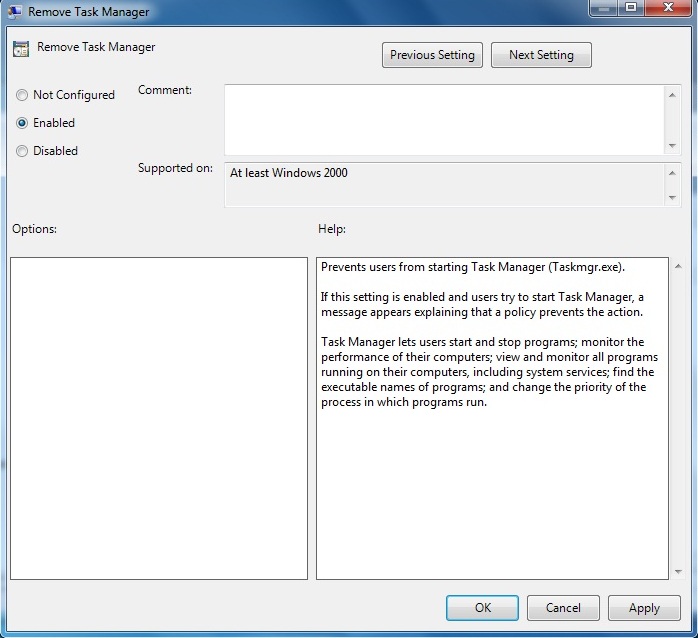
தோன்றும் விண்டோவில் கீழ்காணும் வரிசைப்படி திறக்கவும். User Configuration >Administrative Templates >System >Ctrl+Alt+Del Options கிளிக் செய்யவும். வலதுபுறம் தோன்றும் விண்டோவில் Remove Task Manager என்னும் தேர்வினை சுட்டியினால் இரட்டை கிளிக் செய்யவும். இல்லையெனில் ரைட் கிளிக் செய்து தோன்றும் விண்டோவில் Edit தேர்வினை கிளிக் செய்யவும்.


அடுத்ததாக தோன்றும் விண்டோவில் Enabled என்னும் ஆப்ஷன் பொத்தானை தேர்வு செய்து பின் OK பொத்தானை அழுத்தவும்.


இப்போது டாஸ்க் மேனேஜரை திறந்து பாருங்கள் திறக்க முடியாது, மீண்டும் டாஸ்க் மேனேஜரை திறக்க வேண்டுமெனில் Disabled ஆப்ஷன் பொத்தானை தேர்வு செய்து பின் Ok பொத்தானை அழுத்தவும்.

வைரஸ்களால் மறைந்து போன கோப்புகளை யுஎஸ்பி மற்றும் வன்வட்டிலிருந்து மீட்டெடுக்க

♠ Posted by Kumaresan Rajendran in ,,
கணினிகளுக்கிடைய தரவுகளை பரிமாற்றம் செய்ய நாம் யுஎஸ்பி ட்ரைவினை அதிகம் பயன்படுத்துவோம். அவ்வாறு ஒரு கணினியில் இருந்து கோப்புகளை வேறொரு கணினிக்கு மாற்றம் செய்யும் போது யுஎஸ்பி ட்ரைவில் உள்ள கோப்பறைகள் யாவும் ஸ்டார்கட் கோப்பாக மாறி இருக்கும். ஆனால் நம்முடைய கோப்புகள் கோப்புகள் யாவும் அந்த யுஎஸ்பி பெண்ட்ரைவில் இருக்கும். ஆனால் அதனை திறந்தால் ஸ்டார்கட்டாக மட்டுமே இருக்கும். இது வைரஸ் பாதிப்பால் ஏற்படும். இந்த ஸ்டார்கட் கோப்பினை திறந்தால் நம்முடைய கோப்புகள் இருக்கும். ஆனால் அவ்வாறு செய்யும் போது நம்முடைய கணினிக்கும் அந்த ஸ்டார்கட் வைரஸ் வந்துவிடும். இந்த ஸ்டார்ட்கட் வைரஸால் நம் கணினிக்கு எந்த வித பாதிப்பும் வராமலும் , கோப்புகளுக்கு எந்த வித சேதாரம் இல்லாமலும் மீட்டெடுக்க முடியும். 

இதனை நாம் எந்த வித மென்பொருள் துணையும் இன்றி விண்டோஸ் இயங்குதளத்தின் உதவியுடன் செய்ய முடியும்.


ஸ்டார்கட் வைரஸ் பாதிக்கப்பட்ட பின் இது போல் ட்ரைவுகள் காட்சியளிக்கும்.  பாதிக்கப்பட்ட யுஎஸ்பி ட்ரைவினை கணினியில் பொறுத்திவிட்டு, பின் மைகம்ப்யூட்டரை ஒப்பன் செய்து எந்த ட்ரைவ் என குறித்துவைத்துக்கொள்ளவும். 

பின் கமான்ட் பிராம்டை ஒப்பன் செய்யவும். விண்டோஸ்கீ மற்றும் R பொத்தான்களை ஒரு சேர அழுத்தவும். தோன்றும் விண்டோவில் CMD என்று தட்டச்சு OK பொத்தானை அழுத்தவும். 


பின் தோன்றும் விண்டோவில் cd\ என்று உள்ளிடவும்.

அடுத்து எந்த ட்ரைவோ அந்த ட்ரைவினை உள்ளிட்டு என்டர் பொத்தானை அழுத்தவும். நான் E: என்று குறிப்பிட்டுள்ளேன். எனவே e: என்று உள்ளிட்டு என்டர் பொத்தானை அழுத்தவும். உங்களுடைய ட்ரைவ் மாறுபடும்.

அடுத்து dir/ah என்று உள்ளிட்டு பின் என்டர் பொத்தானை அழுத்தவும். தற்போது அந்த ட்ரைவில் உள்ள கோப்புகள் பட்டியலிடப்படும்.

அடுத்து attrib *. -h -s /s /d என்று உள்ளிட்டு பின் என்டர் பொத்தானை அழுத்தவும். என்டர் பொத்தானை அழுத்தியவுடன் கோப்புகளை தனியே பிரிக்கும் வேலை ஆரம்பம் ஆகும். 

இறுதியாக exit என்று உள்ளிட்டு பின் என்டர் பொத்தானை அழுத்தவும். தற்போது காமான்ட் பிராம்ப்ட் மூடப்படும்.

இப்போது உங்களுடைய யுஎஸ்பி ட்ரைவினை திறந்து பார்க்கவும். அப்போது உங்களுடைய கோப்புகள் அந்த ஸ்டார்கட் கோப்பு வைரஸ்களிடம் இருந்து தனியே பிரிக்கப்பட்டிருக்கும். அதனை நீங்கள் எடுத்து பயன்படுத்திக்கொள்ள முடியும்.

இந்த முறையானது ட்ரைவில் உள்ள அனைத்து கோப்புகளையும் தனியே பிரித்தெடுக்க முடியும்.இதே முறையை பயன்படுத்தி குறிப்பிட்ட ஒரு கோப்பினை மட்டும் பிரித்தெடுக்க முடியும். அதற்கு attrib கமெண்ட் உள்ளிடும் போது கோப்பின் பெயரையும் சேர்த்து உள்ளிட்டால் போதுமானது. tcinfo.psd என்னும் போட்டோசாப் பைலை மட்டும் ட்ரைவில் இருந்து தனியே மீட்டெடுக்க வேண்டுமெனில்  attrib tcinfo.psd -r -a -s -h என்று உள்ளிடவும். இப்போது நீங்கள் குறிப்பிட்ட கோப்பு ட்ரைவில் இருக்கும் பட்சத்தில் கோப்பானது மீட்டெடுக்கப்படும்.

விண்டோஸ் 8 இயங்குதளத்தை Safe Mode ல் பூட் செய்ய

♠ Posted by Kumaresan Rajendran in ,,
விண்டோஸ் எக்ஸ்பி, ஏழு இயங்குதளத்தில் சாதாரணமாக பூட் ஆகும் போதே F8 கீயை அழுத்தினால் Safe Mode போவதற்கான வழி கிடைக்கும். ஆனால் விண்டோஸ் 8 இயங்குதளத்தில் அவ்வாறு இல்லை, விண்டோஸ் 8 F8 அழுத்தினால் எந்த வித மாறுதலும் இல்லாமல் சாதாரணமாக பூட் ஆகும். எனினும் விண்டோஸ்8 இயங்குதளத்தை Safe Mode ல் பூட் செய்யவும் வழி இருக்கிறது.

இந்த Safe Mode ல் பூட் செய்வதற்கான அவசியம் என்ன, ஒரு வேலை அழியாத கோப்புகளை அழிக்க வேண்டுமெனில் Safe Mode சென்று முழுமையாக அழித்துவிட முடியும். இயங்குதளம் பூட் ஆகாமல் கோளாரு செய்தாலும் Safe Mode சென்று சரி செய்து கொள்ள முடியும். இது போல் பல்வேறு பிரச்சினைகளை Safe Mode சென்று சரி செய்து கொள்ள முடியும்.

விண்டோஸ் 8 ல் Safe Mode செல்ல , முதலில்  விண்டோஸ்கீ மற்றும் R பொத்தான்களை ஒருசேர அழுத்தி ரன் விண்டோவை ஒப்பன் செய்யவும். பின் தோன்றும் விண்டோவில் msconfig என்று தட்டச்சு செய்து OK பொத்தானை அழுத்தவும்.


அடுத்ததாக தோன்றும் விண்டோவில் Boot என்னும் டேப்பினை தேர்வு செய்து பின் விண்டோஸ் 8 இயங்குதளத்தை தேர்வு செய்து Set as default என்னும் பொத்தானை அழுத்தி இருப்பியல்பு இயங்குதளமாக மாற்றிக்கொள்ளவும். பின் Boot options என்னும் அமைப்பில் Safe boot என்னும் செக் பாக்சை டிக் செய்து OK பொத்தானை அழுத்தவும்.


அடுத்ததாக கணினி மறுதொடக்கம் ஆகும். மறுதொடக்கம் ஆகும் போது தானாகவே விண்டோஸ்8 இயங்குதளதளம் Safe Mode ல் பூட் ஆகும்.


இதே முறையை பயன்படுத்தி விண்டோஸ் 7 இயங்குதளத்தையும் Safe Mode பூட் செய்ய முடியும்.

விண்டோஸ் 8 மற்றும் 7 ல் நெட்வொர்க் பகிர்தல் மற்றும் பிரிண்டர் பகிர்தல்

♠ Posted by Kumaresan Rajendran in ,,,
இதுவரை நான் பல்வேறு மென்பொருள்களையும், விண்டோஸ் இயங்குதளத்தில் மறைந்துள்ள பல்வேறு வசதிகளையும் என்னுடைய தளத்தில் பதிவுகளாக வெளியிட்டுள்ளேன். தற்போது நான் பதிவிட போகும் பதிவு விண்டோஸ் இயங்குதளத்தில் நெட்வொர்க் பகிர்வதை பற்றியும், பிரிண்டரை பகிர்வது பற்றியும் ஆகும். இந்த பதிவை எழுத பல நாட்களாக முயற்சித்து வந்தேன் ஆனால் தற்போதுதான் எழுதுவதற்கு சரியான நேரம் வந்துள்ளது.

இரண்டு நாட்களுக்கு என்னுடைய சொந்த ஊரான பேராவூரணிக்கு சென்றிருந்தேன். அங்கு நான் முன்பு வேலைபார்த்த இணைய மையத்தில் உள்ள அனைத்து கணினிகளுக்கும் இயங்குதளத்தினை நிறுவ வேண்டிய கட்டாயம் ஏற்பட்டது. அப்போது அங்குள்ள கணினிகளில் விண்டோஸ் 7 இயங்குதளத்தை நிறுவினேன். முதன்மை கணினியில் விண்டோஸ் 8 இயங்குதளத்தை நிறுவினேன். பிரிண்டர் , ஸ்கேனர் களுக்கான விண்டோஸ் 8 இயங்குதளத்திற்கான ட்ரைவர்கள் தற்போது தான் இணையத்தில் கிடைத்தது எனவே என்னால் முழுமையாக விண்டோஸ் 8 இயங்குதளத்தை நிறுவ முடிந்தது.

சரி நாம் பதிவிற்கு செல்வோம். நெட்வெர்க்கில் பிரிண்டரை பகிர முதலில் அனைத்து கணினிகளுக்கும் இடையே தொடர்பு இருக்க வேண்டும். இல்லையெனில் முதன்மை கணினிக்கும் இணைக்கப்பட வேண்டிய அந்த குறிப்பிட்ட கணினிக்கும் இடையிலாது தொடர்பு இருக்க வேண்டும். இரண்டு வகையான தொடர்பு உண்டு கம்பியுடைய தொடர்பு மற்றொன்று கம்பியில்லா தொடர்பு ஆகும். இங்கு நான் பார்க்க இருக்கும் கணினிகள் கம்பியுடைய தொடர்பில் இணைக்கப்பட்டிருப்பவையாகும். HUB உதவியுடன் அனைத்து கணினிகளும் இணைக்கப்பட்டுள்ளது. முதலில் பிரிண்டரை முதன்மை கணினியில்(SERVER) நிறுவவும். உரிய ட்ரைவரை கொண்டு பிரிண்டரை கணினியில் முழுமையாக நிறுவவும். பின் அதனை பகிர வேண்டும். நான் Canon LBP2900 பிரிண்டரை நிறுவி பகிரிந்துள்ளேன்.


பிரிண்டரை நிறுவி பின் வலதுகிளிக் செய்து தோன்றும் விண்டோவில் Printer Properties யை தேர்வு செய்யவும். பின் Sharing டேப்பினை தேர்வு செய்து Share this Printer எனும் டெக்ஸ்ட்பாக்சில் டிக் செய்து ஒகே செய்யவும்.


அடுத்ததாக Control Panel செல்லவும், அதில் Network and Sharing Center என்பதை தேர்வு செய்யவும்.  


அடுத்ததாக தோன்றும் விண்டோவில் Change Advanced sharing settings என்னும் இணைப்பு சுட்டியினை கிளிக் செய்யவும். 


அடுத்து தோன்றும் விண்டோவில் All Networks என்னும் விரி தேர்வு விசையை அழுத்தி தோன்றும் கீழ்வரிசையில் பின் தேர்வுகளை சரியாக உள்ளிடவும். 

  
அடுத்து வரும் விண்டோவில் கிழ்வரும் தேர்வுகளை தேர்வு செய்யவும்.
  • Turn on sharing so anyone with network access can read and write files in the Public folders
  • Use 128-bit encryption to help protect file sharing connections (recommended)
  • Turn off password protected sharing
பின் Save Changes என்னும் பொத்தானை அழுத்தி சேமித்து கொள்ளவும்.


இது Public கோப்பினை பகிர மட்டுமே ஆகும். மேலும் நீங்கள் ஏதாவது கோலன்களை பகிர விரும்பினாலும் இதே முறைதான் அந்த குறிப்பிட்ட ட்ரைவினை மட்டும் பகிர்ந்தால் போதுமானது ஆகும்.


பிண்டரை பகிர Guest or Public என்னும் விரிதேர்வு விசையை அழுத்தி அதில் 
  •  Turn on network discovery 
  •  Turn on file and printer sharing
என்ற தேர்வுகளை தேர்வு செய்து பின் Save changes எனும் பொத்தானை அழுத்தி சேமித்துக்கொள்ளவும். அவ்வளவு தான் முதன்மை கணினியில் வேலை முடிந்தது. ஒரு முறை கணினியை மறுதொடக்கம் செய்து கொள்ளவும்.

பின் அடுத்து நீங்கள் செய்ய வேண்டியது, நெட்வொர்க்கில் உள்ள கணினிகளிலும் மேலே குறிபிட்டவாறு தேர்வுகளை தேர்வு செய்யவும். கீழே உள்ள படங்களை கவனிக்கவும்.


அடுத்து நெட்வொர்க்கில் உள்ள கணினிகளில் பிரிண்டரை இணைக்க Control Panel சென்று பின் Devices and Printers என்பதை கிளிக் செய்யவும்.

   
அடுத்து தோன்றும் விண்டோவில் Add a Printer எனும் பொதியை கிளிக் செய்யவும். 


அடுத்து தோன்றும் விண்டோவில் Add a network, wireless or Bluetooth printer என்பதை தேர்வு செய்யவும்.  


சிறிது நேரம் நெட்வொர்க்கில் பிரிண்டர் இருக்கிறதா என ஆராய்ந்து அதனை காட்டும். அந்த குறிப்பிட்ட பிரிண்டரை தேர்வு செய்து Next பொத்தானை அழுத்தவும். 


பிரிண்டருக்கு உரிய ட்ரைவர் குறிப்பிட்ட கணினியில் நிறுவப்பட அனுமதி கேட்கும். அனுமதியளித்த பின்பு ட்ரைவர் நிறுவப்படும்.


அவ்வளவு தான் இதே முறையினை பயன்படுத்தி நெட்வெர்க்கில் உள்ள அனைத்து கணினியிலும் ட்ரைவரை நிறுவிக்கொள்ளவும்.


நெட்வொர்க்கில் உள்ள கணினியில் பிரிண்டர் நிறுவப்பட்டு இருப்பதை மேலே உள்ள படத்தில் காணலாம். சான்றாக வேர்ட் தொகுப்பிலிருந்து பிரிண்ட் எடுப்பதற்கான சான்றினை படத்தில் காணலாம்.


உங்களுடைய கூகுள் கணக்கு உருவாக்கப்பட்டது எப்போது

♠ Posted by Kumaresan Rajendran in ,
உங்களுக்கு தெரியுமா, உங்களுடைய கூகுள் கணக்கு எப்போது உருவாக்கப்பட்டது எப்போது என்று, ஒவ்வொருவருக்கும் தன்னுடைய பிறந்தநாள் எப்போது என்று கேட்டால் சொல்லிவிடுவார்கள் ஆனால் அவர்களுடைய கூகுள் கணக்கு எப்போது உருவாக்கப்பட்டது என்றால் அவர்களால் சொல்ல முடியாது, ஏனென்றால் இதனை யாரும் ஒரு பொருட்டாக நினைப்பதில்லை ஏதோ ஒரு காரணத்திற்காக கூகுள் கணக்கினை உருவாக்கியிருப்போம். பின் அதே கணக்கினை அனைத்து கூகுள் சம்பந்தமான அனைத்து சேவைகளையும் பெற பயன்படுத்துவோம். இவ்வாறு நாம் பயன்படுத்தும் கூகுள் கணக்கானது எப்போது உருவாக்கப்பட்டது என்றால் அது நமக்கு தெரியாது. சரி கூகுள் கணக்கு உருவாக்கப்பட்டது எப்போது என்று கண்டறிய வழி இருக்கிறதா என்றால், இருக்கிறது என்றே கூறலாம். சரி ஏன் இந்த கூகுள் கணக்கு உருவாக்கப்பட்ட நாள் நமக்கு தெரிய வேண்டும், நம்முடைய கடவுச்சொல் மறக்கும்போது அதனை மீண்டும் பெற கூகுள் கணக்கு உருவாக்கப்பட்டதேதி மிகவும் அவசியம் ஆகும்.


இதனை கண்டறிய முதலில் Google Takeaway பக்கத்திற்கு செல்லவும். இதற்கான சுட்டி. பின் Transfer your Google+ connections to another account என்னும் சுட்டியை கிளிக் செய்யவும்.


பின் உங்களுடைய பயனர்பெயர் மற்றும் கடவுச்சொல்லை உள்ளிடவும். அடுத்ததாக தோன்றும் விண்டோவில் உங்களுடைய கூகுள் கணக்கு எப்போது உருவாக்கப்பட்டது என்ற விவரம் காண்பிக்கப்படும்.