தமிழில் கணினி செய்திகள்

ஆன்லைன் ஷாப்பிங்கில் பொருட்களை சரியான விலைகொடுத்து வாங்குவது எப்படி - Buyhatke

இன்றைய காலகட்டத்தில் நாம் எந்த பொருட்களை வாங்க நினைத்தாலும் நாம் முதலில் செல்வது ஆன்லைன் வர்த்தக தளங்களுக்குதான் அதிலும் மிக முக்கியமாக எலெக்ட்ரானிக் பொடுட்களான மொபைல், கணினி போன்ற பொருட்கள் அதிகமாக வாங்கப்படுகிறது இதற்கு மிக முக்கியமான காரணம் நாம் வாங்கும் பொருட்கள் சரியில்லை என்றாலோ, திருப்தி அளிக்கவில்லை என்றாலோ அதனை திருப்பி கொடுத்துவிட்டு வேறு மாற்று பொருளையோ  அல்லது பணத்தினையோ திரும்ப பெற்றுக்கொள்ள முடியும். இவ்வாறு நாம் வாங்கும் பொருட்களை நாம் சரியான விலை கொடுத்துதான் வாங்குகின்றோமா என்றால் கண்டிப்பாக இல்லை என்றுதான் சொல்வேன். ஏனென்றால் நாம் ஆன்லைன் மூலமாக வாங்கும் எந்த பொருளுமே ஒரே விலையில் இருப்பதில்லை என்பதுதான் உண்மை. நாளுக்குநாள் பொருட்களின் விலையில் மாற்றம் ஏற்பட்டு கொண்டே தான் இருக்கும். மேலும் தள்ளுபடி என்று சொல்லி விற்க்கப்படும் பொருட்களுமே அதிக இலாபத்தில் விற்கப்படும்.

இதுபோன்ற பிரச்சினையில் இருந்து விடுபட Buyhatke என்னும் மென்பொருள் பன்படுகிறது. இந்த மென்பொருள் கூகுள் குரோம் நீட்சியாகவும், Windows, Android, IOS போன்ற மொபைல் செயலிகளாகவும் கிடைக்கிறது. இது இலவச மென்பொருள் ஆகும்.

கூகுள் குரோம் நீட்சி சுட்டி

Windows மென்பொருள் சுட்டி

Android மென்பொருள் சுட்டி

IOS மென்பொருள் சுட்டி


மேலே கொடுக்கப்பட்டுள்ள சுட்டியை பயன்படுத்தி கூகுள் குரோம் உலாவியில் நீட்சியை நிறுவிக்கொள்ளவும். இந்த நீட்சியின் மொபைல் அப்ளிகேஷன் சுட்டிகளை மேலே கொடுத்துள்ளேன் அதனை பயன்படுத்தி மொபைல் போன்களின் Buyhatke அப்ளிகேஷனை நிறுவிக்கொள்ளவும். இந்த மென்பொருள் Flipkart, Amazon, Myntra, Snapdeal போன்ற தளங்களில் மிகச்சரியாக வேலை செய்கிறது.

உதாரணத்திற்கு Flipkart தளத்தில் எவ்வாறு இந்த Buyhatke நீட்சியை பயன்படுத்துவது என்று பார்ப்போம். 

Redmi Note 4 னை எடுத்து கொண்டால் இதன் தற்போதைய விலை ரூபாய் 10,999 ஆகும். இந்த விலை தான் மிக குறைந்த விலையா என்று பார்ப்பதற்கு Buyhatke நீட்சி Graph வசதியினை அளிக்கிறது இதன் மூலம் ஒவ்வொரு நாளும் எவ்வளவு தொகைக்கு விற்க்கப்பட்டது என்பதனை மிகதெளிவாக தெரிந்து கொள்ள முடியும். 


மேலும் இந்த நீட்சியானது பல்வேறு வசதிகளை அளிக்கிறது. Watch Price என்னும் ஆப்ஷன் மூலமாக Alert வசதியினை நீங்கள் பெற முடியும். ஒரு பொருளின் விலையினை குறிப்பிட்டு அந்த பொருளின் விலை குறையும் போது அதனை Alert மூலமாக பெற முடியும். பொருட்களை வாங்கும் போது கூப்பன் உள்ளதா என்றும் சரியான கூப்பன்கள் வரிசைபடுத்தப்பட்டு இருக்கும். இதனையும் பயன்படுத்தி பொருட்களை இன்னும் குறைவாக வாங்கி கொள்ள முடியும்.


இதே பொருள் மற்ற வர்த்தக தளங்களில் எவ்வளவு தொகைக்கு விற்க்கப்படுகிறது என்பதையும் ஒரே இடத்தில் இருந்து கொண்டே தெரிந்து கொள்ள முடியும். இதன் மூலமாக மற்ற தளங்களுக்கு செல்ல வேண்டிய அவசியம் இல்லை.

Youtube சேனல் முகவரி :- 


இந்த பதிவின் வீடியோ பதிவு:- 


இலவசமாக மின்னஞ்சல் கையெப்பத்தை உருவாக்க

♠ Posted by Kumaresan Rajendran in ,,
Youtube சேனல் முகவரி :- 


இந்த பதிவின் வீடியோ பதிவு:- 


இன்றைய சூழ்நிலையில் அஞ்சலகம் வழியாக தபால் அனுப்பும் முறை குறைந்து குறுஞ்செய்தி (SMS, Webchat), மின்னஞ்சல் (Email) வழியாகவே செய்திகள் பரிமாறிக்கொள்ளப்படுகிறன. தற்போது வெப்சாட் டூல்களான வாட்ஸ்அப், டெலிகிராம், ஹைக் வழியாகவே அதிகமான உரையாடல்கள் பரிமாறிக்கொள்ளப்படுகிறது. என்னதான் இவ்வளவு எளிமையாக உரையாடிக்கொள்ள செயலிகள் (Application) இருந்தாலும் தொழில் முறை சார்ந்த அலுவல்களுக்கு மின்னஞ்சல் வழியாகவே தற்போதும் தகவல்கள் பரிமாறிக்கொள்ளப்படுகிறன. இவ்வாறு அனுப்பும் மின்னஞ்சல்களில் அடிப்பகுதியில் அவரவர்களுடைய கையெப்பம் (Signature) இருக்கும் இந்த கையெப்பங்களை மிக அழகான முறையில் உருவாக்க ஆன்லைனில் சில வலைதளங்கள் வழிவகை செய்கிறன அதில் முக்கியமான தளங்கள்.


1) MySignature


இந்த தளத்தின் மூலம் நீங்கள் உருவாக்கும் மின்னஞ்சல் கையெப்பமானது ஜிமெயில் , அவுட்லுக் மற்றும் ஆப்பிள் மின்னஞ்சல் சேவைகளுக்கும் மிகவும் பொருத்தமானதாக இருக்கும். இதில் பெயர், முகவரி, மெபைல் எண் மற்றும் உங்களுடைய புகைப்படம் போன்றவற்றை உள்ளிட்டு கையெப்பத்தை உருவாக்கி கொள்ள முடியும். சமூக வலைதளங்களான பேஸ்புக், டுவிட்டர் , லிங்கிடுஇன் போன்ற கணக்குகளின் உங்கள் முகவரிகளையும் கூடுதளாக இந்த மின்னஞ்சல் கையெப்பத்தோடு இணைத்து கொள்ள முடியும். மேலும் இதில் நம் தேவைகேற்ப டெப்ம்லேட்டுகளையும் தேர்வு செய்து கொள்ள முடியும் என்பது இந்த தளத்தின் கூடுதல் சிறப்பு ஆகும்.

2) Hubspot Email Signature Generator


இந்த தளமும் மேலே கூறப்பட்டுள்ள MySignature தளத்தை போன்றுதான் ஆனால் இதில் டெப்ம்லேட்டுகள் எதுவும் இல்லை. ஆனால் அதற்கு ஏற்றது போல் அனைது எழுத்துகளின் கலர்களையும் நமது விருப்பத்திற்கு ஏற்ப மாறியமைத்துக்கொள்ள முடியும்.

3) WiseStamp


இந்த தளமும் மற்ற தளங்களை போன்றுதான் ஆனால் இதில் கூடுதல் சிறப்பு என்னவெனில் பேஸ்புக் லைக் பட்டன், டுவிட்டர் பாலோ பட்டன், யூடுயூப் விடியோ பகிர்தல் போன்று பல சமூக வலைதளங்களின் வசதிகளை இந்த தளத்தில் நாம் பெற்று கொள்ளலாம்.

4) NewOldStamp


இந்த தளத்தில் இரண்டு சேவைகள் உள்ளன ஒன்று கட்டண சேவை மற்றொன்று இலவச சேவை ஆகும். இலவச சேவையில் பெயர், முகவரி, மெபைல் எண் மற்றும் உங்களுடைய புகைப்படம் போன்றவற்றை உள்ளிட்டு கையெப்பத்தை உருவாக்கி கொள்ள முடியும். கட்டணசேவையில் இதை தவிர இன்னும் பல சேவைகளை இத்தளம் அளிக்கிறது.

5) CodeTwo Free Email Signature Generator


அனைத்து மின்ஞ்சல் சேவைகளுக்கும் இந்த தளத்தின் மூலமாக மின்னஞ்சல் கையெப்பத்தை உருவாக்கி கொள்ள முடியும். மிகவும் நேர்த்தியான மின்னஞ்சல் கையெப்பத்தை சிறந்த டிசைன்களோடு உருவாக்கி கொள்ள முடியும்.

6) Si.gnatu.re


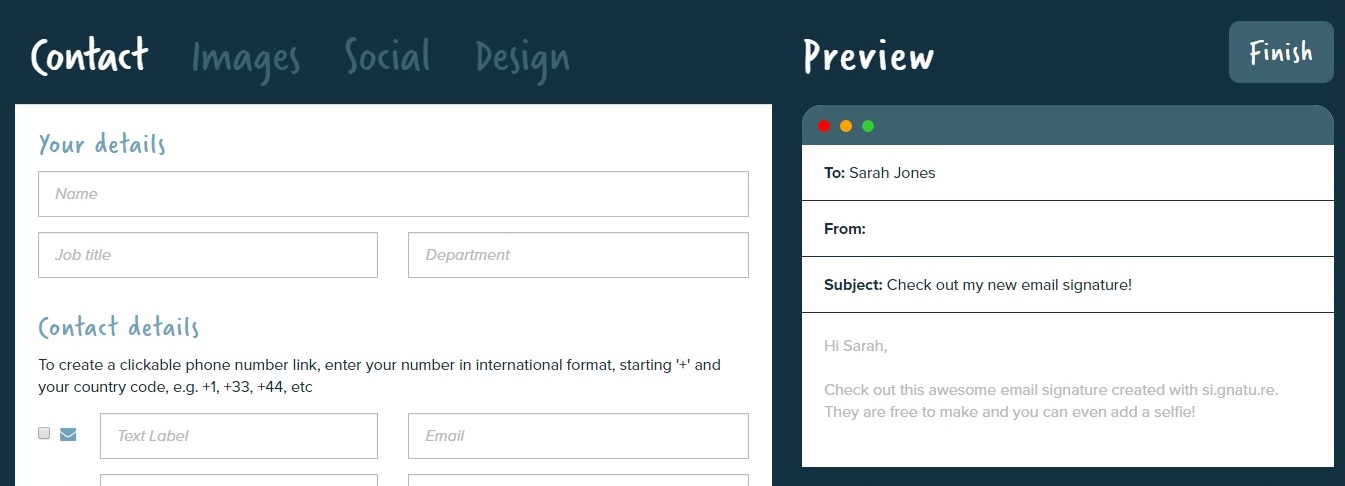
இந்த தளத்திற்கு சென்றவுடன் Create a Signature என்னும் பொத்தானை அழுத்தவும். தோன்றும் விண்டோவில் உங்களுடைய சுயவிவரங்களை உள்ளிட்டு மிக நேர்த்தியான மின்னஞ்சல் கையெப்பத்தினை உருவாக்கி கொள்ள முடியும்.

Youtube வீடியோக்களை நேரிடையாக தரவிறக்கம் செய்ய

Youtube தளத்திலிருந்து வீடியோக்களை மூன்றாம் நிலை மென்பொருள்கள் இல்லாமல் நேரிடையாக உலாவி (Browser)   துணையுடன் தரவிறக்கம் செய்து கொள்ள முடியும். Youtube வீடியோக்களை எளிமையாக பதிவிறக்கம் செய்ய நீட்சி (Add-on) பயன்படுகிறது. 

நீட்சிகளை தரவிறக்கம் செய்ய முகவரி :- 

கூகுள் குரோம், நெருப்புநரி மற்றும் ஒபேரா உலாவிகளில் இந்த நீட்சிகளை மேலே கொடுக்கப்பட்டுள்ள தரவிறக்க முகவரிகளை பயன்படுத்தி தரவிறக்கம் செய்து நிறுவிக்கொள்ளவும். பின் Youtube தளத்திற்கு சென்று வீடியோவினை காணும் போது வீடியோவிற்கு கீழ் பதிவிறக்கம் செய்வதற்கான இணைப்பு இருக்கும் அதனை பயன்படுத்தி தரவிறக்கம் செய்து கொள்ளவும்.


மேலே கூறப்பட்டுள்ள முறையினை பயன்படுத்தி கூகுள் குரோம், நெருப்புநரி மற்றும் ஒபேரா ஆகிய உலாவிகளில் Youtube வீடியோக்களை பதிவிறக்கம் செய்து கொள்ள முடியும்.

Youtube சேனல் முகவரி :- 


இந்த பதிவின் வீடியோ பதிவு:- 


ஒரே நேரத்தில் அனைத்து சமூக வலைதளங்களிலும் பயனர்பெயரை தெரிவு செய்ய

♠ Posted by Kumaresan Rajendran in ,
சமூக வலைதளங்களின் வருகையும் செயல்பாடும் நாளுக்கு நாள் அதிகரித்து கொண்டே வருகிறது. இணையத்தை பயன்படுத்துபவர்கள் பெரும்பாலும் சமூக வலைதளங்களிலும் உலாவுவது அதிகம். ஒரு பயனர் ஒரே ஒரு சமூக வலைதளத்தில் மட்டும் கணக்கு வைத்துகொண்டு இருப்பார் என்று கூற முடியாது. பல சமூக வலைதளங்களில் கணக்கு வைத்திருக்கும் போது ஒவ்வொரு தளத்திலும் ஒரு பயனர் பெயர் என்றால், கண்டிப்பாக நினைவில் வைத்துக்கொள்ள முடியாது. 

ஒரே பயனர் பெயரை பயன்படுத்தினால் நன்றாக இருக்கும். இவ்வாறு குறிப்பிட்ட ஒரு பயனர்பெயரை மட்டும் பயன்படுத்தும் போது தனியொரு அடையாளம் கிடைக்கும். மேலும் நம்முடைய நண்பர்களும் எளிதாக நம்மை கண்டறிய முடியும். 

அனைத்து சமூக வலைதளங்களிலும் குறிப்பிட்ட பயனர்பெயர் இருக்கிறதா என்று தனித்தனியாக தேடிச்சென்றால் கண்டிப்பாக அது தோல்வியில் தான் முடியும். இதற்கு என்று ஒரு தளம் உள்ளது இந்த தளத்தின் மூலமாக 150+ மேற்பட்ட சமூக வலைதளங்களில் உங்கள் பெயர் பயனர்பெயராக தெரிவு செய்ய முடியுமா என்பதை எளிதாக அறிந்து கொள்ள முடியும். எந்தெந்த சமூக வலைதளங்களில் பெயர் இருக்கிறதோ அவை பச்சை நிறமிட்டு Available என்றும். பயனர்பெயர் இல்லாத தளங்களில் வெளிர் சிகப்பு நிறமிட்டு taken என்றும் இருக்கும். இந்த வசதியை பயன்படுத்தி குறிப்பிட்ட பயனர்பெயரை அனைத்து சமூக வலைதளங்களிலும் பயன்படுத்திக்கொள்ள முடியும்.


தளத்திற்கான சுட்டி

இந்தியா , பாக்கிஸ்தான் ,எகிப்த் உள்பட 14 நாடுகளில் ஆமை வேகத்தில் இணையம்

♠ Posted by Kumaresan Rajendran in
கடந்த ஒரு வார காலமாக இணையத்தின் வேகம் ஆமை வேகத்தில் உள்ளது, சில நேரங்களில் முழுவதுமாக இணைய பயன்பாடே இல்லாமல் போய்விடுகிறது.

இதற்கு காரணம் என்னவென்றால் கடலுக்கடியில் இணைய இணைப்பு குழாய் வழியாக சென்ற கேபிள் ஒயர் கட் ஆகிவிட்டது. ஆனால் சரியாக எங்கு கட் ஆனது என்று இன்னும் கண்டறியப்படவில்லை. ஆனால் எகிப்த் நாட்டிற்கு அருகில் இணைய இணைப்பு குழாய் கட் ஆகியிருக்கலாம் என அறிவியல் ஆய்வாளர்கள் கூறுகிறனர்.

இதில் மிகவும் பாதிக்கப்பட்ட நாடுகள் எவையென்றால் ஆசிய மற்றும் ஐரோப்பாவை சேர்ந்த 14 நாடுகள் ஆகும். அவை 


இந்தியாவில் இந்த பாதிப்பால் மிகவும் பாதிக்கப்பட்ட இணைய இணைப்பு சேவையினை வழங்கும் நிறுவனங்கள் BSNL, MTNL, AIRTEL மற்றும் Tata Communications போன்றவை ஆகும்.

இணைய மந்த நிலை மீண்டும் பழைய நிலைக்கு திரும்ப  சரியாக இன்னும் 20 லிருந்து 30 நாட்கள் வரை ஆகலாம்.

Youtube வீடியோக்களின் பாடல் வரிகளை பெற

உலகின் புகழ்பெற்ற வீடியோ தளமான யூடுப் தளத்தில் தினமும் பல்லாயிர கனக்கான வீடியோக்கள் பதிவேற்றம் மற்றும் பதிவிறக்கம் செய்யப்படுகிறது. ஒரு சிலர் வீடியோவை பதிவிறக்கம் செய்யும் முன்னரே அதன் வரிகளை கேட்க விரும்புவர்கள். ஆனால் அவர்களுடைய கணினியில் ஸ்பீக்கர்/ஹெட்செட் போன்ற ஆடியோ சாதனங்கள் இருக்காது எனவே குறிப்பிட்ட வீடிவோவை முழுமையாக பதிவிறக்கம் செய்து அதனை வேறொரு கணினிக்கு மாற்றம் செய்த பின்னரே அதனை கேட்க முடியும். இதற்கு பதிலாக யூடுப் தளத்தில் இருந்து வீடியோவை பதிவிறக்கம் செய்யும் போதே அதன் வரிகளை எழுத்து வடிவில் பெற முடியும்.

இதற்காக நாம் எந்த மூன்றாம் தர மென்பொருளையும் நாடி செல்ல வேண்டிய அவசியம் இல்லை. நேரடியாக யூடுப் தளத்திலேயே பெற முடியும்.  இதற்கு நாம் பயன்படுத்தும் உலாவியில் நீட்சியை இணைத்துகொண்டால் போதுமானது. 

இந்த பாடல் வரிக்கான நீட்சியானது நெருப்புநரி, குரோம், இண்டர்நெட் எக்ஸ்புளோரர், சபாரி மற்றும் ஒபேரா உலாவிகளுக்கு மட்டும் உள்ளது.


சுட்டியில் குறிப்பிட்ட இணைப்பினை பயன்படுத்தி உலாவியில் நீட்சியை பதிந்து கொள்ளவும். பின் ஒரு முறை உலாவியை மறுதொடக்கம் செய்து கொண்டு பின் யூடுப் தளத்தை ஒப்பன் செய்து குறிப்பிட்ட வீடியோவை ஒப்பன் செய்யவும். அப்போது அந்த வீடியோக்கான பாடல் வரி தோன்றும். மேலும் இந்த வசதியை நமது விருப்பபடி மற்றியமைத்து கொள்ளவும் முடியும்.


அமைப்பினை பயன்படுத்தி விரும்பியவாறு இந்த பாடல்வரி நீட்சியை மாற்றியமைத்துக்கொள்ள முடியும்.

கணினியில் உள்ள இணையத்தை மொபைல்போனில் பகிர்ந்துகொள்ள

சில தினங்களுங்கு முன் ஆன்ட்ராய்ட் மொபைல் போனை கொண்டு கணினியில் இணையத்தை இணைப்பது எவ்வாறு என்று பார்த்தோம். அந்த பதிவின் பின்னூட்டத்தில் வாசகர் ஒருவர் கணினியில் உள்ள இணையத்தொடர்பை ஆன்ட்ராய்ட் மொபைல் போனில் பயன்படுத்த முடியுமா என வினா எழுப்பினார் இதோ அதற்கான பதில்.

கணினியில் இருக்கும் இணையத்தை மொபைல் போனில் பயன்படுத்த முடியுமா என்றால் முடியும். அதற்கு நாம் பயன்படுத்தும் கணினியிலும் மொபைல் போனிலும் Wifi வசதி கண்டிப்பாக இருக்க வேண்டும். அப்படி இருக்கும் பட்சத்தில் கணினியில் உள்ள இணையத்தை நாம் எளிதாக மொபைல் போனில் இணைக்க முடியும்.

விண்டோஸ் இயங்குதளத்தில் உள்ள நெட்வோர்க் சேரிங்கை வைத்து இணைக்கும் போது பல்வேறு பிரச்சினைகள் ஏற்படுகிறது. எனவே மூன்றாம்தர மென்பொருளின் உதவியுடன் இணைய இணைப்பினை மொபைல் போனுடன் இணைக்கும் போது எந்தவித பிரச்சினையும் இன்றி இணையம் இணைக்கப்படுகிறது.

முதலில் நம்முடைய கணினியில் இணைய இணைப்பினை ஏற்படுத்திக்கொள்ளவும். ஈத்தர்நெட் இணைப்பு அல்லது டேட்டா கார்டு கொண்டு கணினியில் இணையத்தை ஏற்படுத்திக்கொள்ளவும். நான் ஈத்தர்நெட் வழியாக கணினியில் இணைய இணைப்பினை ஏற்படுத்தி உள்ளேன். 

அடுத்து mhotspot என்னும் மென்பொருளை இணையத்தில் இருந்து தரவிறக்கி கணினியில் நிறுவவும்.

மென்பொருளை தரவிறக்க சுட்டி

பின் அந்த அப்ளிகேஷனை ஒப்பன் செய்யவும். 


தோன்றும் விண்டோவில் Hotspot Name என்பதில் Wifi பெயரை உள்ளிடவும், பின்  கடவுச்சொல்லை உள்ளிடவும். அடுத்து Share From என்பதில் நீங்கள் பகிர இருக்கும் நெட்வோர்க்கினை தேர்ந்தெடுக்கவும். நான் ஈத்தர்நெட் வழியாக இணைய இணைப்பினை ஏற்படுத்தி உள்ளேன். எனவே Local Area Connection 2 என்பதை தெரிவு செய்துள்ளேன். நீங்கள் வேறு வழியில் கணினியுடன் இணையத்தை ஏற்படுத்தி இருந்தால் அதனை தெரிவு செய்து கொள்ளவும். அதிகபட்சமாக எத்தனை கணினி மற்றும் மொபைல் போனுடன் இந்த இணைய இணைப்பினை பகிர இருக்கிறீர்களோ அதனை குறிப்பிட்டு கொள்ளவும். பின் Start Hotspot என்னும் பொத்தானை கிளிக் செய்யவும்.


தற்போது முழுமையாக Hotspot உருவாக்கப்பட்டு விட்டதாக அறிவிப்பு செய்தி வரும். 


அடுத்து டாஸ்க்பாரில் உள்ள இணைய இணைப்பு ஐகானை கிளிக் செய்து பாருங்கள் நீங்கள் உருவாக்கிய பெயரில் இணைய இணைப்பு பகிர்தலுக்கான ஐகான் உருவாக்கப்பட்டு இருக்கும். கணினியில் வேலை முடிந்து அடுத்து நீங்கள் செய்ய வேண்டியது மொபைல் போனில் தான்.

மொபைல் போனில் Wifi ஆன் செய்து விட்டு, Wifi இணைப்பு இருக்கிறதா என தேடிப்பாருங்கள் நீங்கள் உருவாக்கிய பெயரில் இணைய பகிர்தலுக்கான இணைப்பு வரும் அதை தேர்வு செய்யும் போது கடவுச்சொல் கேட்கும். நீங்கள் கணினியில் உள்ளிட்ட கடவுச்சொல்லை உள்ளிட்டு ஒகே செய்யவும். அவ்வளவுதான் வேலை முடிந்தது இணையம் மொபைல் போனில் இணைக்கப்பட்டுவிடும். 

கணினியில் உள்ள இணையத்தை கொண்டு ஆன்ட்ராய்ட் மொபைல் போனில் இணையத்தை இணைப்பது எவ்வாறு என்று பார்ப்போம்.

கணினியில் Wifi ஆன்செய்யவும். பின் மொபைல் போனில் Settings செல்லவும்.


பின் Wireless & networks என்பதை தெரிவு செய்யவும்.


பின் Wi-Fi ஆன் செய்யவும்.


பின் Wi-Settings செல்லவும். அதில் நீங்கள் கணினியில் உருவாக்கிய பெயரில் Wifi பகிர்தல் இணைப்பு தோன்றும். அதை தெரிவு செய்யவும்.


பின் கணினியில் இணைப்பு உருவாக்கும் போது உள்ளிட்ட கடவுச்சொல்லை இங்கு உள்ளிட்டு Connect  பொத்தானை அழுத்தவும்.


அவ்வளவுதான் இப்போது இணையம் மொபைல் போனில் இணைக்கப்பட்டு விடும்.


தற்போது நீங்கள் உங்களுடைய மொபைல் போனில் உள்ள உலாவியை பயன்படுத்தி இணைய பக்கங்களில் வலம் வர முடியும்.

ஒரே நேரத்தில் மூன்று உலவிகளில் உலாவ

இணையதளங்களை வலம்வருவதற்கு அனைவராலும் பயன்படுத்தப்படுவது உலவிகள் மட்டுமே ஆகும். இதற்கு மாற்றாக எதுவும் இல்லை. எனினும் இணைய பயன்பாட்டு அப்ளிகேஷன்கள் ஒரு சில உண்டு. இவையும் உலவிகளில் வடிவிலேயேதான் இருக்கும். இவை இரண்டுக்கும் அதிக வித்தியாசம் ஒன்றும் பெரிதாக இல்லாவிட்டாலும், ஒருசில வசதிகள் இதுபோன்ற அப்ளிகேஷன்களில் உண்டு. அந்த வகையில் Multibrowser என்னும் மென்பொருள் வாயிலாக, ஒரே நேரத்தில் மூன்று உலவிகளில் பணியாற்ற முடியும். அவை இண்டர்நெட் எக்ஸ்புளோரர் 7.0, 8.0, 9.0, நெருப்புநரி உலவி மற்றும் கூகுள் குரோம் உலவி போன்றவை ஆகும். 

மென்பொருளை தரவிறக்க சுட்டி


இந்த மென்பொருளை இணையத்தின் உதவியுடன் பதிவிறக்கி கணினியில் நிறுவிக்கொள்ளவும். பின் இந்த அப்ளிகேஷனை ஒப்பன் செய்யவும். இதில் இருக்கும் அட்ரஸ்பாரில் இணையதள முகவரியினை உள்ளிடவும். பின் என்டர் கீயினை அழுத்தவும். தற்போது நீங்கள் குறிப்பிட்ட வலைத்தளத்தினை காணமுடியும். பின் நீங்கள் உலவிகளை தேர்வு செய்து அதற்கிடையேயுள்ள மாற்றத்தினை காண முடியும். மேலும் மூன்று உலவிகளிலும் நீங்கள் குறிப்பிட்ட வலைப்பக்கத்தினை ஒரேஇடத்தில் காண முடியும்.

விண்டோஸ்-7 ஆப்ரேட்டிங் சிஸ்ட்டத்தில் வெப் சர்ச்சினை எவ்வாறு எனேபிள் செய்வது

விண்டோஸ்-7 ஆப்ரேட்டிங் சிஸ்ட்டத்தில்  நம்முடைய கணினியில் இருக்கும் ஆவணங்களை சாதாரண சர்ச் ஆப்ஷனுடைய உதவியுடன் தேடி பெற முடியும். ஆனால் நம்முடைய கணினியில் சாதாரண சர்ச் ஆப்ஷனுடைய உதவியுடன் இணையத்தில் இருக்கும் தகவல்களையும் தேடி பெற முடியும். இதற்கு Add Search Internet Link to Start Menu இந்த வசதியினை உங்களுடைய கணினியில் எனேபிள் செய்ய வேண்டும். கூகுள் டெஸ்க்டாப் வசதியை போன்றே சர்ச் செய்து தகவலை பெற முடியும். மேலும் உங்களுடைய விருப்பமான சர்சி இன்ஞ்சினான கூகுளின் உதவியுடன் இணையத்தில் தகவல்களை பெற முடியும்.

விண்டோஸ்-7 ஆப்ரேட்டிங் சிஸ்ட்டத்தில் வெப் சர்ச்சினை எனேபிள் செய்ய முதலில் ரன் பாக்சினை திறக்கவும், விண்டோஸ்-7 ஆப்ரேட்டிங் சிஸ்ட்டத்தில் ஸ்டார்ட் மெனுவில் ரன் பாக்சினை இடம்பெற செய்ய இங்கு கிளிக் செய்யவும். ரன் பாக்சினை திறக்க (Ctrl+R) கீகளை ஒருசேர அழுத்தி ரன் கட்டளையை திறந்து கொள்ளவும். தோன்றும் விண்டோவில் gpedit.msc என தட்டச்சு செய்து ஒகே செய்யவும்.


அடுத்ததாக தோன்றும் விண்டோவில்  User Configuration > Administrative Templates > Start Menu and Taskbar என்பதை தேர்வு செய்யவும்.

 
Add Search Internet Link to Start Menu என்பதை டபுள் கிளிக் செய்யவும், கிளிக் செய்தவுடன் தோன்றும் விண்டோவில் Enabled என்னும் செக் பாக்சில் டிக் செய்துவிட்டு Apply செய்துவிட்டு ஒகே செய்துவிடவும்.


பின் அனைத்து விண்டோக்களையும் மூடிவிட்டு சர்ச் பாக்சில் வந்து தட்டச்சு செய்யவும், கீழே Search the Internet என்பதை தேர்வு செய்து இணையத்தில் வேண்டிய தகவல்களை பெற முடியும்.


இனி சர்ச் பாக்சில் இருந்தவாறே தகவல்களை இணையத்தில் ஆராய முடியும். அதுவும் உங்களுடைய விருப்பமான தேடுஇயந்திரத்தின் உதவியுடன் இணையத்தில் வலம்வர முடியும்.

இண்டநெட் தொடர்பில் ஏற்படும் கோளாருகளை சரிசெய்ய

♠ Posted by Kumaresan Rajendran in ,
இணையம் என்பது தற்போதைய நிலையில் அத்தியாவசியமான ஒன்றாகும், இந்த நிலையில் இணைய இணைப்பிலோ அல்லது இணைய சேவையிலோ பல்வேறு விதமான பிரச்சினைகள் எழக்கூடும். நம்மை அறியாமலையே இணைய  அமைப்பில்(Setting) ஏதேனும் மாற்றங்களை செய்யக்கூடும் அதுபோன்ற சூழ்நிலையில் இணைய இணைப்பு நமக்கு கிடைக்காது, அல்லது இணைய இணைப்பில் ஏதேனும் சிறு தவறுகள் ஏற்படக்கூடும். உதாரணமாக ஒரு குறிப்பிட்ட வலைப்பக்கம் மட்டும் திறக்காது, அது போன்ற நிலையில் எந்த இடத்தில் தவறு நடந்தது என கனிக்க முடியும் ஆனால் அந்த தவறினை எவ்வாறு சரிசெய்வது என்பது மட்டும் புரியாது, இதுபோன்ற கோளாருகளை சமாளிக்க ஒரு மென்பொருள் உள்ளது.

மென்பொருளை தரவிறக்க: சுட்டி


இந்த மென்பொருளை இணையத்தில் இருந்து பதிவிறக்கி கொண்டு, அன்ஜிப் செய்து கொள்ளவும். பின் மென்பொருளின்  (CIntRep.exe) மீது வலதுகிளிக் செய்து Run as administrator என்பதை தேர்வு செய்யவும் தற்போது அப்ளிகேஷன் ஒப்பன் ஆகும். அதில் உங்களுடைய Problem தை தேர்வு செய்து GO பட்டனை அழுத்தவும். தற்போது சிஸ்ட்டம் ரீஸ்ட்டார்ட் ஆகும்.

தற்போது இணையத்தில் உலவுங்கள் இணையமானது சரியாக வேலை செய்யும், நெட்வொர்க் தொடர்பான எந்தஒரு சிக்கல்கள் அனைதும் தற்போது சரியாகிவிடும். இந்த மென்பொருள் மிகவும் பயனுள்ளதாக இருக்கும். ஒரு முறை பயன்படுத்தி பாருங்கள்.

அனுப்பிய ஈ-மெயில் ஓப்பன் செய்யப்பட்டதா, இல்லையா என்பதை அறிய ஒரு அரிய நீட்சி

தங்களின் கருத்துக்களை பரிமாறி கொள்ளவோ அல்லது வேறு அலுவலகம் தொடர்பான செய்திகளை பரிமாறிக்கொள்ளவோ, முக்கியமான பல்வேறு அலுவல்கள் அனைத்துமே தற்போது ஈ-மெயில் மூலமாகவே அனுப்பபட்டு பெறப்படுகிறது, முன்பெல்லாம் ஒரு செய்தியை பரிமாற்றம் செய்ய வேண்டுமெனில் தபால் மூலமாகவோ அல்லது தொலைபேசி மூலமாகத்தான் பரிமாறிக்கொள்ளும் சூழ்நிலை இருந்து வந்தது, ஆனால் தற்போதோ எந்த ஒரு செய்தியை பரிமாறிக்கொள்ள வேண்டும் என்றாலும் நாம் ஈ-மெயில் மூலமாகத்தான் பரிமாறிக்கொள்கிறோம். 

சாதாரணமாக நண்பர்களுக்கு வாழ்த்து செய்தி அனுப்புவதிலிருந்து, பெரிய அலுவல்கள் வரை அனைத்துமே ஈ-மெயில் மூலமாகத்தான் நடைபெறுகிறது, ஏனெனில் ஈ-மெயில்கள் அதிவிரைவாக செய்திகளை பரிமாறிக்கொள்ள பயன்படுகிறது. இவ்வாறு நாம் அனுப்பு ஈ-மெயிலானது பார்க்கப்பட்டதா, இல்லையா என்பதை நம்மால் அறிந்து கொள்ள முடியாது, ஈ-மெயிலானது செல்லவில்லையெனில் மட்டுமே செய்திவரும் மற்றபடி நாம் அனுப்பிய ஈ-மெயில் திறக்கப்பட்டதா இல்லையா என்பதை நம்மால் அறிந்து கொள்ள இயலாது, இதை அறிந்து கொள்ள அருமையான நீட்சி உள்ளது, ஆனால் இந்த நீட்சியானது ஜி-மெயிலுக்கு மட்டுமே பொருந்தும்.

நீட்சியை பதிவிறக்க சுட்டி


இந்த நீட்சியானது, மொசில்லா பயர்பாக்ஸ், சபாரி, கூகுள் குரோம் போன்ற உலவிகளில், செயல்படக்கூடியது ஆகும், இந்த நீட்சியினை நிறுவிக்கொள்ளவும். பின் உங்களுடைய ஜிமெயில் முகவரியை ஒப்பன் செய்த உடன்  Email Oracle யை Allow செய்யவும். பின் நீங்கள் கம்போஸ் மெயில் சென்றவுடன் Track என்பதற்கு நேராக உள்ள செக்பாக்சில் டிக் செய்து Track Days னை குறிப்பிட்டு Send Track என்பதை கிளிக் செய்து ஈ-மெயிலை அனுப்ப வேண்டும்.


பின் நீங்கள் அனுப்பிய ஈ-மெயிலானது, எப்போது ஒப்பன் செய்யப்பட்டது என்பதை அறிந்து கொள்ள TrackedEmail என்பதை தேர்வு செய்து, தெரிந்து கொள்ள முடியும். இந்த சேவையின் மூலம் மாதத்திற்கு 20 ஈமெயில்களை மட்டுமே Track செய்ய முடியும். அதற்கு மேல் Track செய்ய வேண்டுமெனில் கட்டண சேவையின் மூலமாகவே Track செய்ய முடியும். இனி நாம் அனுப்பிய ஈ-மெயில் எப்போது ஒப்பன் செய்யப்பட்டது என்பதை நம்மால் எளிதாக அறிந்து கொள்ள முடியும்.

கூகுள்குரோமின் Stable வெர்சன்-8 வெளியிடப்பட்டுவிட்டது

அதிவேக உலவியான கூகுள் குரோம் தனது 8 வது பதிப்பினை வெளியிட்டுள்ளது, இந்த உலவியானது முந்தைய பதிப்புகளை விட தற்போது வெளிவந்துள்ள பதிப்பானது மிகவும் வேகமாக செயல்பட கூடியது. இந்த பதிப்பில் கூடுதல் பாதுகாப்பு அம்சங்கள் அடங்கியுள்ளது. மேலும் இந்த புதிய பதிப்பினை நாம் நம்முடைய பழைய உலவியில் இருந்தபடியே நிறுவிக்கொள்ள முடியும். இதனை நிறுவிக்கொள்ள Tools > About Google Chrome என்பதை தேர்வு செய்து இந்த புதிய பதிப்பினை உங்களுடைய கணினியில் நிறுவிக்கொள்ள முடியும்.


இந்த உளவியானது அதிவேகமாக செயல் பட கூடியது என கூகுள் நிறுவனம் தெரிவித்துள்ளது, மேலும் இந்த உலவியில் பல்வேறு விதமான கூடுதல் சிறப்பம்சங்கள் உள்ளது.


கூகுள் நிறுவனம் தற்போது வெளியிட்டுள்ள இந்த Stable வெர்சன் பதிப்பு 8.0.552.215 ஆகும். இதில் மற்றொரு சிறப்பம்சம் என்னவெனில் Pdf Viewer ஆகும்.

மென்பொருளை தரவிறக்க:

விண்டோஸ் இயங்குதளத்திற்கு சுட்டி

மேக் இயங்குதளத்திற்கு சுட்டி

லினக்ஸ் இயங்குதளத்திற்கு சுட்டி

புரோகிராம் மொழிகளை ஆன்லைனிலேயே கம்பைல் செய்ய

கணினியை பொறுத்த வரையில் நாம் புதிதாய் மென்பொருளை உருவாக்க வேண்டுமெனில் ஒரு புரோகிராம் மொழியினை நாட வேண்டும். அவற்றை நாம் கம்பைல் செய்து பிறகு ரன் செய்த பிறகே அந்த புரோகிராமின் முடிவை அறிய முடியும். பல்வேறு விதமான புரோகிராம் மொழிகள் உள்ளன. அவற்றின் உதவியோடு மட்டுமே நாம் சிறிய அப்ளிகேஷனிலிருந்து பெரிய புரோகிராம் வரை உருவாக்க முடியும். இந்த புரோகிராம் மொழிகளின் வெளியீட்டை அறிய வேண்டுமெனில் நாம் எதாவது ஒரு கம்பைலர் வேண்டும். அப்படி இல்லாமல் இணையத்தில் இருந்தபடியே புரோகிராம்களை ரன் செய்து வெளியீட்டை அறிய முடியும்.

தளத்தின் முகவரி: http://codepad.org/


இந்த தளத்தின் உதவியுடன் நாம் புரோகிராம்களை ஆன்லைனிலேயே கம்பைல் செய்து, வெளியீட்டை அறிய முடியும். இதனால் நாம் குறிப்பிட்ட அந்த புரோகிராம் மொழியினை நம்முடைய கணிப்பொறியில் நிறுவியிருக்க வேண்டிய அவசியம் இல்லை.

இந்த தளத்தின் உதவியுடன் நாம் இனி புரோகிராம்களை இணையத்தில் இருந்தப்படியே வெளியீட்டை அறிய முடியும். ஆன்லைன் மூலமாக பல்வேறு விதமான இலவச சேவைகளை பெற்று வருகிறோம் அந்த வகையில் புரோகிராம் மொழிகளையும் ஆன்லைனில் இருந்தப்படியே கம்பைல் செய்து வெளியீட்டை பெற முடியும். இந்த தளத்தில் சிறிய புரோகிராம்களும் உள்ளன. அவற்றையும் பயன்படுத்திக்கொள்ள முடியும்.

நேரடியாக இந்த தளத்திற்கு சென்று உங்களுடைய லாங்வேஜ்யை தேர்வு செய்யவும். பின் கோடினை உள்ளீடு செய்து Submit செய்யவும் இப்போது உங்களுக்கான வெளியீடு திரையில் தோன்றும். இந்த தளமானது ஒருசில மாணவர்களுக்கு மிகவும் பயனுள்ளதாய் இருக்கும்.

கூகுள்-குரோம் உலவியில் தேவையில்லாத வலைப்பக்கங்களை தடுக்க

கூகுள் குரோம் உலவி கூகுள் நிறுவனத்தின் உலவியாகும். இந்த உலவியானது அதிக நபர்களால் பயன்படுத்தப்படக்கூடியது ஆகும். மேலும் இந்த உலவியில் அதிகமான சிறப்பம்சங்கள் வாய்ந்த உலவியாகும். கூகுள் குரோம் உலவியில் தேவையில்லாத வலைப்பக்கங்களை தடுக்க முடியும். வீட்டு கணினியில் குழந்தைகள் இணையத்தில் உலாவரும் போது அவர்கள் பல்வேறு விதமான வலைப்பக்கங்களை பார்வையிடுவர். சில இணையதளங்கள் குழந்தைகளை அதிகமாக பாதிக்கும் அதுபோன்ற சூழ்நிலையில் தேவையில்லாத வலைப்பக்கங்களை தடுக்க முடியும்.

  • முதலில் நீங்கள் இந்த நீட்சியை உங்கள் கூகுள்-குரோம் உலவியில் நிறுவிக்கொள்ளவும் Blocker Extensions 
  • பின் Tools > Extensions என்பதை தேர்வு செய்யவும்.

பின் options என்பதை தேர்வு செய்யவும். அடுத்தாக தோன்றும் விண்டோவில்  Blocked URLs என்ற பாக்சில் வெப்சைட் முவரியை உள்ளிட்டு Save என்ற பொத்தானை அழுத்தவும் பின் Enable பட்டனை அழுத்தவும்.


இப்போது நீங்கள் கூகுள்குரோம் உளவியில் நீங்கள் குறிப்பிட்ட அந்த வலைப்பக்கத்தை திறக்குபோது கீழே உள்ள விண்டோ போல தோன்றும்.


இதனை  டிசேபிள் செய்ய  Tools > Extensions என்பதை தேர்வு செய்யவும் தோன்றும் விண்டோவில் options என்பதை தேர்வு செய்து தோன்றும் விண்டோவில் Disable பட்டனை அழுத்தவும். அழுத்தியவுடன் தோன்றும் பாக்சில் கீழே தோன்றும் எழுத்தினை உள்ளிட்டு அந்த முகவரியை நீக்கி கொள்ளவும்.


நீங்கள் இனி உங்களுக்கு தேவையில்லாத வலைப்பக்கங்களை கூகுள்-குரோம் உளவியில் தடுக்க முடியும்.

சபாரி உலவியில் SAVE ஆகும் இடத்தை மாற்ற

♠ Posted by Kumaresan Rajendran in ,
ஆப்பிள் நிறுவனத்தின் உலவி சபாரியாகும். சபாரி உலவி பெரும்மளவு பயன்படுத்தப்பட்டு வருகிறது, இந்த உலவியை பயன்படுத்தி டவுண்லோட் செய்யும்போது Save ஆகும் பைல்கள் மற்றும் டாக்குமெண்ட்கள் Downloads என்னும் போல்டரில் Save ஆகும். இதனை நமது விருப்பபடி மாற்றி அமைத்துக்கொள்ள முடியும்.


அடுத்ததாக Setting பட்டனை அழுத்தி தோன்றும் விண்டோவில் Preferences என்பதை தேர்வு செய்யவும் அல்லது ctrl+, கீகளை ஒருசேர அழுத்தவும்.


தோன்றும் விண்டோவில் Save Download files to என்ற இடத்தில் Downloads என்பது இருப்பியல்பாக இருக்கும். அதனை தேர்வு செய்து Other என்பதை தேர்வு செய்து நீங்கள் எந்த இடத்தில் பைல்களை சேவ் செய்ய நினைக்கிறீர்களோ அந்த இடத்தினை தேர்வு செய்யவும்.


அவ்வளவு தான் இனி நீங்கள் தேர்வு செய்த இடத்திலேயே அனைத்துவிதமான பைல்களும் Save ஆகும்.


  • மொசில்லா பயர்பாக்ஸ் உலவியில் SAVE ஆகும் இடத்தை மாற்ற இங்கு கிளிக் செய்யவும்.

ஒரே தளத்தில் கீழ் அனைத்து தளங்களும்

♠ Posted by Kumaresan Rajendran in


புதிதாக இண்டர்நெட்டை பயன் படுத்துபவர்கள்களுக்கு, பல இணைய தளங்களின் முகவரி தெரியாது . இணைய தளத்தின் முகவரியை நினைவில் வைக்க இயலாது. அவர்களால் ஒருசில இணைய தளத்தின் முகவரியை மட்டுமே நினைவில் வைக்க முடியும்.

உதாரனத்திற்க்கு google,யாஹூ போன்ற தளங்களை மட்டுமே நினைவில் வைக்க இயலும் . எந்ததளம் சிறந்த தளம் எனவும் தெரியாது அவர்களுக்கு என்றே உள்ளதளம் தான் Allmyfavesதளம்ஆகும் .
இந்த தளத்தில்
  • Blogs
  • Business
  • Education
  • Entertainment
  • Games
  • Kids
  • Shoping
  • Travel
  • Weekly Faves
என வகைபடுத்தப்பட்டுள்ளது . இந்த தளத்திற்கு செல்ல இங்கு சொடுக்கவும்.