தமிழில் கணினி செய்திகள்

விண்டோஸ் 10 இயங்குதளத்தை Activate செய்ய

♠ Posted by Kumaresan Rajendran in ,,

நம்மில் பலர் விண்டோஸ் பயனாளர்களாக தான் இருப்போம். தற்போது விண்டோஸ் இயங்குதளத்தின் பதிப்பான விண்டோஸ் 10 இயங்குதளத்தை எந்த வித மென்பொருள் உதவியும் இல்லாமல் ஆக்டிவேட் செய்ய முடியும். அதற்கு ஒரு எளிய வழி உள்ளது.

விண்டோஸ் Activation Link - https://get.msguides.com/windows-10-8.1-8-7.txt


windows 10 activate


மேலே கொடுக்கப்பட்ட link னை கிளிக் செய்து, வரும் விண்டோவில் இருக்கும் text - னை காப்பி செய்து ஒரு .bat பைலாக save செய்து கொள்ளவும். பின் அந்த பைலை ஒப்பன் செய்யவும். அடுத்த சில வினாடிகளில் உங்களுடைய விண்டோஸ் 10 இயங்குதளம் ஆக்டிவேட் செய்யப்பட்டுவிடும்.


இந்த பதிவினை வீடியோ பதிவாக காண :- https://youtu.be/D7gaeYklK0I


வெப்சைட்டுளை Block செய்வது எப்படி?

♠ Posted by Kumaresan Rajendran in ,,,
நாம் பயன்படுத்தும் கணினியை நம்முடைய குழந்தைகளும் பயன்படுத்தலாம். அந்த சூழ்நிலையில் குழதைகள் சில தவறான வெப்சைட்டுகளை பார்க்க நேரிடலாம் அல்லது சமூக வலைதளங்களிலையே அவர்களுடைய முழு நேரத்தையும் விரயமாக்க கூடும். இந்த நிலையில் அவர்களை அந்த வெப்சைட்டுகளை எப்படி பார்க்க விடாமல் தடுக்க முடியும் என்று ஆராய்ந்து பார்த்தால் வெப்சைட்டுகளை ப்ளாக் செய்தால் இதனை தடுக்க முடியும். விண்டோஸ் இயங்குதளத்திலையே அதற்கான எளிய வழி உள்ளது.


முதலில் C:\Windows\System32\drivers\etc என்ற போல்டரினை ஒப்பன் செய்யவும். அதில் உள்ள hosts என்ற பைலினை ஒப்பன் செய்யவும். அதில் நீங்கள் எந்த வெப்சைட்டினை ப்ளாக் செய்ய விரும்புகிறீர்களோ அதனை உள்ளீடு செய்யவும்.

உதாரணமாக நாம் கூகுள் வெப்சைட்டினை ப்ளாக் செய்ய வேண்டுமெனில் 127.0.0.1 www.google.com என்று உள்ளீடு செய்யவும். இந்த பைலில் மாற்றம் செய்ய வேண்டுமெனில் இதற்கு உங்களுக்கு அட்மின் உரிமை தேவை.

விண்டோஸ் 10 Administrator கணக்கினை எனேபிள் செய்வது எப்படி?


இந்த முறையினை பின்பற்றி எளிமையாக வெப்சைட்டுகளை ப்ளாக் செய்து கொள்ள முடியும். 

வெப்சைட்டுகளை அன்ப்ளாக் செய்ய வேண்டுமெனில் மேலே கூறியுள்ள வழிமுறையினை பின்பற்றி hosts என்ற பைலினை ஒப்பன் செய்து இதில் நீங்கள் எந்த வெப்சைட்டினை நீக்க விரும்புகிறீர்களோ அதனை நீக்கிவிட்டு பைலினை சேமித்தி கொள்ளவும்.

Youtube சேனல் முகவரி :- 


இந்த பதிவின் வீடியோ பதிவு:- 


விண்டோஸ் 10 Administrator கணக்கினை எனேபிள் செய்வது எப்படி?

♠ Posted by Kumaresan Rajendran in ,,
விண்டோஸ் 10 இயங்குதளத்தை நிறுவியவுடன் சில முக்கியமான செயல்களை நாம் செய்ய வேண்டும். அதில் முதலாவதாக நாம் Administrator கணக்கினை எனேபிள் செய்வது ஆகும். இதன் மூலம் என்ன பயன் உள்ளது என்று நீங்கள் கேட்கலாம். விண்டோஸ் தொடர்புடைய பைல்களில் மாற்றம் செய்ய இந்த கணக்கு மிகவும் பயனுள்ளதாக இருக்கும்.


முதலில் விண்டோஸ் பட்டன் மீது வலது கிளிக் செய்து தோன்றும் விண்டோவில்  Command Prompt (Admin) என்பதை தேர்வு செய்யவும்.


அடுத்தாக தோன்றும் விண்டோவில் “ net user administrator /active:yes ” என்று டைப் செய்து என்டர் பட்டனை அழுத்தவும். ” The command completed successfully ” என்ற அறிவிப்பினை நீங்கள் கிடைக்க பெறுவீர்கள்.

  
இந்த முறையினை பயன்படுத்தி எளிமையாக விண்டோஸ் 10 அட்மின் கணக்கினை எனேபிள் செய்ய முடியும்.

Youtube சேனல் முகவரி :- 


இந்த பதிவின் வீடியோ பதிவு:- 


ட்ரைவ் ஐகான்களை மாற்ற

♠ Posted by Kumaresan Rajendran in ,
வன்தட்டினை தனித்தனி பகுதிகளாக பிரித்து வைத்திருப்போம், விண்டோஸ் இயங்குதளத்தில் C,D,E,F என வரிசையாக ட்ரைவ்கள் பிரிக்கப்பட்டு இருக்கும். இந்த ட்ரைவ் ஐகான்களை நமது விருப்பபடி மாற்றியமைத்துக்கொள்ள முடியும். ட்ரைவ்களுக்கு எவ்வாறு பெயரினை மாற்றியமைத்து வைத்துக்கொள்கிறமோ அதே போல் ட்ரைவ் ஐகான்களையும் மாற்றியமைத்துக்கொள்ள முடியும். இதற்கு இலவச மென்பொருள் ஒன்று வழிவகை செய்கிறது.

மென்பொருளை தரவிறக்க சுட்டி


மென்பொருளை சுட்டியில் குறிபிட்ட தளத்திலிருந்து பதிவிறக்கம் செய்து பின் ஒப்பன் செய்யவும். ஒப்பன் ஆகும் விண்டோவில் குறிப்பிட்ட ட்ரைவினை தேர்வு செய்து பின் Install என்னும் பொத்தானை அழுத்தவும். பின் குறிபிட்ட ஐகானை தேர்வு செய்யவும். ட்ரைவ் ஐகான் மாற்றப்பட்டு விட்டது என்ற அறிவிப்பு செய்தி தோன்றும்.


இப்போது மைகம்ப்யூட்டரை திறந்து பார்த்தால் ட்ரைவ் ஐகான்கள் மாற்றப்பட்டு இருக்கும். சில நேரங்களில் நீங்கள் குறிப்பிட்டவாறு ஐகான்கள் மாற்றமடையவில்லையெனில் கணினியை ஒரு முறை மறுதொடக்கம் செய்து பின் திறக்கவும் அப்போது ட்ரைவ் ஐகான்கள் மாற்றப்பட்டு இருக்கும். இது ஒரு இலவச மென்பொருள் ஆகும். இந்த மென்பொருள் விண்டோஸ் 7,8 மற்றும் 8.1 ற்கும் பொருந்தும்.

விண்டோஸ் இயங்குதளத்தில் கோப்புகளை மறைக்க

♠ Posted by Kumaresan Rajendran in ,,
இரகசியமாக தகவல்களை கணினியில் சேமித்து வைக்க நாம் ஏதாவது ஒரு கோப்புகளை மறைக்கும் மென்பொருளை பயன்படுத்துவோம். இவ்வாறு நாம் மூன்றாம் தர மென்பொருளை பயன்படுத்துவதால் இணைய இணைப்பு இருக்கும் பட்சத்தில் நம்முடைய கோப்புகளை திருட ஹேக்கர்களுக்கு வாய்ப்பு அதிகம். சாதாரணமாக தகவல்களை மறைத்து வைக்க விண்டோஸ் இயங்குதளத்திலேயே வழி இருக்கிறது.

விண்டோஸ் இயங்குதளத்தில் Folder Option வசதியை பயன்படுத்தி எளிதாக கோப்புகளை மறைத்துவிடலாம். ஆனால் இதனை யார் வேண்டுமானாலும் ஒப்பன் செய்துவிட முடியும். என்பதால் கணினி பயன்பாட்டாளர்கள் இதனை கையாள மாட்டார்கள். விண்டோஸ் இயங்குதளத்தில் Folder Option யை பயன்படுத்தி கோப்புகளை மறைத்துவிட்டு பின் இந்த Folder Option யை டிசேபில் செய்து விட்டால் எவராலும் நாம் மறைத்த கோப்பை எடுக்க முடியாது. ஆனால் நாம் கோப்பை மறைத்த வழியிலேயே சென்று Folder Option யை எனேபிள் செய்து விட்டால் மீண்டும் எடுத்து விடலாம் அதையும் தடுக்க ஒரு வழி உண்டு அவற்றை பற்றி கீழே விரிவாக காண்போம்.

எப்போதும் போல எந்தெந்த கோப்பறைகளை மறைக்க விரும்புகிறீர்களோ அதன் மீது வலது கிளிக் செய்து தோன்றும் விண்டோவில் Properties என்னும் தேர்வினை கிளிக் செய்யவும்.


பின் General டேப்பினை தேர்வு செய்து பின்Attributes: என்னும் விருப்பதேர்வில் Hidden என்னும் டிக் பாக்சை டிக் செய்துவிட்டு பின் OK செய்து விடவும்.


பின் விண்டோஸ் எக்ஸ்புளோரரை ஒப்பன் செய்து Tools மெனுபாரை கிளிக் செய்யவும். அதில் Folder Option என்னும் ஆப்ஷனை கிளிக் செய்யவும். 


View என்னும் டேப்பினை கிளிக் செய்து தோன்றும் வரிசையில் Hidden files and folders என்னும் விருப்ப தேர்வில் Don't show hidden files,folders,or drives என்பதை தேர்வு செய்து OK பொத்தானை அழுத்தவும். இப்போது நீங்கள் மறைத்த கோப்பானது முழுமையாக மறைந்து விடும். இதே வழியில் சென்று Show hidden files , folders, or drives என்னும் தேர்வினை தேர்வு செய்யும்போது மறைத்து வைத்திருந்த கோப்புகள் அனைத்தையும் காண முடியும். 

இதனை தடுக்க Folder Option யை கணினியில் டிசேபிள் செய்து விட்டால் போதும். போல்டர் ஆப்ஷனை டிசேபிள் செய்ய Group Policy யை நாட வேண்டும். விண்டோஸ் கீ மற்றும் R பொத்தான்களை ஒருசேர அழுத்தவும். ரன் விண்டோ தோன்றும் அதில் gpedit.msc என்று உள்ளிட்டு OK பொத்தானை அழுத்தவும்.


தோன்றும் விண்டோவில் கீழ்காணும் வரிசைப்படி ஒப்பன் செய்யவும். User Configuration -> Administrative Templates -> Windows Components -> Windows Explorer என்பதை கிளிக் செய்யவும்.


கிளிக் செய்தவுடன் வலதுபுறம்  Removes the Folder Options menu item from the Tools menu என்னும் அமைப்பின் மீது இரண்டு முறை கிளிக் செய்யவும்.


கிளிக் செய்தவுடன் தோன்றும் விண்டோவில் Enabled என்னும் தேர்வினை கிளிக் செய்து OK பொத்தானை அழுத்தவும்.


இப்போது விண்டோஸ் எக்ஸ்புளோரரை ஒப்பன் செய்யவும். ஒப்பன் செய்தவுடன் தோன்றும் விண்டோவில் Tools ஆப்ஷனை தேர்வு செய்யவும். அதில் Folder Option நீக்கப்பட்டிருக்கும்.

இதையும் இதே வழியில் சென்று எனேபிள் செய்து விட்டு கோப்பினை எடுத்து விடுவார்கள் என்றால் நீங்கள் மற்றொரு பயனர் கணக்கினை விண்டோஸ் இயங்குதளத்தில் துவங்கவும். அது Standard user ஆக இருக்கும் படி பார்த்துக்கொள்ளவும். உங்களுடைய தற்போதைய பயனர் கணக்கிற்கு கடவுச்சொல்லை உருவாக்கிவிடுங்கள். உங்கள் நண்பர்கள் யாரும் உங்கள் கணினியை பயன்படுத்தும் பட்டசத்தில் அவர்கள் புதியதாக உருவாக்கிய கணக்கில் நுழைந்து கணினியில் பணியாற்ற சொல்லுங்கள். அவர்களால் குருப்பாலிசியை ஒப்பன் செய்ய இயலாது. போல்டர் ஆப்ஷனை ஒப்பன் செய்ய இயலாது. நீங்கள் வழக்கம் போல் உங்கள் பயனர் கணக்கில் நுழைந்து பயன்படுத்துங்கள். கோப்பு தேவைப்படும் போது மேலே கூறிய வழியில் சென்று எனேபிள் செய்துவிட்டு கோப்பினை பயன்படுத்த முடியும்.

வன்தட்டின் நிலையை அறிய

♠ Posted by Kumaresan Rajendran in ,
கணினியில் இயங்குதளத்தினை அடிக்கடி நிறுவும் போது வன்தட்டின் ஆயுள் காலம் குறைந்து விடும். மேலும் தேவையில்லாமல் கணினியில் அப்ளிகேஷன்களை கணினியில் நிறுவி பின் நீக்கும் போது வன்தட்டிற்கு பிரச்சினை ஏற்படக்கூடும். 

வன்தட்டினை முறையாக பராமரிக்காமல் இருந்தால் ஆயுள்காலம் கண்டிப்பாக குறைந்துவிடும்.  சில நேரங்களில் கணினியில் ஒன்றுக்கு மேலான அப்ளிகேஷன்களில் பனியாற்றிக்கொண்டிருக்கும் போது தீடிரென கரன்ட் இல்லாமல் கட் ஆகிவிடும். அப்போது கணினியில் நிலை கண்டிப்பாக பாதிக்கப்படும். மேலும் வன்தட்டானது சில நேரங்களில் பிரச்சினையை ஏற்படுத்தும். ஊதா நிற விண்டோ தோன்றி வன்தட்டானது சரியாக இல்லை அதை மாற்றம் செய்ய சொல்லும். 

இதுபோன்ற பிரச்சைகள் வரும் முன்னரே நம் கணினியில் வன்தட்டில் என்ன நிலையில் உள்ளது என்பதை நம்முடைய இயங்குதளத்தின் உதவியுடன் அறிந்துகொள்ள முடியும்.

இதற்கு முதலில் வின்கீ+R கீகளை ஒருசேர அழுத்தவும். அப்போது Run சாளரப்பெட்டி திறக்கும். அதில் cmd என்று உள்ளிட்டு OK பொத்தானை அழுத்தவும். அடுத்து கட்டளை பலகை ஒப்பன் ஆகும் அதில் wmic என்று உள்ளிட்டு என்டர் பொத்தானை அழுத்தவும்.

அடுத்து diskdrive get status என்று தட்டச்சு செய்து என்டர் பொத்தானை அழுத்தவும்.


உங்கள் வன்தட்டானது நன்றாக இருந்தால் OK என்ற செய்தி வரும். மிகவும் நன்றாக இருப்பின் OK OK என்று வரும். அதிலிருந்தே தெரிந்து கொள்ள முடியும். கணினியினுடைய வன்தட்டின் நிலையை.

Con - கோப்பறையை உருவாக்க

♠ Posted by Kumaresan Rajendran in ,,,
விண்டோஸ் இயங்குதளத்தில் ஒரு சில கோப்பறையை உருவாக்கவே முடியாது, ஏனெனில் அந்த கோப்பறைகள் யாவும் விண்டோஸ் இயங்குதள இருப்பியல்பான கோப்பறையாகும். இந்த கோப்பறைகளை உருவாக்கும் போது பிழைச்செய்தியே ஏற்படும்.

விண்டோஸ் இயங்குதளத்தை தான் நாம் முழுக்க முழுக்க பயன்படுத்துகிறோம் ஆனால் ஒரு சில செயல்களை நம்மால் எப்போதுமே செய்ய முடியாது அதில் ஒன்றுதான் இந்த Con போன்ற கோப்பறைகளை உருவாக்குதல் ஆகும். இதுமட்டுமல்லாமல் இன்னும் ஒரு சில கோப்பறைகளை உருவாக்க முடியாது அவை PRN, AUX, CLOCK$,  NUL  , COM1,  COM2,  COM3, COM4,  COM5,COM6, COM7, COM8, COM9, LPT1, LPT2, LPT3, LPT4, LPT5, LPT6, LPT7, LPT8, மற்றும் LPT9 போன்ற கோப்பறைகள் ஆகும்.


இது போன்ற கோப்பறைகளை உருவாக்க வழி இருக்கிறதா என்றால் கட்டாயம் இருக்கிறது. உதாரணமாக இதுபோன்ற கோப்பறைகளை உருவாக்கும் போது இதுபோன்ற பிழைச்செய்தி தோன்றும்.


Con கோப்பறையை உருவாக்க

முதலில் வெற்று கோப்பறைய உருவாக்கவும். டெஸ்க்டாப் மீது வலது கிளிக் செய்து New ->  Folder தேர்வு செய்யவும்.

அடுத்து Alt மற்றும் 0160 கீகளை ஒருசேர அழுத்தவும். தற்போது கோப்ப்பறையின் பெயர் வெற்றிடமாக இருக்கும். அதில் நீங்கள் Con என்று உள்ளிடுங்கள். 


இதே முறைமையை பயன்படுத்தி அனைத்து கோப்பறைகளையும் உருவாக்கி கொள்ள முடியும்.

கட்டளை பலகையின் (Command Prompt) இருப்பியல்பு தொடக்கத்தை (Directory) மாற்ற

♠ Posted by Kumaresan Rajendran in ,
விண்டோஸ் இயங்குதளம் உயிர்நாடி எம்.எஸ்.டாஸ் ஆகும். விண்டோஸ் இயங்குதளம் வெளிவருதற்கு முன் இருந்தது எம்.எஸ்.டாஸ் மட்டுமே ஆகும். இதில் அனைத்து செயல்பாடுகளுமே கட்டளை மூலமே நிறைவேற்றப்படும். பின் விண்டோஸ் இயங்குதளம் வளர்ச்சி பெற்ற காலத்தில் அனைத்து நிரல்களும் , பயனர் மற்றும் கணினிக்கான இடைமுகப்பு சூழலில் உருவாக்கப்பட்டது. இன்றும் கணினி பற்றிய தகவலை உடனடியாக நாம் நாடுவது இந்த கட்டளை பலகையைதான் உதாரணமாக ஒரு கணினியின் IP முகவரி என்னவென்று பார்க்க உடனடியாக கட்டளை பலகை சென்று IPCONFIG என உள்ளிட்டு IP முகவரியினை தெரிந்து கொள்வோம். இதே போல் ஜாவா மொழியினை பயன்படுத்த பல எடிட்டிங் மென்பொருள்கள் வந்திருந்தாலும். 

இன்னும் சிலர் சாதாரணமாக இந்த கட்டளை பலகையின் வழியாகவே இயக்குகிறனர். இவ்வாறு புரோகிராம் மொழிகளை கம்பைல் மற்றும் ரன் செய்ய ஒவ்வொரு முறையும் நாம் குறிப்பிட்ட இருப்பியல்பு தொடக்கத்திற்கு செல்ல வேண்டும். உதாரணமாக ஜாவா நிரலை இயக்க C:\>jdk1.7\bin செல்ல வேண்டும். இதற்கு பதிலாக நாம் இதனை இருப்பியல்பாக செட் செய்து கொண்டால் ஒவ்வொரு முறையும் நாம் தட்டச்சு செய்து இருப்பியல்பு தொடக்கதிற்கு செல்ல வேண்டிய அவசியம் இல்லை.


இருப்பியல்பு தொடக்கத்தை மாற்ற முதலில் ரிஸிஸ்டரி எடிட்டரை ஒப்பன் செய்ய வேண்டும். இதற்கு Run விண்டோவை ஒப்பன் செய்து Regedit.exe என்று உள்ளிட்டு OK பொத்தானை அழுத்தவும். இப்போது ரிஸிஸ்டரி எடிட்டர் ஒப்பன் ஆகும். 


தற்போது ரிஸிஸ்டரி எடிட்டர் ஒப்பன் ஆகும். அதில் கீழ்காணும் வரிசைப்படி ஒப்பன் செய்யவும்.HKEY_CURRENT_USER \ Software \ Microsoft \ Command Processor .பின் Command Processor யை தேர்வு செய்து கொண்டு Edit -> New -> String Value என்ற வரிசையில் தெரிவு செய்யவும்.


அடுத்து உருவாக்கிய String value வினை மறுபெயர் இடவும். Autorun என்று உள்ளிடவும். பின் அதை இரண்டு முறை கிளிக் செய்து அதில் உங்களுக்கு விருப்பமான Directory யை உள்ளிடவும். உதாரணமாக  E: -> APPS  என்று உள்ளிட வேண்டுமெனில் CD /d E:\APPS என்று உள்ளிட்டு OK பொத்தானை அழுத்தவும்.


இப்போது அனைத்து விண்டோக்களையும் மூடிவிட்டு, மீண்டும் கட்டளை பலகையினை ஒப்பன் செய்து பார்க்கவும்.


தற்போது நீங்கள் குறிப்பிட்ட இருப்பியல்பு தொடக்கம் மாற்றப்பட்டு இருக்கும்.

இண்டர்நெட் எக்ஸ்புளோரர் பெயரை மாற்ற

♠ Posted by Kumaresan Rajendran in ,,
இண்டர்நெட் எக்ஸ்புளோரர் உலாவியானது மைக்ரோசாப்ட் நிறுவனத்துடையது என்பது அனைவரும் அறிந்த ஒன்றே, விண்டோஸ் இயங்குதளத்துடன் இருப்பியல்பாகவே இருப்பது இண்டர்நெட் எக்ஸ்புளோரர் உலாவி ஆகும். விண்டோஸ் 7 ல் இண்டர்நெட் எக்ஸ்புளோரர் உலாவி 8 ம், விண்டோஸ் 8 ல் இண்டர்நெட் எக்ஸ்புளோரர் உலாவி 9 ம் இருப்பியல்பாகவே உள்ளது. இந்த இண்டர்நெட் எக்ஸ்புளோரர் உலாவியின் பெயரை பயனாளர்களின் விருப்பபடி மாற்றியமைத்துக்கொள்ள முடியும்.


மேலே இருக்கும் படமானது இருப்பியல்பாக இருக்கும் பெயர் Windows Internet Explorer இதனை மாற்றம் செய்ய வழிமுறைகள்.

முதலில் ரிஸிஸ்டர்  எடிட்டரினை ஒப்பன் செய்யம். இதற்கு விண்டோஸ் பொத்தான் மற்றும் R பொத்தானை ஒரு சேர அழுத்தும் போது. Run விண்டோ ஒப்பன் ஆகும் அதில் regedit என்று டைப் செய்து ஒகே பொத்தானை அழுத்தவும். தற்போது ரிஸிஸ்டர்  எடிட்டர் ஒப்பன் ஆகும்.


அதில் பின் வரும் வரிசைப்படி ஒப்பன் செய்யவும்.  HKEY_CURRENT_USER -> Software -> Microsoft -> Internet Explorer ->Main , பின் Main பட்டையை தேர்வு செய்து. Edit -> New -> String Value என்பதை தேர்வு செய்யவும்.


பின் நீங்கள் உருவாக்கிய String Value வின் பெயரை மாற்றம் செய்ய வேண்டும். இதற்கு சுட்டெலியின் உதவியுடன், வலது கிளிக் செய்து தோன்றும் Context Menu வில் Rename என்பதை தெரிவு செய்து, Window Title என்பதை உள்ளிடவும்.


தற்போது Window Title என்பதை சுட்டெலியின் உதவியுடன் இருமுறை சொடுகி, தோன்றும் விண்டோவில் Value Data என்பதில் உங்களுக்கு விருப்பமான பெயரை உள்ளிடவும். நான் //TCINFO என்று சான்றாக உள்ளிட்டுள்ளேன். நீங்கள் விரும்பிய படி பெயரை மாற்றிக்கொள்ள முடியும். தமிழிலும் மாற்றிக்கொள்ள முடியும். 


அவ்வளவு தான் தற்போது ரிஸிஸ்டர் எடிட்டரை மூடிவிட்டு, இண்டர்நெட் எக்ஸ்புளோரரை ஒப்பன் செய்து பார்க்கவும். தற்போது பெயர் மாற்றம் செய்ய பட்டு இருக்கும்.


இதே முறைமையை பயன்படுத்தி மீண்டும். இண்டர்நெட் எக்ஸ்புளோரர் பெயரை மாற்றியமைத்துக்கொள்ள முடியும். இல்லையெனில் Window Title வரை சென்று அதனை நீக்கி விட்டால் போதும். மீண்டும் எக்ஸ்புளோரர் பழைய நிலைக்கு வந்துவிடும்.

கோப்புகளுக்கு கடவுச்சொல் இட்டு பூட்ட மற்றும் மறைத்துவைக்க

♠ Posted by Kumaresan Rajendran in ,,,
கணினியை பயன்படுத்தும் பலரும் அவர்களுக்கென தனிப்பட்ட டேட்டாவினை கணினியில் சேமித்து வைத்திருப்போம். அதில் சில முக்கியமான தகவல்களும் அடங்கும், உதாரணமாக பேங்க் சம்பந்தமான டாக்குமெண்ட்கள் மற்றும் தனிப்பட்ட தகவல்கள் ஆகியவை ஆகும். அவற்றை நாம் தனியே கணினியில் ஆப்ரேட்டிங் சிஸ்ட்டத்தின் உதவியுடன் மறைத்து வைத்திருப்போம் அவற்றை எளிதாக மீட்டெடுத்து விட முடியும். அவ்வாறு இல்லாமல் அந்த குறிப்பிட்ட தகவல்களை நம்முடைய ஒருவரின் கட்டுப்பாட்டில் வைத்துக்கொள்ள முடியும். ஒரே கணினியை பலரும் பயன்படுத்தும் நிலையில் நம்முடைய தனிப்பட்ட தகவல்களை மற்றவர்களிடம் இருந்து மறைத்து வைக்கவும் கடவுச்சொல் இட்டு பூட்டவும். சந்தையில் பல்வேறு மென்பொருட்கள் உள்ளன. அவ்வாறு கோப்புகளுக்கு கடவுச்சொல் இட்டு பூட்டவும், மறைத்துவைக்கவும் சந்தையில் மென்பொருள் உள்ளது. ஆனால் அவையாவும் சிறப்புடையதாக இல்லை, ஒரு சில குறைபாடுகளுடன் உள்ளது. இதுபோன்ற குறைபாடுகள் எதுவும் இல்லாமல் சிறப்பான மென்பொருள் ஒன்று உள்ளது.

மென்பொருளை தரவிறக்க சுட்டி


இந்த மென்பொருளை இணையத்தில் இருந்து பதிவிறக்கி நிறுவிக்கொள்ளவும், பின் இந்த அப்ளிகேஷனை ஒப்பன் செய்யவும். முதல்முறையாக ஒப்பன் செய்யும் போது கடவுச்சொல்லை உருவாக்கி கொள்ளவும். பின் நீங்கள் Add என்னும் பட்டியை அழுத்தி எந்த டக்குமெண்ட்களுக்கு கடவுச்சொல் இட வேண்டுமோ அதனை தேர்வு செய்து கொள்ளவும். 


இப்போது நீங்கள் விரும்பிய போல்டர் மற்றும் டாக்குமெண்ட்  கணினியில் மறைக்கப்பட்டிருப்பதை காணமுடியும். இதை Unlock செய்ய குறிப்பிட்ட டாக்குமெண்டை தேர்வு செய்து unlock பொத்தானை அழுத்தவும். இப்போது நீங்கள் தேர்வு செய்த டாக்குமெண்ட் அன்லாக் செய்யப்பட்டிருக்கும்.


நமது விருப்பபடி அமைப்பினை (setting) மாற்றி கொள்ள முடியும்.  இதற்கு Option என்னும் பட்டியை தேர்வு செய்து மாற்றிக்கொள்ள  முடியும். இந்த மென்பொருளின் உதவியுடன் கோப்புகளை எளிதாக மறைத்து வைத்துக்கொள்ள முடியும். வேண்டுமெனில் கடவுச்சொல்லை மட்டும் உள்ளிட்டு கோப்பினை மறைக்காமல் விட்டுவிடலாம். அதே போல் கோப்பினை மறைத்து விட்டு கடவுச்சொல் இல்லாமலும் விட்டுவிடலாம். இவை அனைத்துமே நமது வசதிகேற்ப செய்து கொள்ள வேண்டியதுதான். இந்த மென்பொருளானது மிகவும் சிறப்புடையதாக இருக்கும்.

வன்தட்டினை விருப்பபடி பிரிக்க - Disk Manager Free லைசன்ஸ் கீயுடன்

♠ Posted by Kumaresan Rajendran in ,,
விண்டோஸ் ஆப்ரேட்டிங் சிஸ்ட்டத்தில் வன்தட்டினை(Hard Disk) ஆப்ரேட்டிங் சிஸ்ட்டம் நிறுவும் போதே தனித்தனி பகுதியாக பிரித்து வைத்திருப்போம். உதாரணமாக (C: D: E:) என தனித்தனி பகுதியாக வன்தட்டினை பிரித்து வைத்திருப்போம். முதலில் ஆப்ரேட்டிங் சிஸ்ட்டத்தை நிறுவும் போதே தனித்தனியாக பிரித்த வன்தட்டினை மீண்டும் மறுசீரமைக்க முடியாது என நம்மில் சிலர் நினைப்போம் ஆனால் இவ்வாறு பிரித்த வன்தட்டினை நம்முடைய விருப்பபடி பிரித்து கொள்ள முடியும். இதற்கு சந்தையில் பல மென்பொருட்கள் கிடைக்கிறன. ஏன் நாம் நிறுவியுள்ள ஆப்ரேட்டிங் சிஸ்ட்டத்தின் உதவியுடன் கூடவே இதை நம்மால் செய்ய முடியும்.


இலவசமாக இணையத்தில் கிடைக்கும் மென்பொருட்கள் நம்பக தன்மையற்றதாக உள்ளது. இதுபோன்ற சூழ்நிலையை சமாளிக்க வேண்டுமெனில். நாம் மென்பொருளை உரிய உரிமத்துடன் பெற வேண்டும். நாம் இதை பணம் செலுத்தி பெற வேண்டும். இல்லாமல் இலவசமாகவும் பெற முடியும். அப்படிப்பட்ட மென்பொருள்தான் Disk Manager.

மென்பொருளை தரவிறக்க சுட்டி
மென்பொருளை தரவிறக்க சுட்டி1


இந்த தளத்திற்கு சென்று உங்களுடைய பெயர் மற்றும் ஈமெயில் முகவரியை உள்ளிட்டு Get Keycode என்ற பொத்தானை அழுத்தவும். உடனே உங்களுடைய ஈமெயில் முகவரிக்கு பெயர் மற்றும் கீ இரண்டும் அனுப்பி வைக்கப்படும். நீங்கள் முதலில் சென்ற தளத்திலேயே மென்பொருளை தரவிறக்கி கொள்ள சுட்டியானது இருக்கும். பின் நீங்கள் மென்பொருளை நிறுவும் போது இந்த பெயர் மற்றும் கீயை உபயோகித்து நிறுவிக்கொள்ள முடியும்.


இந்த மென்பொருளின் உதவியுடன், ஏற்கனவே பிரிக்க வன் தட்டினை நீங்கள் மீண்டும் டெலிட், பார்மெட்,ரீசைஸ் போன்ற நடவடிக்கைகளை மேற்கொள்ள முடியும். இந்த மென்பொருளானது விண்டோஸ் Xp/Vista/7 போன்ற இயங்குதளங்களில் செயல்படக்கூடியது ஆகும். இந்த மென்பொருளானது Fat32,Fat16,Ntfs போன்ற பைல் சிஸ்ட்டங்களை ஆதரிக்க கூடியது ஆகும். ஒரு பார்ட்டிசியனில் உள்ள பைல்களை மற்றொரு பார்ட்டிசியனுக்கு மாற்றிக்கொள்ள முடியும். மேலும் பல்வேறு விதமான சிறப்பம்சங்கள் இந்த மென்பொருளில் அடங்கியுள்ளது.

விண்டோஸ் 7 எக்ஸ்புளோரரிலிருந்து HomeGroup யை நீக்குவது எப்படி?

♠ Posted by Kumaresan Rajendran in ,,
விண்டோஸ்7 ஆப்ரேட்டிங் சிஸ்ட்டத்தை பொறுத்தவரை ஹோம்குருப் ஆப்ஷன் விண்டோஸ் எக்ஸ்புளோரரில் இருக்கும், இதனை நாம் விரும்பினால் விண்டோஸ் எக்ஸ்புளோரரில் இருந்து நீக்கி கொள்ள முடியும், இந்த ஹோம்குருப் ஆப்ஷனானது நெட்வோர்க் சேரிங்கிற்கு பயன்படுவதாகும், இதன் மூலம் மற்றொரு கணினியில் உள்ள தகவலை பரிமாறிக்கொள்ள முடியும். இந்த ஹோம்குருப் ஆப்ஷனை நம்முடைய விருப்பபடி மாற்றியமைத்துக்கொள்ள முடியும். இந்த ஹோம்குருப் ஆப்ஷனை விரும்பினால் டிசேபிள் செய்து கொள்ள முடியும்.

முதலில் நீங்கள் ஹோம்குருப் ஆப்ஷனை நீக்க Start > Control Panel > All Control Panel Items > Home Group ஆப்ஷனை தேர்வு செய்யவும். பின் தோன்றும் விண்டோவில் Leave the homegroup என்பதை தேர்வு செய்யவும் சிறிது நேரத்தில் ஹோம்குருப் ஆப்ஷன் நீக்கப்படும்.


அடுத்ததாக ஹோம்குருப் சர்வீஸ்யை டிசேபிள் செய்ய ஸ்டார்ட் பட்டனை அழுத்தி தோன்றும் விண்டோவில் சர்ச்பாக்சில் Services என டைப் செய்யவும் தோன்றும் விண்டோவில் Homegroup provider என்பதை தேர்வு செய்து கிளிக் செய்யவும், அடுத்ததாக தோன்றும் விண்டோவில் General என்னும் டேப்பை கிளிக் செய்து Startup type என்பதில் Disabled ஆப்ஷனை தேர்வு செய்து Apply செய்துவிட்டு ஒகே பொத்தானை அழுத்தவும்.


இப்போது நீங்கள் கணினியை ஒருமுறை ரீஸ்டார்ட் செய்து கொள்ளவும். இப்போது விண்டோஸ் எஜ்ஸ்புளோரர் பாரில் ஹோம்குருப் ஆப்ஷன் இருக்காது.


நீங்கள் மீண்டும் ஹோம்குருப் ஆப்ஷனை விண்டோஸ் எக்ஸ்புளோரருக்கு கொண்டு வர மீண்டும் அதே வழியை பின்பற்றி டிசேபிள் செய்யும் இடத்தில் மட்டும் ஆட்டோமேட்டிக் என்பதை தேர்வு செய்து ஒகே பொத்தானை அழுத்தி அப்ளை செய்துகொண்டு ஹோம்குருப்பினை மீண்டும் உருவாக்கி கொள்ள முடியும்.

கணினியில் நிறுவிய மென்பொருளை ஒப்பன் ஆகாமல் தடுக்க

♠ Posted by Kumaresan Rajendran in ,,,
விண்டோஸ் ஆப்ரேட்டிங்  சிஸ்ட்டத்தில் நிறுவிய மென்பொருளை ஓப்பன் ஆகாமல் தடுக்க முடியும். அதற்கு நாம் விண்டோஸ் ரிஜிஸ்டரில் மாற்றம் செய்ய வேண்டும். அல்லது வேறு மென்பொருளை பணம் செலுத்தி பெற வேண்டும். அந்த மென்பொருள் மூலமாக அப்ளிகேஷனை அல்லது நமது கணினியில் நிறுவிய மென்பொருளை ஒப்பன் ஆகாமல் தடுக்க முடியும். நம்முடைய கணிப்பொறியில் நிறுவிய மென்பொருளை விண்டோஸ் இயங்குதளத்தில் ஒப்பன் ஆகாமல் தடுக்க பலவழிகள் உள்ளது, குறிப்பாக விண்டோஸ் ரிஜிஸ்டரில் மாற்றம் செய்வதன் மூலமாக தடுக்க முடியும். 

ஒரே கணினியை பலர் பயன்படுத்தலாம் ஆனால் குறிப்பிட்ட அந்த அப்ளிகேஷனை பிறர் பயன்படுத்த கூடாது என நினைக்கலாம், ஆனால் அந்த குறிப்பிட்ட அப்ளிகேஷனை பிறர் பயன்படுத்தவாறு தடுக்க நினைப்போம், ஆனால் அவ்வாறு நம்மால் செய்ய இயலாது. இதற்கென பல வழிகள் இருப்பினும் ஒரு சிலவற்றை கையாளும்,போது கவனம் வேண்டும் இல்லையெனில் ஆப்ரேட்டிங் சிஸ்ட்டமே பளுதடைய வாய்ப்பு உள்ளது. எனவே கவனமாக கையாள வேண்டும். இதுபோன்ற சிக்கல்கள் ஏற்படாமல் கணினியில் நிறுவியிருக்கும் மென்பொருளை லாக் செய்திட முடியும். அதற்க்கு அருமையான மென்பொருள் உள்ளது.

மென்பொருளை தரவிறக்க சுட்டி


இந்த மென்பொருளை இணையத்தில் இருந்து பதிவிறக்கம் செய்யவும். rar பைலாக இருக்கும் இதனை unzip செய்து கொள்ளவும். பின் கிடைக்கும் exe பைலின் மீது வலது கிளிக் செய்து தோன்றும் விண்டோவில் Run as administrator என்பதை தேர்வு செய்யவும், தோன்றும் விண்டோவில் Block என்பதை தேர்வு செய்து நீங்கள் எந்த அப்ளிகேஷனை லாக் செய்ய நினைக்கிறீர்களோ அதனை தேர்வு செய்து கொள்ளவும். பின் Restart Explorer என்பதை கிளிக் செய்து கொள்ளவும். வேண்டுமெனில் பாஸ்வேர்ட் உருவாக்கி கொள்ளவும்.


பின் நிங்கள் குறிப்பிட்ட அப்ளிகேஷனை அன்லாக் செய்யவோ அல்லது, இந்த மென்பொருளை ஒப்பன் செய்யவோ பாஸ்வேர்ட் இருந்தால் மட்டுமே அன்லாக் செய்ய முடியும்.


நீங்கள் லாக் செய்த மென்பொருளை ஒப்பன் செய்தால் இதுபோன்ற எரர் செய்தி வரும். இனி உங்கள் விருப்பம் போல விரும்பிய அப்ளிகேஷனை லாக் செய்து கொள்ள முடியும். இந்த மென்பொருளானது விண்டோஸ் XP, Vista மற்றும் 7 ஆகியவற்றில் செயல்பட கூடியது ஆகும்.

விண்டோஸ்7-ல் Auto Sleep mode னை Disable செய்வது எவ்வாறு?

♠ Posted by Kumaresan Rajendran in ,,
கணினியை சிறிது நேரம் பயன்படுத்தாமல் இருந்தால் தானாகவே கணினியானது Sleep mode க்கு சென்று விடும். இதனை நாம் விருப்பபடி மாற்றி அமைத்துக்கொள்ள முடியும். பெரிய கோப்புகளை இணையத்தில் இருந்து நாம் பதிவிறக்க அதிகம் நேரம் ஆகும். அது போன்ற சமயங்களில் நாம் மானிட்டரை ஆப் செய்துவிட்டு சென்றுவிடுவோம். வந்து பார்த்தால் ஒரு குறிப்பிட்ட அளவு மட்டுமே டவுண்லோட் ஆகி இருக்கும் காரணம் என்னவென்றால் ஒரு குறிப்பிட்ட நேரத்திற்கு பிறகு கணிப்பொறியானது Sleep mode ற்கு சென்று விடும். இதனால் இதுபோன்ற பல பிரச்சினைகள் எழும். இதனை நம்து விருப்பபடி மாற்றிக்கொள்ள முடியும்.

இதனை மாற்ற முதலில் ஒப்பன் Control panel யை செய்ய வேண்டும். பின் அதில் View By என்பதில் Large Icons என்பதை தேர்வு செய்யவும்.


அதில் Power options என்பதை தேர்வு செய்யவும். அடுத்ததாக தோன்றும் விண்டோவில் Balanced என்ற ரேடியோ பொத்தான் தேர்வு செய்யப்பட்டிருக்கும் அதில் Change plan settings என்பதை கிளிக் செய்யவும்.


அடுத்ததாக தோன்றும் விண்டோவில் Put the computer to sleep என்ற தேர்வினை தேர்வு செய்து உங்களுக்கு விருப்பமான நேர அளவினை தேர்வு செய்துகொண்டு சேவ் செய்து கொள்ள வேண்டும். அதில் Never என்ற ஆப்ஷன் தேர்வு செய்தால் முழுவதுமாக கணிப்பொறி அனையாமல் இருக்கும்.

விண்டோஸ் மீடியா பிளேயரை பயன்படுத்தி CD/DVD-க்களை ரைட் செய்ய

♠ Posted by Kumaresan Rajendran in ,,
நாம் பொதுவாக மீடியா பிளேயர் என்றால் பாட்டு கேட்பது, படம் பார்ப்பது போன்ற செயல்களை மட்டுமே செய்யும் என்று இருப்போம். ஆனால் இந்த விண்டோஸ் மீடியா பிளேயரினை பயன்படுத்தி CD/DVD-க்களை ரைட் செய்ய முடியும். இதுவரை நாம் CD/DVD-க்களை ரைட் செய்ய நீரோ போன்ற எதாவதொரு எழுதியை பயன்படுத்தியே CD/DVD-க்களை ரைட் செய்வோம். அப்படி இல்லாமல் விண்டோஸ் மீடியா பிளேயரினை பயன்படுத்தியே ரைட் செய்ய முடியும். முதலில் விண்டோஸ் மீடியா பிளேயரை ஒப்பன் செய்து கொள்ளவும். பின் வலதுபுறமாக உள்ள BURN என்னும் பட்டியை தேர்வு செய்யவும்.  OPTION பட்டனை தேர்வு செய்து Data CD/DVD Audiao Cd போன்ற தேர்வுகளை தேர்வு செய்து கொள்ள முடியும்.


பின் உங்கள் தேவைக்கு ஏற்ப தேர்வு செய்து கொண்டு பின் எந்த டேட்டாவினை ரைட் செய்ய வேண்டுமோ அதனை Drag and Drop செய்ய வேண்டும்.

பின் Start Burn என்ற பட்டனை அழுத்தவும். பிறகு Cd- யில் டேட்டாவானது பதியப்படும்.

போல்டர் மற்றும் ஐகானின் பெயரை முழுவதுமாக நீக்குவது எப்படி?

♠ Posted by Kumaresan Rajendran in ,
போல்டர் மற்றும் ஐகானுக்கு நாம் இதுவரை Rename செய்து பெயரினை மாற்றியிருப்போம். ஆனால் முழுவதுமாக பெயரை நீக்க நினைத்து  ரீநேம் ஆப்ஷனை தேர்வுசெய்து Delete பொத்தானை அழுத்தி பெயரினை நீக்க முயற்ச்சிப்போம் ஆனால் அந்த பெயரானது நீங்காது. அந்த பெயர்களை நீங்க ஒரு சிறிய ட்ரிக் உள்ளது. நீங்கள் எதற்கு ரீநேம் செய்து முழுவதுமாக பெயரினை நீக்க விரும்புகிறீர்களோ அதன் மீது சுட்டியினால் வலது கிளிக் செய்து ரீநேம் செய்யும் ஆப்ஷனை தேர்வு செய்யவும் அல்லது F2 பொத்தானை அழுத்தி தேர்வு செய்யவும்.


ரீநேம் செய்யும் போது Alt பொத்தானை அழுத்தி கொண்டு 0160 என்று டைப் செய்து என்டர் பொத்தானை அழுத்தவும். இப்போது பெயரானது முழுவதுமாக நீக்கப்பட்டு இருக்கும்.


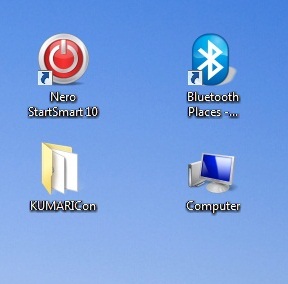
Rename-செய்யும் முன்பு:


Rename-செய்த பின்பு:


இப்போது நீங்கள் விரும்பும் அனைத்து ஐகான் மற்றும் போல்டருக்கு இதே போல மாற்றிக்கொள்ள முடியும்.