தமிழில் கணினி செய்திகள்

Hotstar வீடியோக்களை டவுண்லோட் செய்வது எப்படி

♠ Posted by Kumaresan Rajendran in ,,,
ஸ்டார் குழும தொலைகாட்சி வீடியோக்கள் அனைத்துமே Hotstar செயலி வழியாகவே தற்போது பயனாளர்களுக்கு பகிரப்படுகிறது. இதனை Offline வீடியோவாக மட்டுமே டவுண்லோட் செய்ய முடியும். அந்த வீடியோக்களை அச்செயளிக்குள் மட்டுமே பயன்படுத்த முடியும். அந்த வீடியோக்களை தனியாக பிரித்தெடுக்க முடியாது. இந்த பிரச்சினைக்கு தீர்வு காண்பதுதான் இந்த பதிவின் நோக்கம்.

சரி Hotstar வீடியோக்களை கணினி மற்றும் மொபைல் போன்களில் எளிமையாக டவுண்லோட் செய்துவது எவ்வாறு என்று பார்ப்போம் முதலில் கணினியில் எவ்வாறு டவுண்லோட் செய்வது என்று பார்ப்போம். 

கணினியில் வீடியோவினை தரவிறக்கம் செய்ய மென்பொருள் சுட்டி


மேலே கொடுக்கப்பட்டுள்ள சுட்டியை பயன்படுத்தி  அப்ளிகேஷனை டவுண்லோட் செய்து கொள்ளவும். பின் அந்த அப்ளிகேஷனை Extract செய்து கொள்ளவும். அடுத்து hotstarlivestreamer என்னும் .batch பைலை ஒப்பன் செய்யவும். தோன்றும் விண்டோவில் நீங்கள் டவுண்லோட் செய்ய விரும்பும் வீடியோவின் முகவரியை உள்ளிட்டு என்டர் பொத்தானை அழுத்தவும். அடுத்து வீடியோவின் பிக்சல் அளவினை குறிப்பிட்டு  என்டர் பொத்தானை அழுத்தவும். அடுத்து d என்று டைப் செய்து என்டர் பொத்தானை அழுத்தவும். சிறிது நேரத்தில் வீடியோவானது டவுண்லோட் ஆக தொடங்கும். வீடியோவானது டவுண்லோட் ஆனவுடன் நீங்கள் Extract செய்த போல்டர்க்குள்  videos என்ற போல்டர் இருக்கும் அதற்குள் நீங்கள் டவுண்லோட் செய்த வீடியோவானது இருக்கும்.  

அடுத்து மொபைல் போனில் வீடியோவினை தரவிறக்கம் செய்ய Videoder என்னும் மென்பொருள் பயன்படுகிறது. 

Videoder மென்பொருளை தரவிறக்கம் செய்ய சுட்டி


மேலே குறிப்பிட்ட சுட்டியை பயன்படுத்தி ஆன்ட்ராய்ட் அப்ளிகேஷனை உங்களுடையை மொபைல் போனில் இன்ஸ்டால் செய்து கொள்ளவும். பின் அதனை ஒப்பன் செய்யவும் அதில் Hotstar னை தெரிவு செய்யவும். அடுத்து நீங்கள் டவுண்லோட் செய்ய விரும்பும் வீடியோவினை ஒப்பன் செய்யவும். 


இப்போது டவுண்லோட் செய்வதற்கான சுட்டி உங்களுக்கு கிடைக்கும். அதனை கிளிக் செய்தவுடன் வீடியோவினை எந்த பார்மெட்களில் டவுண்லோட் செய்து கொள்ள முடியுமே அந்த அளவுகள் அனைத்தும் தோன்றும் அதனை பயன்படுத்தி உங்கள் விருப்ப வீடியோ அளவினை தேர்வு செய்து டவுண்லோட் செய்து கொள்ள முடியும்.


இப்போது நீங்கள் டவுண்லோட் செய்த வீடியோவானது உங்களுடைய போன் மெமரிக்கு வந்திருக்கும் அதனை நீங்கள் பயன்படுத்திக்கொள்ள முடியும்.

Youtube சேனல் முகவரி :- 


இந்த பதிவின் வீடியோ பதிவு:- 


இலவசமாக மின்னஞ்சல் கையெப்பத்தை உருவாக்க

♠ Posted by Kumaresan Rajendran in ,,
Youtube சேனல் முகவரி :- 


இந்த பதிவின் வீடியோ பதிவு:- 


இன்றைய சூழ்நிலையில் அஞ்சலகம் வழியாக தபால் அனுப்பும் முறை குறைந்து குறுஞ்செய்தி (SMS, Webchat), மின்னஞ்சல் (Email) வழியாகவே செய்திகள் பரிமாறிக்கொள்ளப்படுகிறன. தற்போது வெப்சாட் டூல்களான வாட்ஸ்அப், டெலிகிராம், ஹைக் வழியாகவே அதிகமான உரையாடல்கள் பரிமாறிக்கொள்ளப்படுகிறது. என்னதான் இவ்வளவு எளிமையாக உரையாடிக்கொள்ள செயலிகள் (Application) இருந்தாலும் தொழில் முறை சார்ந்த அலுவல்களுக்கு மின்னஞ்சல் வழியாகவே தற்போதும் தகவல்கள் பரிமாறிக்கொள்ளப்படுகிறன. இவ்வாறு அனுப்பும் மின்னஞ்சல்களில் அடிப்பகுதியில் அவரவர்களுடைய கையெப்பம் (Signature) இருக்கும் இந்த கையெப்பங்களை மிக அழகான முறையில் உருவாக்க ஆன்லைனில் சில வலைதளங்கள் வழிவகை செய்கிறன அதில் முக்கியமான தளங்கள்.


1) MySignature


இந்த தளத்தின் மூலம் நீங்கள் உருவாக்கும் மின்னஞ்சல் கையெப்பமானது ஜிமெயில் , அவுட்லுக் மற்றும் ஆப்பிள் மின்னஞ்சல் சேவைகளுக்கும் மிகவும் பொருத்தமானதாக இருக்கும். இதில் பெயர், முகவரி, மெபைல் எண் மற்றும் உங்களுடைய புகைப்படம் போன்றவற்றை உள்ளிட்டு கையெப்பத்தை உருவாக்கி கொள்ள முடியும். சமூக வலைதளங்களான பேஸ்புக், டுவிட்டர் , லிங்கிடுஇன் போன்ற கணக்குகளின் உங்கள் முகவரிகளையும் கூடுதளாக இந்த மின்னஞ்சல் கையெப்பத்தோடு இணைத்து கொள்ள முடியும். மேலும் இதில் நம் தேவைகேற்ப டெப்ம்லேட்டுகளையும் தேர்வு செய்து கொள்ள முடியும் என்பது இந்த தளத்தின் கூடுதல் சிறப்பு ஆகும்.

2) Hubspot Email Signature Generator


இந்த தளமும் மேலே கூறப்பட்டுள்ள MySignature தளத்தை போன்றுதான் ஆனால் இதில் டெப்ம்லேட்டுகள் எதுவும் இல்லை. ஆனால் அதற்கு ஏற்றது போல் அனைது எழுத்துகளின் கலர்களையும் நமது விருப்பத்திற்கு ஏற்ப மாறியமைத்துக்கொள்ள முடியும்.

3) WiseStamp


இந்த தளமும் மற்ற தளங்களை போன்றுதான் ஆனால் இதில் கூடுதல் சிறப்பு என்னவெனில் பேஸ்புக் லைக் பட்டன், டுவிட்டர் பாலோ பட்டன், யூடுயூப் விடியோ பகிர்தல் போன்று பல சமூக வலைதளங்களின் வசதிகளை இந்த தளத்தில் நாம் பெற்று கொள்ளலாம்.

4) NewOldStamp


இந்த தளத்தில் இரண்டு சேவைகள் உள்ளன ஒன்று கட்டண சேவை மற்றொன்று இலவச சேவை ஆகும். இலவச சேவையில் பெயர், முகவரி, மெபைல் எண் மற்றும் உங்களுடைய புகைப்படம் போன்றவற்றை உள்ளிட்டு கையெப்பத்தை உருவாக்கி கொள்ள முடியும். கட்டணசேவையில் இதை தவிர இன்னும் பல சேவைகளை இத்தளம் அளிக்கிறது.

5) CodeTwo Free Email Signature Generator


அனைத்து மின்ஞ்சல் சேவைகளுக்கும் இந்த தளத்தின் மூலமாக மின்னஞ்சல் கையெப்பத்தை உருவாக்கி கொள்ள முடியும். மிகவும் நேர்த்தியான மின்னஞ்சல் கையெப்பத்தை சிறந்த டிசைன்களோடு உருவாக்கி கொள்ள முடியும்.

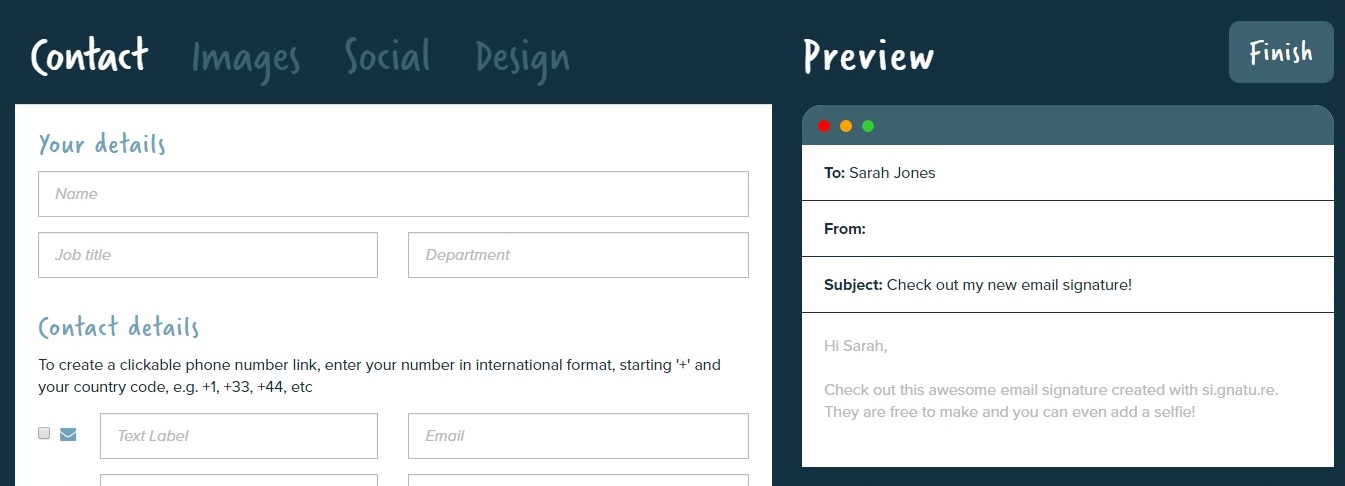
6) Si.gnatu.re


இந்த தளத்திற்கு சென்றவுடன் Create a Signature என்னும் பொத்தானை அழுத்தவும். தோன்றும் விண்டோவில் உங்களுடைய சுயவிவரங்களை உள்ளிட்டு மிக நேர்த்தியான மின்னஞ்சல் கையெப்பத்தினை உருவாக்கி கொள்ள முடியும்.

ஆன்லைனில் கோப்புகளை கன்வெர்ட் செய்ய - CloudConvert

♠ Posted by Kumaresan Rajendran in ,,
ஒரு பைல் பார்மெட்டிலிருந்து மற்றொரு பைல் பார்மெட்டாக கன்வெர்ட் செய்ய பல்வேறு மென்பொருள்கள் இணையத்தில் கிடைக்கிறன. ஆன்லைனிலும் நூற்றுகணக்கான இணையதளங்கள் கோப்பினை கன்வெர்ட் செய்து கொள்ளும் வசதியினை வழங்கி வருகிறன. இருப்பினும் உடனடியாக சில கோப்புகளை கன்வெர்ட் செய்து கொள்ளும் வசதி பல இணையதளங்களில் தேடினாலும் கிடைப்பது அரிது. மேலும் gif கோப்புகளை வீடியோ கோப்புகளாக மாற்றுவதற்கு மென்பொருள்களோ , ஆன்லைன் கன்வெர்ட் வசதி கொண்ட இணையதளங்களோ கிடைப்பது மிகவும் அரிதான செயல். இப்படி அனைத்து விதமான வசதிகளையும் கொண்ட கோப்புகளை கன்வெர்ட் செய்யும் இணையதளம் ஒன்று உள்ளது. இதன் மூலம் எளிதாக கோப்புகளை கன்வெர்ட் செய்து கொள்ள முடியும்

தளத்திற்கான சுட்டி 


சுட்டியில் குறிப்பிட்ட தளத்திற்கு சென்று உங்களுக்கு என்று தனியாக பயனர் கணக்கினை உருவாக்கி கொள்ளவும். பயனர் கணக்கு தேவையெனில் மட்டுமே உருவாக்கி கொள்ளவும். பின் கன்வெர்ட் செய்ய வேண்டிய பைல்களை எல்லாம் தேர்வு செய்யவும் பின் எந்த பார்மெட்டில் கன்வெர்ட் செய்யப்பட வேண்டும் என்பதை தெரிவு செய்யவும். அடுத்து Start Conversion என்னும் பொத்தானை அழுத்தவும்.


சிறிது நேரத்தில் உங்களுடைய கோப்புகள் அனைத்தும் கன்வெர்ட் செய்யப்பட்டு விடும். பின் நீங்கள் அதனை பதிவிறக்கம் செய்து கொள்ளவும்.


கோப்புகளை பதிவிறக்கம் செய்ய பல்வேறு வழிமுறைகள் உள்ளன. அதில் ஒன்றுதான் QR Code இதனை பயன்படுத்தியும் கோப்புகளை பதிவிறக்கம் செய்து கொள்ள முடியும்.

ஒரே நேரத்தில் அனைத்து சமூக வலைதளங்களிலும் பயனர்பெயரை தெரிவு செய்ய

♠ Posted by Kumaresan Rajendran in ,
சமூக வலைதளங்களின் வருகையும் செயல்பாடும் நாளுக்கு நாள் அதிகரித்து கொண்டே வருகிறது. இணையத்தை பயன்படுத்துபவர்கள் பெரும்பாலும் சமூக வலைதளங்களிலும் உலாவுவது அதிகம். ஒரு பயனர் ஒரே ஒரு சமூக வலைதளத்தில் மட்டும் கணக்கு வைத்துகொண்டு இருப்பார் என்று கூற முடியாது. பல சமூக வலைதளங்களில் கணக்கு வைத்திருக்கும் போது ஒவ்வொரு தளத்திலும் ஒரு பயனர் பெயர் என்றால், கண்டிப்பாக நினைவில் வைத்துக்கொள்ள முடியாது. 

ஒரே பயனர் பெயரை பயன்படுத்தினால் நன்றாக இருக்கும். இவ்வாறு குறிப்பிட்ட ஒரு பயனர்பெயரை மட்டும் பயன்படுத்தும் போது தனியொரு அடையாளம் கிடைக்கும். மேலும் நம்முடைய நண்பர்களும் எளிதாக நம்மை கண்டறிய முடியும். 

அனைத்து சமூக வலைதளங்களிலும் குறிப்பிட்ட பயனர்பெயர் இருக்கிறதா என்று தனித்தனியாக தேடிச்சென்றால் கண்டிப்பாக அது தோல்வியில் தான் முடியும். இதற்கு என்று ஒரு தளம் உள்ளது இந்த தளத்தின் மூலமாக 150+ மேற்பட்ட சமூக வலைதளங்களில் உங்கள் பெயர் பயனர்பெயராக தெரிவு செய்ய முடியுமா என்பதை எளிதாக அறிந்து கொள்ள முடியும். எந்தெந்த சமூக வலைதளங்களில் பெயர் இருக்கிறதோ அவை பச்சை நிறமிட்டு Available என்றும். பயனர்பெயர் இல்லாத தளங்களில் வெளிர் சிகப்பு நிறமிட்டு taken என்றும் இருக்கும். இந்த வசதியை பயன்படுத்தி குறிப்பிட்ட பயனர்பெயரை அனைத்து சமூக வலைதளங்களிலும் பயன்படுத்திக்கொள்ள முடியும்.


தளத்திற்கான சுட்டி

யூடுப் வீடியோக்களை கன்வெர்ட் செய்ய இரண்டு தளங்கள்

♠ Posted by Kumaresan Rajendran in ,,,
யூடுப் தளத்தின் உதவியுடன் அனைத்து விதமான வீடியோக்களையும் காண முடியும். இந்த தளத்தின் உரிமை தற்போது கூகுள் வசம் உள்ளது. கூகுள் கணக்கு வைத்திருப்பவர்கள் அனைவருமே இந்த யூடுப் தளத்த்தில் வீடியோக்களை பதிவேற்றம் செய்ய முடியும். மேலும் கருத்துரை மற்றும் விருப்பம் போன்றவைகளையும் குறிப்பிட்ட விடியோக்களுக்கு தெரிவிக்க முடியும். மேலும் ஒரு சில வீடியோக்களை காண வேண்டுமெனில் பயனர் கணக்கு கண்டிப்பாக அவசியம். ஒரு சில வீடியோக்களை பயனர் கணக்கு இல்லாமல் காணவோ தரவிறக்கம் செய்யவோ முடியாது. இதுபோன்ற சூழ்நிலையில் வீடியோக்களை தரவிறக்கம் செய்யவும். கன்வெர்ட் செய்யவும் இணையத்தில் ஒருசில தளங்கள் உதவி செய்கிறன.

தளத்திற்கான சுட்டி 1 

தளத்திற்கான சுட்டி 2


சுட்டியில் குறிபிட்ட தளத்திற்கு சென்று குறிபிட்ட வீடியோவின் முகவரியினை (URL) உள்ளிட்டு பின் வீடியோவினை வேண்டிய பார்மெட்டில் பதிவிறக்கம் செய்து கொள்ள முடியும். நேரிடையாக வீடியோவினை பதிவேற்றம் செய்தும் கன்வெர்ட் செய்து கொள்ள முடியும்.


பதிவிறக்கம் செய்யும் போது QR கோடும் பதிவிறக்கம் செய்வதற்கான இணைப்பில் இருக்கும் அதனை பயன்படுத்தியும் பதிவிறக்கம் செய்து கொள்ள முடியும். யூடுப் வீடியோக்களை வேண்டிய பார்மெட்டில் கன்வெர்ட் செய்து கொள்ள இந்த தளங்கள் உதவி செய்கிறன.

ஆன்ட்ராய்ட் அப்ளிகேஷன்களை கூகுள் பிளே ஸ்டோரிலிருந்து கணினியில் பதிவிறக்கம் செய்ய

♠ Posted by Kumaresan Rajendran in ,
கூகுள் பிளே ஸ்டோரில் உள்ள அப்ளிகேஷன்களை நேரடியாக கணினியில் பதிவிறக்கம் செய்வது எவ்வாறு என்று ஏற்கனவே எழுதியிருந்தேன் . அது ஒரு மென்பொருள் உதவியுடன் பதிவிறம் செய்வது ஆகும். ஆனால் இந்த முறைமையானது ஆன்லைன் உதவியுடன் ஆன்ட்ராய்ட் அப்ளிகேஷனை பதிவிறக்கம் செய்வது எவ்வாறு என பார்ப்போம். ஆன்ட்ராய்ட் பற்றியோ கூகுள் பிளே ஸ்டோர் பற்றியோ பெரிய முன்னுரை தேவையில்லை என்று நினைக்கிறேன்.

ஆன்ட்ராய்ட் என்பது கூகுள் நிறுவனத்தின் மொபைல்/டேப் களுக்கான இயங்குதளம் ஆகும். இந்த இயங்குதளத்தில் இயங்கும் அப்ளிகேஷன்களுக்கென ஒரு சந்தையினை உருவாக்கியது அதற்கு பெயர் தான் பிளேஸ்டோர் ஆகும். இச்சந்தையில் தற்போது கூகுள் நிறுவனத்தின் சோதனைக்குட்பட்ட மென்பொருள்கள் மட்டுமே உள்ளன.

கூகுள் பிளே ஸ்டோரில் இருக்கும் அப்ளிகேஷன்களை நாம் நேரிடையாக கணினியில் பதிவிறக்கம் செய்ய முடியாது. ஆன்ட்ராய்ட் இயங்குதளம் நிறுவப்பட்ட மொபைல் சாதனம் மற்றும் டேப்  லிருந்து மட்டுமே ஆன்ட்ராய்ட் அப்ளிகேஷன்களை பதிவிறக்கம் செய்ய முடியும்.

கூகுள்பிளேஸ்டோரில் இருக்கும் அப்ளிகேஷன்களை கணினியில் பதிவிறக்கம் செய்ய ஒரு தளம்  உதவி செய்கிறது.

தளத்திற்கான சுட்டி 

எந்த அப்ளிகேஷனை பதிவிறக்கம் செய்ய வேண்டுமோ அதற்கு குறிப்பிட்ட அப்ளிகேஷனின் URL முகவரி கண்டிப்பாக வேண்டும். URL முகவரியினை பெற பிளேஸ்டோர் சென்று குறிப்பிட்ட அப்ளிகேஷனின் முகவரியினை பெற்றுவிட முடியும்.


சுட்டியில் குறிப்பிட்ட தளத்திற்கு சென்று, குறிப்பிட்ட அப்ளிகேஷனின் முகவரியை (url) குறிப்பிட்டு பின் Generate Download Link என்னும் பொத்தானை அழுத்தவும். சில நொடிகளில் பதிவிறக்கம் செய்வதற்கான சுட்டி கிடைக்கும் அதை பயன்படுத்தி கணினியில் பதிவிறக்கம் செய்து கொள்ள முடியும்.


கணினியில் தரவிறக்கம் செய்யும் ஆன்ட்ராய்ட் மென்பொருள்களை வழக்கம்போல் ஆன்ட்ராய்ட் சாதனங்களில் பயன்படுத்திக்கொள்ள முடியும்.

எழுத்துக்களை தலைகீழாக திருப்ப

♠ Posted by Kumaresan Rajendran in ,
தற்போது பெரும்பாலான ஷோசியல் நெட்வொர்க் தளங்களிலேயே கணினி பயன்படுத்துபவர்கள் அதிக நேரத்தை செலவிடுகிறனர். இதற்கு முக்கிய காரணம் அரட்டை, சினிமா, அரசியல் போன்ற செய்திகளை அதிகமாக பகிர்ந்துகொள்வதனால் மட்டுமே என்று சொல்லிவிட முடியாது. தினமும் புதிது புதிதாக குறிபிட்ட தளங்களின் வசதிகளை மெறுகேற்றி கொண்டே வருகிறனர். இதற்குகேற்ப பயனாளர்களும் தங்கள் கணக்கினை அழகுபடுத்த விரும்புவார்கள். குறிப்பாக பயனர் பெயர்களை அமைத்தலில் இருந்து அனைத்திலும் புதுமைகளை விரும்புகிறனர் அந்த வகையில் இப்போது நாம் எழுத்துக்களை எவ்வாறு தழைகீழாக திருப்புவது என்று பார்ப்போம் இதனை கொண்டு நம்முடைய பயனர் பெயரை தழைகீழாக மாற்றி வைத்துக்கொள்ள முடியும். இதற்கு ஒரு சில தளங்கள் உதவி செய்கிறன.

தளத்திற்கான சுட்டி


தளத்திற்கான சுட்டி1


சுட்டியில் குறிப்பிட்ட தளத்திற்கு சென்று வேண்டிய வார்த்தையினை தட்டச்சு செய்யவும். பின் Flip Text என்னும் பொத்தானை அழுத்தவும். அழுத்தியவுடன் வார்த்தை தலைகீழாக மாறும் அதனை எடுத்து பயன்படுத்திக்கொள்ள முடியும். இதனை வேர்ட், முகநூல், ஜிமெயில் போன்ற தளங்களில் பயன்படுத்திக்கொள்ள முடியும்.

பிடிஎப் கோப்புகளை உருவாக்க மற்றும் கன்வெர்ட் செய்ய

♠ Posted by Kumaresan Rajendran in ,,,
பிடிஎப் கோப்பு என்ற ஒன்று முதலில் உருவாக்கப்பட்ட போது அதனை யாரும் எளிதில் எடிட் செய்ய முடியாது. மேலும் இதனை உருவாக்குவது என்பது அவ்வளவு எளிதான் செயல் இல்லை என்று இருந்தது. ஆனால் இப்போது அந்த நிலைமை இல்லை அது தலைகீழாக மாறிவிட்டது, பிடிஎப் கோப்புகளை எடிட் செய்வதற்கும், உருவாக்குவதற்கும் , கன்வெர்ட் செய்வதற்கும் மென்பொருள் சந்தையில் என்னற்ற மென்பொருளும் இணையத்தில் இலவச வலைமனைகளும் உள்ளன. அதில் ஒன்றுதான் Cometdocs. இதில் இரண்டுவிதமான சேவைகளும் உள்ளன. டெஸ்க்டாப் அப்ளிகேஷன் மற்றும் ஆன்லைன் கன்வெர்சன் ஆகியவை.

மென்பொருளை தரவிறக்க சுட்டி 


மென்பொருளை இணையத்தில் இருந்து பதிவிறக்கி கணினியில் நிறுவிக்கொள்ளவும். பின் ஒருமுறை கணினியை மறுதொடக்கம் செய்து கொள்ளவும். இந்த மென்பொருளை முழுமையாக பயன்படுத்த வேண்டுமெனில் ஒரு கணக்கினை உருவாக்கி கொள்ளவும். பின் பிடிஎப் கோப்பின் மீது சுட்டெலியின் உதவியுடன் வலது கிளிக் செய்து தோன்றும் பாப்-அப் விண்டோவில் Convert To என்பதை தெரிவு செய்து எந்த பார்மெட்டில் கன்வெர்ட் செய்ய வேண்டும் என்பதை தெரிவு செய்யவும்.


 சிலமணி நேரங்களில் குறிப்பிட்ட கோப்பானது கன்வெர்ட் செய்யப்பட்டு விட்டது என்ற அறிவிப்பு செய்தி வரும். பின் அந்த கோப்பினை வழக்கம் போல்  பயன்படுத்திக்கொள்ள முடியும்.


பிடிஎப் கோப்பினை உருவாக்க குறிப்பிட்ட கோப்பின் மீது சுட்டெலியின் உதவியுடன் வலது கிளிக் செய்து தோன்றும் பாப்-அப் விண்டோவில் Create PDF என்பதை கிளிக் செய்யவும். சிறிது நேரத்தில் குறிப்பிட்ட கோப்பானது பிடிஎப் கோப்பாக கன்வெர்ட் செய்யப்பட்டு விட்டது என்ற அறிவிப்பு செய்தி வரும்.


பின் அந்த பிடிஎப் கோப்பினை வழக்கம் போல பயன்படுத்திக்கொள்ள முடியும். மேலும் இதே நிறுவனம் ஆன்லைனிலும் இந்த வசதியை வழங்குகிறது.

தளத்திற்கான சுட்டி
  
குறிப்பிட்ட சுட்டியினை கிளிக் செய்யவும். ஒப்பன் ஆகும் தளத்தில் ஒரு கணக்கினை உருவாக்கி கொள்ளவும். பின் வேண்டிய பைலை தெரிவு செய்து பின் கன்வெர்ட் செய்து கொள்ளவும். 2ஜிபி அளவு வரை கன்வெர்ட் செய்து கொள்ள முடியும். 

முகநூல் பயனர்கணக்கு போட்டோவையும் கவர் போட்டோவையும் ஒன்றினைக்க

♠ Posted by Kumaresan Rajendran in ,,
முகநூல் தளத்தில் நாளுக்கு நாள் பயனாளர்கள் அதிகரித்து கொண்டே வருகின்றனர். அதற்கு ஏற்றார் போல் இந்த தளத்தில் புதுப்புது வசதிகள் புகுத்தப்பட்டு வருகிறன. அந்த வகையில் அன்மையில் புகுத்தப்பட்ட வசதிதான் கவர் போட்டோ ஆகும். இந்த கவர் போட்டோ அமைக்கும் போது ஒரளவுக்கு நம்முடைய பயனர் கணக்கு போட்டோவிற்கு ஏற்றாற் போல் அமைத்தால் மட்டுமே நம்முடைய பயனர் கணக்கு போட்டோ அழகூட்டப்பட்டு இருக்கும். இதற்கு பதிலாக பயனர் கணக்கு போட்டோ மற்றும் கவர் போட்டோ இரண்டையுமே ஒண்றினைத்து முகநூல் கவர் மற்றும் பயனர் கணக்கு போட்டோக்களை அமைத்துவிட முடியும்.

இதற்கு ஒரு தளம் உதவி செய்கிறது. இந்த தளத்தில் குறிப்பிட்ட படத்தை தரவேற்றம் செய்தால் அந்த தளம் கவர் போட்டோ மற்றும் பயனர் கணக்கு போட்டோ இரண்டையும் தனித்தனியே பிரித்து தந்துவிடும். அதை கொண்டு எளிதாக படங்களை அமைத்து விட முடியும்.

தளத்திற்கான சுட்டி


சுட்டியில் குறிப்பிட்ட தளத்திற்கு செல்லவும். தோன்றும் விண்டோவில் Merge Profile & Cover Photo என்னும் தேர்வினை கிளிக் செய்யவும்.


அடுத்து தோன்றும் விண்டோவில் படத்தினை தேர்வு செய்து பின் Upload பொத்தானை அழுத்தவும். சிறிது நேரத்தில் படமானது தரவேற்றம் செய்யப்படும். இல்லையெனில் Cover Photo பொத்தானை அழுத்தி முகநூல் கணக்கினை உள்ளிட்டு நேரிடையாக கவர் போட்டோவினை தெரிவு செய்து கொள்ளவும் முடியும்.

அடுத்து தோன்றும் விண்டோவில் Done பொத்தானை அழுத்தவும். பின் படங்களை தரவிறக்க சுட்டி கிடைக்கும். அதற்கு முன்னர் உங்களுடைய முகநூல் பயனர் கணக்கில் உள்நுழைந்து கொள்ளவும்.


பின் தோன்றும் விண்டோவில் அந்த தளத்திற்கான முகநூல் இசைவுவிருப்ப பொத்தானை கிளிக் செய்யவும். கிளிக் செய்தால் மட்டுமே தரவிறக்கம் செய்வதற்கான பொத்தான் முழுமையாக கிடைக்கும்.


பின் படங்களை பதிவிறக்கம் செய்து, முகநூல் கணக்கில் படங்களை அமைத்துக்கொள்ளவும்.

ஒரே கிளிக்கில் 90 க்கும் மேற்பட்ட மென்பொருள்களை நிறுவ

கணினியில் இயங்குதளம் நிறுவியவுடன், அதில் ட்ரைவர், ஆண்டிவைரஸ் தொகுப்பு, ஆப்பிஸ் தொகுப்பு, மற்றும் கன்வெர்ட்டர்கள் மேலும் கனிணிக்கு தேவையான மென்பொருளை நிறுவ வேண்டும். இவ்வாறு செய்யும் போது நேர தாமதம் ஆகும். இதற்கு பதிலாக அனைதையும் ஒரே கிளிக்கில் நிறுவ முடியும். கணினியில் எந்த பணியை செய்தாலும் அதற்கு கண்டிப்பாக மென்பொருள் ஒன்று தேவைப்படும். அதற்கு தேவையான மென்பொருள்கள் அனைத்தும் இணைத்தில் கிடைக்கிறன. அதனை பதிவிறக்கம் செய்து நிறுவிக்கொள்ள முடியும். ஆனால் ஒவ்வொரு மென்பொருளாக தனித்தனியே  பதிவிறக்கம் செய்து நிறுவ வேண்டும். இதற்கு பதிலாக கணினிக்கு தேவையான முதன்மை மென்பொருள்கள் அனைத்தையும் ஒரே கிளிக்கில் நிறுவ முடியும். இதற்கு ஒரு தளம் உதவி செய்கிறது.

தளத்திற்கான சுட்டி


சுட்டியில் குறிப்பிட்ட தளத்திற்கு சென்று வேண்டிய மென்பொருள்களை தேர்வு செய்து பின் Get Installer பொத்தானை அழுத்தவும் பின் ஒரு பைல் பதிவிறக்கம் ஆகும்.  பின் பதிவிறக்கம் ஆன பைலை நிறுவவும் கணினியில் நிறுவும் போது இணைய இணைப்பு அவசியம் தேவை. இணைய வேகத்திற்கு ஏற்ப அனைத்து மென்பொருள்களும் நிறுவப்பட்டு விடும்.


பின் அந்த மென்பொருள்களை வழக்கம் போல் பயன்படுத்திக்கொள்ள முடியும். மேலும் மென்பொருள்களின் புதிய பதிப்பு வெளிவரும் போது அதனை அப்டேட் செய்து கொள்ளவும் முடியும்.

ஆன்லைனில் போட்டோக்களின் அளவை குறைக்க

♠ Posted by Kumaresan Rajendran in ,
ஆன்லைனில் அப்ளிகேஷன்கள் நிரப்பும் போது போட்டோ மற்றும் கையெழுத்தினை கூடவே தரவேற்றம் செய்ய வேண்டி இருக்கும். அவ்வாறு இணையத்தில் பதிவேற்றம் செய்யும் போட்டோ மற்றும் கையெப்பம் இரண்டும் குறிப்பிட்ட அளவில் இருக்க வேண்டும். அளவில் பெரிதாகவோ அல்லது சிறியதாகவோ இருப்பின், ஆன்லைனில் நிரப்பும் அப்ளிகேஷன் தடைபடவும் வாய்ப்புண்டு. இணைய அப்ளிகேஷன்கள் தடைபடாமல் இருக்க நாம் சரியான அளவில் போட்டோக்களை தரவேற்றம் செய்தல் வேண்டும். போட்டோக்களின் அளவை முறையாக மாற்றியமைக்க ஒரு சில மென்பொருள்கள் வழிவகை செய்கிறன. ஆனால் அனைவராலும் மென்பொருள்களை விலைகொடுத்து வாங்க முடியாது. அதற்கு பதிலாக இணையத்தின் உதவியுடன் போட்டகளின் அளவை குறைக்க முடியும். இதற்கு ஒரு சில தளங்கள் உதவி செய்கிறன. அவற்றில் முதன்மையான தளங்கள்.

சுட்டிகள்

சுட்டியில் குறிப்பிட்ட தளத்திற்கு சென்று , குறிப்பிட்ட படத்தினை தேர்வு செய்யவும். சிறிது நேரத்தில் படமானது தரவேற்றம் செய்யப்படும். பின் குறிப்பிட்ட அளவினை குறிப்பிடவும், அல்லது பிக்சல் அளவுகளை தேர்வு செய்யவும். பின் இறுதியாக Convert பொத்தானை அழுத்தி படத்தை சேமித்துக்கொள்ளவும்.

ஆன்லைனில் QR - கோடினை உருவாக்க

♠ Posted by Kumaresan Rajendran in ,
QR கோடு என்பது (Quick Response Code) , பார் கோடின் அடுத்த தலைமுறை என்றுதான் கூற வேண்டும். இந்த கோடானது மேட்ரிக்ஸ் பார்மெட்டில் உருவாக்கப்படுகிறது. இந்த QR கோட்டினை மேட்ரிக்ஸ் பார்கோடு என்றும் டு டைமன்ஸ்னல் பார்கோடு என்றும் கூறுவர். இந்த QR கோடு பெரும்பாலும் இணைய முகவரி, முகவரி, போன் நம்பர் மற்றும் குறுஞ்செய்திகள் போன்றவற்றை இந்த QR கோட்டில் செய்திகளை சுருக்கமாக உள்ளடத்து வைத்து பின் இதனை பயன்படுத்திக்கொள்ள முடியும்.

QR கோடு ஸ்கேனர்கள் பெரும்பாலும் தற்போது ஸ்மார்ட் போன்களில் பரவலாக காணப்படுகிறது. விண்டோஸ் இயங்குதளத்திற்கும் QR கோடு ஸ்கேனர்கள் உள்ளது.

நம்முடைய வலைபூ, வலைமனை, முகவரி, தொலைபேசி எண் மற்றும் கூப்பன்களுக்கு எளிதாக QR கோடினை உருவாக்க முடியும். இதனை இணையத்தின் உதவியுடன் ஆன்லைனிலேயே உருவாக்க முடியும். இதற்கு உதவி செய்யும் முதன்மையான தளங்கள்.

  1. QR Code Generator
  2. QR Stuff.com
  3. qrcode generator.de
  4. GOQR.ME
மேலே குறிப்பிட்ட தளங்களுக்கு சென்று எளிதாக QR கோடினை உருவாக்க முடியும்.

இணையத்தின் உதவியுடன் குறிப்பிட்ட தளத்திற்கு சென்று, எதற்கான QR கோடு வேண்டுமோ அதனை தேர்வு செய்து பின் குறிப்பிட்ட தகவலினை உள்ளிடவும். பின் QR கோடினை பதிவிறக்கம் செய்து கொள்ளவும்.

ஆன்லைனில் போட்டோசாப் டாக்குமெண்டை கன்வெர்ட் செய்ய

♠ Posted by Kumaresan Rajendran in ,
போட்டோசாப்ட் கோப்பினை திறக்க வேண்டுமெனில் போட்டோசாப் மென்பொருள் கணினியில் நிறுவியிருந்தால் மட்டுமே திறக்க முடியும். சாதரணமாக போட்டோ எடிட்டர் மென்பொருள்களில் திறக்க முடியாது. சாதாரண போட்டோ எடிட்டர் மென்பொருளில் போட்டோசாப் டாக்குமெண்டை திறக்க வேண்டுமெனில், அதனை வேறொரு பார்மெட்டாக கன்வெர்ட் செய்தால் மட்டுமே முடியும். இவ்வாறு கன்வெர்ட் செய்வதால் போட்டோசாப் மென்பொருள் துணை இல்லாமலையே அந்த போட்டோசாப் கோப்பினை திறக்க முடியும். இணையத்தின் உதவியுடன் இந்த கன்வெர்டை செய்ய முடியும்.

தளத்திற்கான சுட்டி


சுட்டியில் குறிப்பிட்ட தளத்திற்கு சென்று, Upload local file என்னும் டேப்பினை தேர்வு குறிப்பிட்ட கோப்பினை தேர்வு செய்து பின் Upload Now என்னும் பொத்தானை அழுத்தவும். மேலும் நேரிடையாகவும் URL முகவரியை கொடுத்தும் படத்தினை தரவேற்றம் செய்து கொள்ள முடியும். இந்த தளத்தின் உதவியுடன் .psd கோப்பு மட்டுமல்லாது அனைத்து படங்களையும் கன்வெர்ட் செய்து கொள்ள முடியும். 


கோப்பானது தரவேற்றம் ஆனவுடன், அடுத்து தோன்றும் விண்டோவில் எந்த பார்மெட்டில் கன்வெர்ட் செய்யப்பட வேண்டுமோ அதை தேர்வு செய்து கொண்டு பின் அளவையும் தெரிவு செய்யவும். பின் Convert Now என்னும் பொத்தானை அழுத்தவும். சிறிது நேரத்தில் படமானது கன்வெர்ட் செய்யப்பட்டு தரவிறக்க சுட்டி கிடைக்கும்.


தரவிறக்க சுட்டியை பயன்படுத்தி படத்தினை தரவிறக்கம் செய்து, வழக்கம் போல பயன்படுத்திக்கொள்ள முடியும். மேலும் இந்த தளம் பல்வேறு இமேஜ் பைல் பார்மெட்களை ஆதரிக்க கூடியது ஆகும்.


இந்த தளத்தின் உதவியுடன் மேலே குறிப்ப்ட்ட பைல் பார்மெட்களில் கன்வெர்ட் செய்து கொள்ள முடியும்.

PDF பைல்களின் அளவை குறைக்க

♠ Posted by Kumaresan Rajendran in ,,
கோப்புகளின் அளவை குறைக்க வேண்டுமெனில் நாம் அந்த குறிப்பிட்ட கோப்பினை ஜிப் அல்லது ரேர் கோப்பாக மாற்றினால் மட்டுமே முடியும். ஆனால் பிடிஎப் கோப்பின் அளவை அதனுடைய பார்மெட்டிலேயே வைத்து மாற்ற முடியும். இதனை நாம் இலவச மென்பொருள் கொண்டும் செய்ய முடியும். இல்லையெனில் இணையத்தின் உதவியுடன் ஆன்லைனிலேயே செய்யலாம்.

மென்பொருளை தரவிறக்க சுட்டி


சுட்டியில் குறிப்பிட்ட தளத்திற்கு சென்று மின்னஞ்சல் முகவரியை உள்ளிட்டு பின் Download பொத்த்டானை அழுத்தவும். பின் மென்பொருளை பதிவிறக்கி கணினியில் நிறுவவும். பின் கணினியை மறுதொடக்கம் செய்துவிட்டு குறிப்பிட்ட அப்ளிகேஷனை ஒப்பன் செய்யவும்.


பின் எந்த பிடிஎப் கோப்பின் அளவை குறைக்க வேண்டுமோ அதை தேர்வு செய்யவும். பின் கன்வெர்ட் செய்த பிடிஎப் கோப்பினை எங்கு சேமிக்க வேண்டும் என்பதையும் குறிபிட்டு விட்டு பின் Start batch என்னும் பொத்தானை அழுத்தவும். சிறிது நேரத்தில் பிடிஎப் கோப்பானது கன்வெர்ட் செய்யப்பட்டுவிடும்.


பிடிஎப் பைலை கன்வெர்ட் செய்யும் போது அதனை நம்முடைய விருப்ப தேர்வு மூலமாக மாற்றியமைத்துக்கொள்ள முடியும். இந்த மென்பொருள் ஒரு இலவச மென்பொருள் ஆகும்.

ஆன்லைன் மூலமாக பிடிஎப் பைலை கன்வெர்ட் செய்ய

PDFaid  தளத்தில் இலவசமாகவே பிடிஎப் கோப்புகளின் அளவை குறைக்க முடியும். இந்த தளத்திற்கு சென்று பிடிஎப் பைலை தேர்வு செய்து பின் விருப்ப தேர்வுகளை STEP 2 வில் அமைத்துக்கொண்டு


பின் Compress Pdf என்னும் பொத்தானை அழுத்தவும். சிறிது நேரத்தில் பைல் கன்வெர்ட் செய்யப்பட்டு அதை பதிவிறக்கம் செய்வதற்கான சுட்டி கிடைக்கும். மேலும் இந்த தளத்தில் 20எம்.பி அளவுக்கு மேல் உள்ள பைல்களை கன்வெர்ட் செய்ய இயலாது.

தளத்திற்கான சுட்டி

இறப்புக்கு பின் கூகுள் கணக்கினை அழிக்க மற்றும் தகவல்களை மாற்ற - Inactive Account Manager

இணையப்பயன்பாட்டில் அனைத்து இணைய பயனாளர்களும் ஏதோ ஒரு வகையில் கூகுளில் வசதியை பெற்று வருகிறனர். குறிப்பாக ப்ளாக், யூடுப், ஜிமெயில் , கூகுள் ப்ளஸ் மற்றும் பல்வேறு வசதிகளை பெறுகிறனர். பெரும்பாலும் இந்த வசதிகளை அனுக கூகுள் கணக்கு தேவைப்படும். 

இவ்வாறு காலம் காலமாக பயன்படுத்தி வரும் கூகுள் கணக்கு நாம் இறந்த பின் என்னவாகும். நம்முடைய கடவுச்சொல் தெரிந்தால் மட்டுமே அந்த கணக்கினை கையாள முடியும். இதற்கு பதிலாக நாம் ஒரு குறிப்பிட்ட காலம் பயன்படுத்தாமல் இருந்தால் நம்முடைய கூகுள் கணக்கில் உள்ள தகவல்கள் அனைத்தையும் வேறு மின்னஞ்சலுக்கு கூகுளே அனுப்பிவிடும். 

இவ்வாறு செய்வதனால் நமக்கு பின் நாம் பாதுகாப்பாக வைத்திருக்கும் தகவல்கள் அழியாமல் பாதுகாத்துக்கொள்ள முடியும். 

Inactive Account Manager  வசதியினை எனேபிள் செய்தால் மட்டுமே கூகுள் நீங்கள் குறிப்பிடும் மின்னஞ்சல் முகவரிக்கு தகவல்களை அனுப்பி வைக்கும்.

Inactive Account Manager வசதியினை எனேபிள் செய்ய முதலில் உங்கள் கூகுள் கணக்கில் உள்நுழைந்து கொள்ளவும். பின் Account Settings செல்லவும்.

Account Settings செல்ல சுட்டி 

பின் Account Management என்னும் பட்டையின் கீழ் உள்ள Learn more and go to setup தேர்வினை கிளிக் செய்யவும்.


 இல்லையெனில் நேரடியாக Inactive Account Manager  செல்ல இங்கு கிளிக் செய்யவும். 


கிளிக் செய்தவுடன்  தோன்றும் விண்டோவில் Setup என்னும் பொத்தானை அழுத்தவும்.


நீங்கள் அடுத்து தோன்றும் விண்டோவில் Add mobile phone number என்பதை கிளிக் செய்து மொபைல் எண்னை உள்ளிடவும். அந்த மொபைல் எண்னிற்கு கடவுச்சொல் அனுப்பி வைக்கப்படும் அதை உள்ளிட்டு மொபைல் எண்னை உறுதிபடுத்திக்கொள்ளவும். பின் Add alternative email என்னும் தேர்வினை அழுத்தி மின்னஞ்சல் முகவரியையும் இணைத்துக்கொள்ளவும்.


ஸ்குரோல் செய்து விண்டோவினை கீழிறக்கவும். அதில் எவ்வளவு காலம் நீங்கள் கூகுள் கணக்கை பயன்படுத்தாமல் இருந்தால் , கூகுள் கணக்கில் உள்ள தகவல்களை நீங்கள் குறிப்பிட்ட மின்னஞ்சல் முகவரிக்கு உங்களுடைய கோப்புகளை  கூகுள் அனுப்ப வேண்டும் என்று குறிப்பிடவும். 3,6,9 மாதம் அல்லது 1 வருடம் என்று குறிப்பிட்டு கொள்ளலாம்.  அதற்கேற்ப Timeout Period மாறும். 3 மாதம் என்றால் 1 மாதமாகவும், 6,9 மாதம் என்றால் 2 மாதமாகவும், 1 வருடம் என்றால் 3 மாதமாகவும் இருக்கும். 

இந்த Timeout Period என்பது உங்கள் கூகுள் கணக்கினை அழிக்கும் முன்னரோ அல்லது தகவல்களை நீங்கள் குறிப்பிட்ட மின்னஞ்சல் முகவரிக்கு அனுப்பும் முன்னர்,  தொலைபேசி எண்னுக்கும், மின்னஞ்சல் முகவரிக்கும் தகவல் அனுப்பும் காலத்தை குறிப்பிடும். அதாவது உங்கள் கணக்கினை அழிக்கும் முன்னர் தகவல் அனுப்பபடும்.அதற்கு பின் கூகுள் குறிப்பிட்ட காலத்தில் உங்கள் கூகுள் கணக்கு ஒப்பன் செய்யபடவில்லையெனில் கூகுள் இந்த வசதியை செயல்படுத்திவிடும்.


நீங்கள் எந்த மின்னஞ்சல் முகவரிக்கு அனைத்து கூகுள் கணக்கு தொடர்பான தகவல்களை அனுப்ப விரும்புகீறீர்களோ அதனை குறிப்பிட்டு மின்னஞ்சல் முகவரியினை சேமித்துக்கொள்ளவும்.


தகவல்களை வேறு மின்னஞ்சல் முகவரிக்கு அனுப்ப வேண்டாம் அதற்கு பதில் கூகுள் கணக்கினை நிரந்தரமாக அழித்துவிடலாம் என்றால், Delete my account என்பதற்கு எதிரே உள்ள பொத்தானை அழுத்தி Yes என்று தேர்வு செய்து கொள்ளவும். 

பின் இறுதியாக எனேபிள் பொத்தானை அழுத்தி நீங்கள் Inactive Account Manager  வசதியினை உங்கள் கூகுள் கணக்கில் ஏற்படுத்திக்கொள்ள முடியும்.
↑