தமிழில் கணினி செய்திகள்

படங்களின் வண்ணங்களை மாற்ற

எந்த ஒரு தளத்தை பயன்படுத்த வேண்டுமானாலும் அதற்கு புதியதாக பயனர் கணக்கு ஒன்று உருவாக்க வேண்டும். அவ்வாறு உருவாக்கும் பயனர் கணக்குகளுக்கு படங்களை அமைக்க வேண்டும். அதே போன்று சோஷியல் தளங்களான முகநூல், டுவிட்டர், கூகுள்+ போன்ற தளங்களிலும் அடிக்கடி படங்களை பகிர்ந்து கொள்வோம். சாதரணமாக புகைப்படங்களை பகிர்ந்து கொள்வதற்கு பதிலாக அதனை மெறுகேற்றம் செய்து வண்ணமயமாக பகிர்ந்து கொண்டால் அழகாக இருக்கும். படங்களை வண்ணமயக்காக ஒரு இலவச மென்பொருள் வழிவகை செய்கிறது.

மென்பொருளை தரவிறக்க சுட்டி


சுட்டியில் குறிப்பிட்ட தளத்திலிருந்து மென்பொருளை பதிவிறக்கம் செய்து கணினியில் நிறுவிக்கொள்ளவும். பின் படத்தினை ஒப்பன் செய்து பின் Randomize எனும் பொதியை கிளிக் செய்யவும். அடுத்தடுத்து கிளிக் செய்தால் படத்தின் வண்ணம் தொடர்ந்து மாற்றமடையும். 

பின் படத்தினை .jpg, .gif, .pcx, .png, .bmp, .tif, .tga போன்ற பார்மெட்களில் சேமித்துக்கொள்ள முடியும்.  படத்தினை திருப்பிகொள்ளும் வசதியும் இந்த மென்பொருளில் உள்ளது.

MP3 கோப்புகளுக்கு படங்களை இணைக்க

♠ Posted by Kumaresan Rajendran in ,,
இணையத்தில் இருந்து பதிவிறக்கம் செய்யும் MP3 பாடல்கள் அந்தந்த குறிப்பிட்ட தளம் மற்றும் திரைப்படத்தின் படம் இணைக்கப்பட்டிருக்கும். இதனை நாம் ஆடியோவினை கேட்கும் போது படத்தினை காண முடியும். குறிப்பிட்ட ஆடியோ டேக் படத்தினை நாம் விரும்பியவாறு மாற்றியமைத்துக்கொள்ள முடியும். இதற்கு ஒரு இலவச மென்பொருள் வழிவகை செய்கிறது.

மென்பொருளை தரவிறக்க சுட்டி


மென்பொருளை இணையத்தில் இருந்து பதிவிறக்கி கணினியில் நிறுவிக்கொள்ளவும். பின் Mp32tag அப்ளிகேஷனை ஒப்பன் செய்யவும். தோன்றும் விண்டோவில் File மெனு பொத்தானை அழுத்தி Add directory யை தேர்வு செய்யவும்.


பின் தோன்றும் விண்டோவில் குறிப்பிட்ட பாடல்களில் தொகுப்பு கோப்பறையை தேர்வு செய்யவும். பின் அனைத்து பாடல்களும் பட்டியலிடப்படும்.


பின் எந்த பாடலோ அதனை மட்டும் தேர்வு செய்யவும். பின் Extended Tags ஐகானை கிளிக் செய்யவும்.


அடுத்ததாக தோன்றும் விண்டோவில் Add cover பொத்தானை அழுத்தி குறிப்பிட்ட படத்தை தேர்வு செய்து பின் OK பொத்தானை அழுத்தவும்.


குறிப்பிட்ட பாடலுக்கு நீங்கள் தெரிவு செய்த படம் செட் செய்யப்பட்டு இருக்கும். அந்த படம் குறிப்பிட்ட பாடலுக்கு செட் செய்து சேமிக்கப்பட்டுவிட்டது என்ற செய்தி தோன்றும்.


பின் குறிப்பிட்ட படமானது நீங்கள் குறிப்பிட்ட MP3 பாடலுக்கு செட் செய்யப்பட்டிருக்கும்.

போட்டோக்களை அழகூட்ட XnRetro

செல்போன் மற்றும் டிஜிட்டல் கேமிரா மூலமாக எடுக்கும் படங்கள் பார்ப்பதற்கு அவ்வளவு அழகாக இருக்காது, அதனை எடிட் செய்த பின்பே படங்கள் வண்ணமயமாக இருக்கும். படங்களை எடிட் செய்ய செல்போன்களுக்கு பல்வேறு இலவச அப்ளிகேஷன்கள் உள்ளது. அதுவும் ஆன்ட்ராய்ட் சாதனங்களுக்கு என்றால் போட்டோக்களை எடிட் செய்ய பல்வேறு இலவச மென்பொருள்கள் உள்ளன. ஆனால் கணினிக்கு விண்டோஸ் இயங்குதளத்திற்கு அவ்வாறு மென்பொருள்கள் இல்லை. ஏதோ ஒரிரண்டு மென்பொருள்கள் மட்டுமே உள்ளது, அதில் ஒன்றுதான் XnRetro.

மென்பொருளை தரவிறக்க சுட்டி


சுட்டியில் குறிப்பிட்ட தளத்திலிருந்து மென்பொருளை பதிவிறக்கி கணினியில் நிறுவிக்கொள்ளவும். பின் XnRetro அப்ளிகேஷனை ஒப்பன் செய்து குறிப்பிட்ட படத்தை ஒப்பன் செய்யவும். பின் வேண்டிய எடிட்டிங் வேலைகளை செய்துவிட்டு பின் படத்தை சேமித்துக்கொள்ளவும். இது ஒரு இலவச மென்பொருள் ஆகும்.

இந்த மென்பொருளில் எடிட் செய்துவிட்டு நேரிடையாக சோஷியல் தளங்களில் பதிவேற்றம் செய்து கொள்ளவும் முடியும்.

போட்டோக்களை எடிட் செய்ய - PC Image Editor

♠ Posted by Kumaresan Rajendran in ,
போட்டோக்களை எடிட் செய்ய பல்வேறு மென்பொருள் இருந்தாலும் , கணினி பயன்பாட்டாளர்களால்  அனைத்து மென்பொருள்களையும் முழுமையாக பயன்படுத்த தெரிந்திருக்காது. போட்டோவில் சிறுசிறு மாற்றங்களை செய்ய கூட பெரிய மென்பொருள்களில் உதவியை நாடி செல்வர் ஆனால் அவர்களால் அந்த குறிப்பிட்ட மென்பொருளில் அந்த வேலைகளை சரியாக செய்து முடிக்க இயலாது.

இதற்கு பதில் சிறு மென்பொருள்களின் உதவியுடன் போட்டோ எடிட்டிங் வேலைகளை அருமையா செய்து முடிக்க முடியும். இதற்கு PC Image Editor என்ற மென்பொருள் உதவி செய்கிறது.

மென்பொருளை தரவிறக்க சுட்டி


இந்த மென்பொருளை இணையத்தின் உதவியுடன் பதிவிறக்கி கணினியில் நிறுவிக்கொள்ளவும். பின் ஒரு முறை கணினியை மறுதொடக்கம் செய்து கொள்ளவும்.  பின் PC Image Editor அப்ளிகேஷனை ஒப்பன் செய்யவும். 

அதில் Open என்னும் பொதியை அழுத்தி எடிட் செய்ய வேண்டிய படத்தை தேர்வு செய்யவும். பின் படத்தினை விருப்பபடி எடிட் செய்து கொள்ளவும். PC Image Editor மென்பொருள் மூலமாக கீழே காணும் அனைத்து எடிட்டிங் வேலைகளையும் செய்ய முடியும்.
  • Brightness Adjustment
  • Contrast Adjustment
  • Saturation/Gamma/Hue Adjustment
  • Lightness Adjustment
  • RGB Color Adjustment
  • Auto Contrast
  • Auto Levels
  • Invert and etc.
இந்த மென்பொருள் இலவச மென்பொருள் ஆகும். அளவில் மிகச்சிறிய மென்பொருள் ஆகும்.

படங்களில் உள்ள வாட்டர்மார்க்கினை நீக்க

♠ Posted by Kumaresan Rajendran in ,
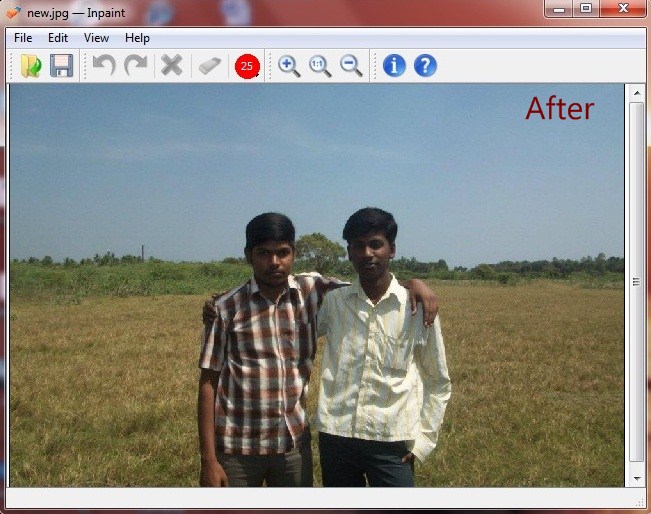
படங்களை மெறுகேற்றவும், படங்களில் உள்ள குறைபாடுகளை நீக்கவும். அனைவரும் கையாளும் மென்பொருள் போட்டோசாப் ஆகும். இதில் அனைத்து போட்டோ தொடர்பான வேலைகளையும் விரைந்து செய்ய முடியும். இந்த மென்பொருளின் மூலம் ஒரு சில நேரங்களில் சிறிய வேலைகளை கூட செய்ய அதிக நேரம் ஆகும். உதாரணமாக டிஜிட்டல் கேமரா மூலம் எடுக்கும் படங்களில் தேதி இருக்கும். இதனை படத்திலிருந்து நீக்க வேண்டுமெனில் நாம் எதாவது ஒரு மூன்றாம் தர போட்டோ எடிட்டிங் மென்பொருளின் உதவியை நாடி செல்ல வேண்டும். இதுபோன்று உள்ள வாட்டர்மார்க்குகளையும், தேவையற்ற படங்களையும் நீக்க ஒரு அருமையான மென்பொருள் ஒன்று உள்ளது. அதுதான் Inpaint என்னும் மென்பொருள் ஆகும். அது தற்போது இலவசமாக கிடைக்கிறது.

மென்பொருளுக்கான லைசன்ஸ் கீயை இலவசமாக பெற சுட்டி

கூகுள் ட்ரான்ஸ்லேட்டர் மூலம் ட்ரான்ஸ்லேட் செய்யப்பட்ட லைசன்ஸ் கீயை இலவசமாக பெற சுட்டி


சுட்டியில் குறிப்பிட்ட தளத்திற்கு சென்று, உங்களுடைய தகவல்களை உள்ளிட்டு Absenden என்னும் பொத்தானை அழுத்தவும். அரைமணி நேரத்திற்குள் கடவுச்சொல்லுக்கான சுட்டி உங்கள் மின்னஞ்சலை வந்து சேரும். 


மேலே உள்ள படம் போல் உங்களுக்கும் ஒரு மின்னஞ்சல் கிடைக்கும். அதில் கொடுக்கப்பட்டுள்ள சுட்டியை அழுத்தி லைசன்ஸ் கீயை குறித்து வைத்துக்கொள்ளவும். பின் In paint மென்பொருளை தரவிறக்கி கணினியில் நிறுவிக்கொள்ளவும். 

Inpaint மென்பொருளை தரவிறக்க சுட்டி


லைசன்ஸ் கீயை பயன்படுத்தி மென்பொருளை உங்கள் கணினியில் முழுமையாக நிறுவிக்கொள்ளவும். பின் ஒரு முறை கணினியை மறுதொடக்கம் செய்து இந்த மென்பொருளை ஒப்பன் செய்யவும். பின் எந்த படத்தை மாற்றம் செய்ய வேண்டுமோ அதனை தேர்வு செய்து, குறிப்பிட்ட பகுதியினை மட்டும் தேர்வு செய்து அழிக்கவும். அந்த இடத்தில் எந்த வித மாற்றமும் இல்லாமல் முன் இருந்தபடியே அழகாக இருக்கும்.


இதுபோல் பல்வேறு மாற்றங்களை இந்த மென்பொருளின் துணையுடன் செய்ய முடியும். இந்த மென்பொருள் தற்போது இலவசமாக கிடைக்கிறது. இந்த மென்பொருளை குறிப்பிட்ட நாட்கள் வரை மட்டுமே இலவசமாக பெற்றுக்கொள்ள முடியும்.

போட்டக்களை வீடியோவாக மாற்ற - PhotoStage Slideshow

♠ Posted by Kumaresan Rajendran in ,
தற்போதைய காலகட்டத்தில் எல்லோரிடமும் மொபைல் போன்கள் உள்ளது. அதிலும் கேமாரா மொபைல்கள் சந்தையில் மிக குறைவான விலைக்கு கிடைக்கிறது. மேலும் டிஜிட்டல் கேமிராக்கலும் குறைவான விலைக்கு கிடைக்கிறன. இதனால் தற்போது எந்த நிகழ்வையும் நாம் போட்டோ எடுத்து வைத்துக்கொள்வோம். அவ்வாறு நாம் எடுக்கும் போட்டோக்களை வீடியோவாக மாற்றம் சந்தையில் பல்வேறு மென்பொருள்கள் உள்ளன. அவை யாவும் விலைகொடுத்து மட்டுமே வாங்க வேண்டும். மேலும் அவை யாவும் அளவில் அதிகமாக இருக்கும். அவ்வாறு உள்ள மென்பொருள்களை நம்மில் பலரால் விலைகொடுத்து வாங்க இயலாது. PhotoStage Slideshow என்னும் மிகச்சிறிய மென்பொருள் ஒன்று உள்ளது.  இதன் மூலம் எளிமையாக போட்டோக்களை வீடியோவாக மாற்ற முடியும்.

மென்பொருளை தரவிறக்க சுட்டி


இணையத்தின் உதவியுடன் மென்பொருளை தரவிறக்கி கணினியில் நிறுவிக்கொள்ளவும். பின் ஒரு முறை கணினியை மறுதொடக்கம் செய்து கொள்ளவும். பின்  PhotoStage Slideshow அப்ளிகேஷனை ஒப்பன் செய்யவும். அதில் Add Photos, Video Clips, and Music என்னும் தேர்வினை அழுத்தி போட்டோ, வீடியோ, அச்சு படம் போன்றவற்றை உள்ளினைக்கவும். பின் வேண்டியவற்றின் மீது கிளிக் செய்து தோன்றும் விண்டோவில் கீழ்நோக்கு இறக்கு விசையை அழுத்தி உள்ளினைக்கவும். பின் வேண்டிய படத்திற்கு இடையில் Effects சேர்த்துக்கொள்ளவும். 


பின் SAVE SLIDESHOW என்னும் பொத்தானை அழுத்தி தோன்றும் விண்டோவில் Computer Data என்னும் டேப்பினை தேர்வு செய்து அதில் உங்களுக்கு வேண்டிய பைல்பார்மெட்டில் வீடியோவாக சேமித்துக்கொள்ள முடியும். வேண்டுமெனில் Disc என்னும் டேப்பினை அழுத்தி சீடி/டிவிடி யில் நேரடியாக பதிவேற்றம் செய்து கொள்ள முடியும்.

படங்களை முன்னோட்டம் பார்க்க - Fast Preview

நம்முடைய கணினியில் என்னற்ற படங்களை வைத்திருப்போம் அவற்றை பற்றிய விவரங்கள் அறிய வேண்டுமெனில் நாம் அதன் ப்ராபட்டிஸ்யை பார்த்து மட்டுமே தெரிந்து கொள்ள முடியும். அதுவும் அவ்வளவாக தெரிந்து கொள்ள வாய்ப்பு இருக்காது.ஒரு குறிப்பிட்ட அளவு விவரங்களை மட்டுமே காண முடியும். படங்களை முன்னோட்டம் பார்க்க வேண்டுமென்றாலும் அதனை ஒப்பன் செய்து மட்டுமே பார்க்க வேண்டும். படங்களின் முழுவிவரங்களை அறிந்து கொள்ள் Fast Preview என்னும் மென்பொருள் உதவி செய்கிறது.

மென்பொருளை தரவிறக்க சுட்டி


இந்த மென்பொருளை இணையத்தின் உதவியுடன் பதிவிறக்கி கணினியில் நிறுவிக்கொள்ளவும். பின் ஒரு முறை கணினியை மறுதொடக்கம் செய்து கொண்டு, பின் வேண்டிய படத்தின் மீது வலது கிளிக் செய்து தோன்றும் விண்டோவில் போட்டோவினை ப்ரிவியூ பார்த்துக்கொள்ள முடியும். படத்தின் ப்ராபட்டிஸ்யை தேர்வு செய்து, பின் FastPreview என்னும் டேப்பினை அழுத்தி குறிப்பிட்ட படத்தினுடைய முழுவிவரங்களையும் அறிந்து கொள்ள முடியும்.


படங்களின் விவரங்களை முழுமையாக அறிந்து கொள்ள இந்த மென்பொருள் மிகவும் உதவியாக இருக்கும். இந்த மென்பொருள் அளவில் சிறியதாகும். மேலும் இது இலவச மென்பொருள் ஆகும்.

போட்டோக்களை மெறுகேற்ற - சிறந்த 10 தளங்கள்

♠ Posted by Kumaresan Rajendran in ,,
வணக்கம் நண்பர்களே நீண்ட இடைவெளிக்கு பிறகு மீண்டும் உங்களை சந்திக்கிறேன். இன்று நாம் பார்க்க போவது படங்களுக்கு எவ்வாறு கூடுதல் அழகு சேர்ப்பது என்றுதான், படங்களை அழகூட்டுவது என்றவுடன் போட்டோசாப் அல்லது எதாவது மூன்றாம் தர போட்டோ எடிட்டிங் மென்பொருளை பயன்படுத்தபோவதில்லை. இதனை நாம் ஆன்லைன் உதவியுடன் செய்யப்போகிறோம். இணையத்தில் போட்டோக்களுக்கு அழகூட்ட பல்வேறு தளங்கள் உள்ளன. அவற்றில் சிறந்த பத்து தளங்களை தான் இங்கே வரிசை படுத்த போகிறேன்.


சுட்டியில் குறிப்பிட்டுள்ள தளங்களுக்கு சென்று உங்களுக்கு வேண்டிய டிசைனை தேர்வு செய்யவும். பின் உங்களுடைய படத்தினை பதிவேற்றம் செய்யவும். தற்போது நீங்கள் குறிப்பிட்ட போட்டோ, நீங்கள் தேர்வு செய்த டிசைனோடு இணைந்து இருக்கும். அதனை பதிவிறக்கம் செய்து கொள்ளவும். இதன் மூலம் எளிமையாக உங்களுடைய படத்திற்கு அழகூட்ட முடியும்.


இப்போது நீங்கள் குறிப்பிடும் அளவிலும் படத்தை பதிவிறக்கம் செய்து கொள்ள முடியும். மேலும் இது போன்று உருவாக்கு படங்களை நாம் எளிதில் நண்பர்களுடன் பகிர்ந்து கொள்ள முடியும். மணி கணக்கில் உட்கார்ந்து போட்டோசாப் அல்லது போட்டோ எடிட்டிங் மென்பொருளில் செய்யும் வேலை ஆன்லைனில் சிலமணி துளிகளில் செய்துவிட முடியும். இதனால் நமக்கு நேரம் மிச்சமாகும். மேலும் நாம் விரும்பிய வடிவங்களில் படத்தினை உருவாக்கி கொள்ள முடியும்.

    படங்களுக்கு அழகூட்ட - BorderMaker

    ♠ Posted by Kumaresan Rajendran in ,
    வீட்டு விழாக்கள், வெளி இடங்கள் செல்லும் போது படங்கள் எடுத்து கொள்வது தற்போது வழக்கமாகிவிட்டது. செல்போன் எப்படி மனித தேவைகளில் ஒன்றாக ஆகிவிட்டதோ அதே போல்தான் கேமராவும். எங்கு சென்றாலும் கேமரா எடுத்து சென்று புகைப்படம் எடுப்பது தற்போது வழக்கமாகிவிட்டது. அப்படியே கேமரா இல்லாவிட்டாலும் செல்போனிலாவது புகைப்படங்களை எடுப்போம். அவ்வாறு எடுக்கும் புகைப்படங்கள் அனைத்தும் சரியானவையாக இருக்காது. ஒவ்வொன்று ஒவ்வொரு மாதிரியாக இருக்கும். அனைத்து கணினி பயனாளர்களும் போட்டோசாப் புலி என்று கூற முடியாது. புகைப்படங்கள் முறையற்றதாக இருந்தால் அவற்றை போடோசாப் உதவியுடன் சரிசெய்துவிடலாம் என்று என்னுவோம், போட்டோசாப் மென்பொருளை முறையாக கற்காதவர்கள் என்ன செய்வது, போட்டோசாப் கற்கும் வரை, அடுத்த மென்பொருளின் உதவியை நாடி செல்ல வேண்டும். போட்டோக்களை அழகுபடுத்த இணையத்தில் பல்வேறு இலவச மென்பொருள் உள்ளன. அவை பயன்படுத்தவும் மிகவும் எளிமையானதாக உள்ளது. அந்த வகையில் நமக்கு போட்டோக்களை அழகூட்ட பயன்படும் மென்பொருள் தான் BorderMaker.

    மென்பொருளை தரவிறக்கம் செய்ய சுட்டி


    மென்பொருளை தரவிறக்கம் செய்து கணினியில் நிறுவிக்கொள்ளவும். இந்த மென்பொருளை கணினியில் நிறுவ ஜாவா உங்கள் கணினியில் இருக்க வேண்டும். இந்த மென்பொருளானது விண்டோஸ், லினக்ஸ் (.dep), மேக் இயங்குதளங்கு கிடைக்கிறது. போர்ட்டபிள் மென்பொருளாகவும் இந்த BorderMaker கிடைக்கிறது. இந்த மென்பொருள் இலவச மென்பொருள் ஆகும்.


    பின் இந்த அப்ளிகேஷனை ஒப்பன் செய்யவும். பின் சரி செய்ய வேண்டிய போட்டோவினை தேர்வு செய்யவும். பின் Setting என்னும் தேர்வை தேர்வு செய்து வேண்டிய மாற்றங்களை செய்ய முடியும். பார்டர், வாட்டர்மார்க் மற்றும் பல எடிட்டிங் வேலைகளை செய்ய இந்த மென்பொருள் சிறந்தது ஆகும். போட்டோக்களை மறுஅளவு செய்யவும் இந்த மென்பொருள் பயன்படுகிறது. இந்த மென்பொருளுடைய மிகமுக்கியமான அம்சமே பார்டர் அமைப்பது ஆகும்.