தமிழில் கணினி செய்திகள்

இணையத்தின் உதவியுடன் ட்ரைவர்களை இன்ஸ்டால்/அப்டேட் செய்ய

♠ Posted by Kumaresan Rajendran in ,,,
கணினியில் விண்டோஸ் இயங்குதளத்தை நிறுவியவுடன் அதன் கூடவே ட்ரைவர்களையும் நிறுவ வேண்டும் இல்லையெனில் இயங்குதளத்தின் செயல்பாடுகள் திருப்தி அளிக்க கூடிய வகையில் கண்டிப்பாக இருக்காது. ஆடியோ பிரச்சினை அல்லது ஏதேனும் வன்பொருள் பிரச்சினைகள் கண்டிப்பாக எழும். இதுபோன்ற நிலையில் இணையத்தின் உதவியுடன் தேவையான ட்ரைவர்களை நிறுவிக்கொள்ள முடியும் மேலும் பதிவேற்றமும் செய்து கொள்ள முடியும். இதன் மூலம் அனைத்து விதமான செயல்பாடுகளும் உங்களுடைய கணினியில் திருப்தி அளிக்க கூடிய வகையில் இருக்கும். 

இதில் சில பிரச்சினைகள் எழும். அவை முதன்முதலாக கணினில் இயங்குதளத்தினை நிறுவிய பின், லேன் (Ethernet) கேபிள் மூலமாக இணையத்தை இணைக்க முடியாது. இதற்கு ஒரு சில ட்ரைவர்கள் தேவைப்படும். அதுபோன்ற நிலையில் USB மோடம் அல்லது மெபைல் போனின் உதவியுடன் இணையத்தை பயன்படுத்தி எளிதாக குறிப்பிட்ட ட்ரைவர்களை கணினியில் நிறுவிக்கொள்ள முடியும். 

மென்பொருளை தரவிறக்க சுட்டி


மென்பொருளை தரவிறக்கி பின் செய்து, குறிப்பிட்ட அப்ளிகேஷனை ஒப்பன் செய்யவும். ஒப்பன் செய்தவுடன் மேலே தோன்றும் விண்டோ போன்று வரும். அதில் உங்கள் கணினியில் இல்லாத, மற்றும் பதிவேற்றம் செய்யப்பட வேண்டிய ட்ரைவர்களை சிறிது நேரத்தில் கணக்கிட்டு காட்டும்.  அதனை கிளிக் செய்து குறிப்பிட்ட ட்ரைவர்களை தெரிவு செய்து பின் Install என்னும் பொத்தானை அழுத்தவும்.


சிறிது நேரத்தில் ட்ரைவரானது இணையத்தின் உதவியுடன் பதிவிறக்கம் செய்யப்பட்டு கணினியில் நிறுவப்பட்டும் விடும்.


விண்டோஸ் இயங்குதளத்தில் ட்ரைவர்களை பதிவேற்றம் செய்ய இது ஒரு நல்ல வழி ஆகும். மேலும் இந்த மென்பொருள் இலவச மென்பொருள் ஆகும். 

விண்டோஸ் இயங்குதளத்தில் டாஸ்க்பார் கடிகாரத்தில் விநாடிகளை காட்ட

விண்டோஸ் இயங்குதளத்தில் டாஸ்க்பார் கடிகாரத்தில் மணி மற்றும் நிமிடங்கள் மட்டுமே காட்டும். மேலும் குறிப்பிட்ட தேதியினையும் காட்டும் விநாடி காட்டப்பட மாட்டது. இந்த விநாடியினை காட்ட ஒரு சிறிய மென்பொருள் வழிவகை செய்கிறது.


மென்பொருளை தரவிறக்க சுட்டி 


மென்பொருளை தரவிறக்கம் செய்து அன்ஜிப் செய்து கொள்ளவும். பின் Clock என்னும் அப்ளிகேஷனை ஒப்பன் செய்யவும். உங்கள் கணினி 64 பிட் என்றால் Clock64 என்ற அப்ளிகேஷனை ஒப்பன் செய்யவும். சிறிது நேரத்தில் டாஸ்க்பார் கடிகாரத்தில் விநாடியானது ஓடத் துவங்கி விடும்.  இந்த மென்பொருள் விண்டோஸ் 7 / 8.1 / 10 ஆகிய இயங்குதளங்களில் இயங்க கூடியது ஆகும்.

பைல்களின் அளவை குறைக்க / கோப்புகளை (Folder) ஜிப் மற்றும் அன்ஜிப் செய்ய

மிகப்பெரிய அளவுடைய கோப்புகளை மின்னஞ்சல் அனுப்பவோ அல்லது தனித்தனி பைல்களை ஒன்று சேர்க்கவோ நாம் அதனை கம்ப்ரஸ் செய்து ஒரே கோப்பாக மாற்றுவோம். விண்டோஸ் இயங்குதளத்தில் கோப்புகளை கம்ப்ரஸ் மற்றும் அன்கம்ப்ரஸ் செய்ய Ashampoo-ZIP-Free என்ற மென்பொருள் வழிவகை செய்கிறது.


மென்பொருளை தரவிறக்க சுட்டி 

மென்பொருளை தரவிறக்கி கணினியில் நிறுவிக்கொள்ளவும். பின் வழக்கம் போல் நாம் ஜிப் பைல்களை எப்படி உருவாக்குவோமோ அதே முறையினை பின்பற்றி Ashampoo-ZIP-Free  னை பயன்படுத்தி உருவாக்கி கொள்ள முடியும். 

ஒரு கோப்பறையின் மீது வலது கீளிக் செய்து தோன்றும் சாளரப்பெட்டியில் Ashampoo-ZIP-Free னுடைய ஆப்ஷன்கள் தோன்றும் அதை பயன்படுத்தி எளிமையாக உருவாக்கி கொள்ள முடியும்.


அதே போல அன்ஜிப் செய்து கொள்ளவும் முடியும். ஜிப் செய்யப்பட்ட கோப்பினை வலது கிளிக் செய்து தோன்றும் சாளரப்பெட்டியில் Ashampoo-ZIP-Free னுடைய ஆப்ஷன்கள் தோன்றும் அதை பயன்படுத்தி அன்ஜிப் செய்து கொள்ளலாம். 

மேலும் ஜிப் செய்யப்பட்ட பைலை டபுள் கிளிக் செய்து ஒப்பன் செய்யவும். தோன்றும் விண்டோவில் Extract பொத்தானை கிளிக் செய்து, எந்த இடத்தில் பைல்களை சேமிக்க வேண்டும் என்பதை தெரிவு செய்து அன்ஜிப் செய்து கொள்ளமுடியும்.


இந்த மென்பொருள் அனைத்து விதமான ஜிப் பார்மெட்களையும் ஆதரிக்க கூடிய வகையில் உள்ளது. ZIP, CAB, 7-ZIP, LHA, TAR (TAR,TAR.XZ,TAR.BZ2 and TAR.GZ)


இந்த மென்பொருள் விண்டோஸ்7, விண்டோஸ் 8.1 மற்றும் விண்டோஸ் 10 ஆகிய இயங்குதளங்களில் இயங்க கூடியது ஆகும்.

விண்டோஸ் 8 மிகவும் பாதுகாப்பானது

விண்டோஸ் இயங்குதளங்களை மைக்ரோசாப்ட் நிறுவனம் வெளியிட்டு வருகிறது. சிறப்புகுரிய விண்டோஸ் இயங்குதளங்கள் என்றால் அது விண்டோஸ் எக்ஸ்பி, ஏழு மற்றும் எட்டு போன்றவைகளை மட்டும்தான் குறிப்பிட முடியும். இந்த விண்டோஸ் 8 இயங்குதளத்தில் பாதுகாப்பு அம்சங்கள் அதிகமாக அடங்கியுள்ளது. 

விண்டோஸ் 8 இயங்குதளம் விண்டோஸ் ஏழு இயங்குதளத்தை விட 7 மடங்கும், விண்டோஸ் எக்ஸ்பியினை விட 21 மடங்கும் பாதுகாப்புடையதாகும், என மைக்ரோசாப்ட் நிறுவனமே கூறியுள்ளது.

இயங்குதளங்களை பாதுகாக்கவும், இயங்குதளங்களில் ஏற்படும் கோளாருகளை சரி செய்யவும் அவ்வபோது அப்டேட்களை மைக்ரோசாப்ட் நிறுவனம் வெளியிடும். அவ்வாறு இருந்தும் இயங்குதளத்தில் வைரஸ் பாதிப்புகள் ஏற்படும். மேலும் இணைய உதவியுடன் கணினியில் உள்ள தகவல்களை ஹேக்கர்கள் திருடவும் வாய்ப்புண்டு ஆனால் இந்த விண்டோஸ் 8 இயங்குதளம் அவ்வாறு இல்லை, மேலும் மிகவும் அதிக பாதுகாப்பு அம்சங்கள் இந்த இயங்குதளத்தில் அடங்கியுள்ளது.


2001 ல் விண்டோஸ் எக்ஸ்பி வெளியிட்ட போது வெறும் 50 மில்லியன் இணைப்பயனாளர்களே இணையத்தை பயன்படுத்தினர் ஆனால் தற்போது 2.7பில்லியன் இணைப்பயனாளர்கள் இணையத்தை பயன்படுத்துகிறனர்.

விண்டோஸ் இயங்குதளத்தில் டாஸ்க் மேனேஜரை எனேபிள் மற்றும் டிசேபிள் செய்ய

விண்டோஸ் இயங்குதளத்தின் வேகம் சற்று முடக்கப்படும் போது டாஸ்க் மேனேஜரை திறந்து திறந்திருக்கும் தேவையற்ற அப்ளிகேஷன்களை மூடுவோம் இதனால் இயங்குதளம் சற்று வேகமாக செயல்படும், கணினி மிக மோசமான மந்த நிலைக்கு தள்ளப்படும் போது அனைத்து கணினி பயன்பாட்டாளர்களும் செல்லும் இடம் டாஸ்க் மேனேஜர் ஆகும். இந்த டாஸ்க் மேனேஜரை பயனர் விருப்பபடி மாற்றியமைத்துக்கொள்ள முடியும். 

Ctrl+Alt+Delete பொத்தான்களை ஒரு சேர அழுத்தி டாஸ்க் மேனேஜரை திறக்கலாம், இல்லையெனில் Ctrl +Shift+Esc பொத்தான்களை ஒரு சேர அழுத்தியும் டாஸ்க் மேனேஜரை திறக்க முடியும். இதனை ஒப்பன் ஆகாமல் தடுக்கவும் வழி உள்ளது அதுவும் மூன்றாம் தர மென்பொருள் உதவி இல்லாமல், விண்டோஸ் இயங்குதளத்தின் உதவியுடன் செய்ய முடியும். 

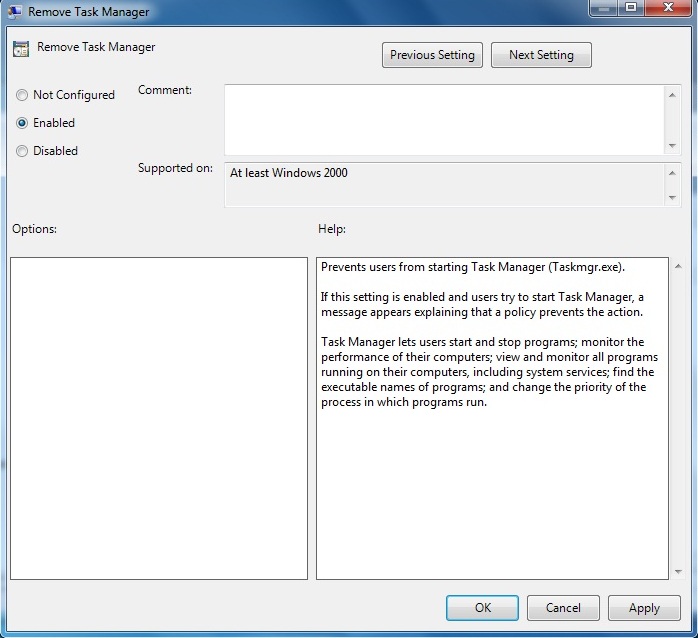
டாஸ்க் மேனேஜரை ஒப்பன் ஆகாமல் தடுக்க முதலில் விண்டோஸ் கீ மற்றும் R பொத்தான்களை ஒருசேர அழுத்தி தோன்றும் விண்டோவில் gpedit.msc என்று உள்ளிட்டு பின் OK பொத்தானை அழுத்தவும். 


தோன்றும் விண்டோவில் கீழ்காணும் வரிசைப்படி திறக்கவும். User Configuration >Administrative Templates >System >Ctrl+Alt+Del Options கிளிக் செய்யவும். வலதுபுறம் தோன்றும் விண்டோவில் Remove Task Manager என்னும் தேர்வினை சுட்டியினால் இரட்டை கிளிக் செய்யவும். இல்லையெனில் ரைட் கிளிக் செய்து தோன்றும் விண்டோவில் Edit தேர்வினை கிளிக் செய்யவும்.


அடுத்ததாக தோன்றும் விண்டோவில் Enabled என்னும் ஆப்ஷன் பொத்தானை தேர்வு செய்து பின் OK பொத்தானை அழுத்தவும்.


இப்போது டாஸ்க் மேனேஜரை திறந்து பாருங்கள் திறக்க முடியாது, மீண்டும் டாஸ்க் மேனேஜரை திறக்க வேண்டுமெனில் Disabled ஆப்ஷன் பொத்தானை தேர்வு செய்து பின் Ok பொத்தானை அழுத்தவும்.

ஒன்றுக்கும் மேற்பட்ட இயங்குதளங்களை ஒரே யுஎஸ்பி ட்ரைவில் இருந்து நிறுவ

கணினி வல்லுனர் என்றால் கணிப்பொறி பற்றி முழுவதும் கண்டிப்பாக தெரிந்திருக்க வேண்டும். நாளுக்கு நாள் புதுப்புது வளர்ச்சியை கணினிதுறை கண்டு வருகிறது. கணினி கண்டுபிடிக்க பட்ட காலத்திலிருந்து இன்று வரை பல்வேறு பரிமாணங்களில் வளர்ந்துவிட்டது. அந்த வகையில் ஒரு கணினி வல்லுனர் என்றால் நிச்சயம் இயங்குதளம் நிறுவ கண்டிப்பாக தெரிந்து இருக்க வேண்டும். இயங்குதளம் நிறுவுதல் என்றால் சாதாரணமாக விண்டோஸ், லினக்ஸ் இயங்குதளங்களை நிறுவுதல் மட்டுமே ஆகும். அதிலும் லினக்ஸ் இயங்குதளம் முன்பு நிறுவுதலை காட்டிலும் சற்று எளிதாக வந்துவிட்டது. விண்டோஸ் இயங்குதளம் பற்றி சொல்ல வேண்டியது இல்லை. கணினிக்கு புதியவராக இருந்தாலும் ஒரு மென்பொருளை நிறுவுதல் போன்று விண்டோஸ் இயங்குதளத்தை நிறுவிவிட முடியும். அந்த அளவுக்கு எளிதாக வந்துவிட்டது நான் கூற வந்தது இயங்குதளம் நிறுவுதல் பற்றி அல்ல. ஒரே யுஎஸ்பி ட்ரைவில் இருந்து ஒன்றுக்கு மேற்பட்ட இயங்குதளங்களை பூட் செய்வது எப்படி என்றுதான். 

இது எப்படி சாத்தியம் என்று பலருக்கும் சந்தேகம் வரும், கண்டிப்பாக முடியும் ஒரே யுஎஸ்பி ட்ரைவில் இருந்து ஒன்றுக்கும் மேற்பட்ட இயங்குதளங்களை நிறுவ முடியும். அதுவும் விண்டோஸ், லினக்ஸ் இயங்குதளங்களை கூட்டாக ஒரே யுஎஸ்பி ட்ரைவில் பூட் செய்ய முடியும். இது ஒரு இலவச மென்பொருள் வழிவகை செய்கிறது.

ஐஎஸ்ஒ பைல்களாக இருக்கும் இயங்குதள கோப்புகள் இருந்தால் மட்டுமே யுஎஸ்பி ட்ரைவில் பூட் செய்ய முடியும். 

ஒரு காலத்தில் இயங்குதளங்களை நிறுவுதல் என்றால் சிடி/டிவிடி ட்ரைவுகளை பயன்படுத்தி மட்டுமே கணினி வல்லுனர்கள் நிறுவி வந்தனர். அது நாளடைவில் மாற்றம் அடைந்து தற்போது யுஎஸ்பி ட்ரைவினை பயன்படுத்தி கணினியில் இயங்குதளங்களை நிறுவி வருகிறனர். முதலில் . லினக்ஸ் இயங்குதளங்களை யுஎஸ்பி ட்ரைவ் பயன்படுத்தி நிறுவுதல் மட்டும் இருந்தது. அதன்பின் விண்டோஸ் இயங்குதளத்தையும் யுஎஸ்பி ட்ரைவ் மூலம் நிறுவ மைக்ரோசாப்ட் நிறுவனமே அதற்கான மென்பொருளையும் இலவசமாகவே வழங்கியது. நாம் இந்த மென்பொருள்களை கொண்டு இதுவரை ஒரு யுஎஸ்பி ட்ரைவில் இருந்து ஒரு இயங்குதளத்தை மட்டுமே பூட் செய்து வந்து இருப்போம்.  குறிப்பிட்ட இயங்குதளங்களை பூட் செய்ய தனித்தனியே அப்ளிகேஷன்கள் தேவைப்படும். அவ்வாறு இல்லாமல் அனைத்து இயங்குதளங்களையும் பூட் செய்ய ஒரே மென்பொருள் உதவி செய்கிறது. மேலும் இந்த மென்பொருளை பயன்படுத்தி  ஒன்றுக்கும் மேற்பட்ட இயங்குதளங்களை ஒரே யுஎஸ்பி ட்ரைவில் இருந்து பூட் செய்ய முடியும்.

மென்பொருளை தரவிறக்க சுட்டி


மென்பொருளை இணையத்தில் இருந்து பதிவிறக்கம் செய்து கொள்ளவும். பின் யுஎஸ்பி ட்ரைவினை கணினியில் இணைத்துவிட்டு பின் அந்த அப்ளிகேஷனை ஒப்பன் செய்யவும். இது ஒரு போர்ட்டபிள் மென்பொருள் ஆகும். அடுத்து வரும் விண்டோவில் யுஎஸ்பி ட்ரைவினை தேர்வு செய்யவும். பின்  உங்களுடைய இயங்குதளம் எது என தெரிவு செய்யவும். பின் இயங்குதளத்தின் இமேஜ் கோப்பினை தேர்வு செய்து விட்டு பின் Create என்னும் பொத்தானை அழுத்தவும். 


சிறிது நேரம் இயங்குதளம் கணினியில் இருந்து யுஎஸ்பி ட்ரைவுக்கு பூட்டபிள் பைலாக கன்வெர்ட் செய்யப்படும். பின் யுஎஸ்பி ட்ரைவில் இயங்குதளம் உருவாக்கப்பட்டுவிட்டது, மற்றொடு இயங்குதளத்தை யுஎஸ்பி ட்ரைவில் நிறுவ வேண்டுமா என்ற அறிவிப்பு செய்தி வரும்.


பின் Yes என்னும் பொதியை அழுத்தவும், மீண்டும் இயங்குதளத்தினை தேர்வு செய்து, பின் இயங்குதளத்திற்கான சரியான ஐஎஸ்ஒ கோப்பினை தெரிவு செய்து பின் Create என்னும் பொத்தானை அழுத்தவும்.


மீண்டும் யுஎஸ்பி ட்ரைவில் இயங்குதளம்  பூட்டபிள் பைலாக கன்வெர்ட் செய்யப்படும். பின் யுஎஸ்பி ட்ரைவில் இயங்குதளம் உருவாக்கப்பட்டுவிட்டது, மற்றொடு இயங்குதளத்தை யுஎஸ்பி ட்ரைவில் நிறுவ வேண்டுமா என்ற அறிவிப்பு செய்தி மீண்டும் வரும். அப்போது வேண்டுமெனில் மீண்டும் Yes பொத்தானை அழுத்தி அடுத்த இயங்குதளத்தை யுஎஸ்பி ட்ரைவில் இணைத்துக்கொள்ளவும். இல்லையெனில் No பொத்தானை அழுத்தவும். பின் இயங்குதளம் யுஎஸ்பி ட்ரைவில் பூட் செய்யப்பட்டுவிட்டது என்ற செய்தி வரும். 


பின் வழக்கம் போல் பயாஸ் சென்று யுஎஸ்பி ட்ரைவில் இருந்து பூட் ஆகும் செட் செய்து கொள்ளவும். யுஎஸ்பி ட்ரைவில் இருந்து பூட் ஆகும் போது எந்த இயங்குதளத்தை நிறுவ வேண்டும் என்று கேட்கும் அப்போது நாம் தெரிவு செய்யும் இயங்குதளம் நிறுவப்படும்.

இதில் மிக முக்கியமான செய்தி என்னவெனில் நம்முடைய இயங்குதளத்தின் அளவிற்கேற்ப யுஎஸ்பி ட்ரைவின் அளவும் இருக்க வேண்டும். விண்டோஸ் ஏழு, எட்டு இயங்குதளம் என்றால் 4 Gb லிருந்து அதற்கு மேல் அளவுடைய யுஎஸ்பி ட்ரைவினை பயன்படுத்தவும்.

விண்டோஸ் இயங்குதளத்தில் கோப்புகளை மறைக்க

♠ Posted by Kumaresan Rajendran in ,,
இரகசியமாக தகவல்களை கணினியில் சேமித்து வைக்க நாம் ஏதாவது ஒரு கோப்புகளை மறைக்கும் மென்பொருளை பயன்படுத்துவோம். இவ்வாறு நாம் மூன்றாம் தர மென்பொருளை பயன்படுத்துவதால் இணைய இணைப்பு இருக்கும் பட்சத்தில் நம்முடைய கோப்புகளை திருட ஹேக்கர்களுக்கு வாய்ப்பு அதிகம். சாதாரணமாக தகவல்களை மறைத்து வைக்க விண்டோஸ் இயங்குதளத்திலேயே வழி இருக்கிறது.

விண்டோஸ் இயங்குதளத்தில் Folder Option வசதியை பயன்படுத்தி எளிதாக கோப்புகளை மறைத்துவிடலாம். ஆனால் இதனை யார் வேண்டுமானாலும் ஒப்பன் செய்துவிட முடியும். என்பதால் கணினி பயன்பாட்டாளர்கள் இதனை கையாள மாட்டார்கள். விண்டோஸ் இயங்குதளத்தில் Folder Option யை பயன்படுத்தி கோப்புகளை மறைத்துவிட்டு பின் இந்த Folder Option யை டிசேபில் செய்து விட்டால் எவராலும் நாம் மறைத்த கோப்பை எடுக்க முடியாது. ஆனால் நாம் கோப்பை மறைத்த வழியிலேயே சென்று Folder Option யை எனேபிள் செய்து விட்டால் மீண்டும் எடுத்து விடலாம் அதையும் தடுக்க ஒரு வழி உண்டு அவற்றை பற்றி கீழே விரிவாக காண்போம்.

எப்போதும் போல எந்தெந்த கோப்பறைகளை மறைக்க விரும்புகிறீர்களோ அதன் மீது வலது கிளிக் செய்து தோன்றும் விண்டோவில் Properties என்னும் தேர்வினை கிளிக் செய்யவும்.


பின் General டேப்பினை தேர்வு செய்து பின்Attributes: என்னும் விருப்பதேர்வில் Hidden என்னும் டிக் பாக்சை டிக் செய்துவிட்டு பின் OK செய்து விடவும்.


பின் விண்டோஸ் எக்ஸ்புளோரரை ஒப்பன் செய்து Tools மெனுபாரை கிளிக் செய்யவும். அதில் Folder Option என்னும் ஆப்ஷனை கிளிக் செய்யவும். 


View என்னும் டேப்பினை கிளிக் செய்து தோன்றும் வரிசையில் Hidden files and folders என்னும் விருப்ப தேர்வில் Don't show hidden files,folders,or drives என்பதை தேர்வு செய்து OK பொத்தானை அழுத்தவும். இப்போது நீங்கள் மறைத்த கோப்பானது முழுமையாக மறைந்து விடும். இதே வழியில் சென்று Show hidden files , folders, or drives என்னும் தேர்வினை தேர்வு செய்யும்போது மறைத்து வைத்திருந்த கோப்புகள் அனைத்தையும் காண முடியும். 

இதனை தடுக்க Folder Option யை கணினியில் டிசேபிள் செய்து விட்டால் போதும். போல்டர் ஆப்ஷனை டிசேபிள் செய்ய Group Policy யை நாட வேண்டும். விண்டோஸ் கீ மற்றும் R பொத்தான்களை ஒருசேர அழுத்தவும். ரன் விண்டோ தோன்றும் அதில் gpedit.msc என்று உள்ளிட்டு OK பொத்தானை அழுத்தவும்.


தோன்றும் விண்டோவில் கீழ்காணும் வரிசைப்படி ஒப்பன் செய்யவும். User Configuration -> Administrative Templates -> Windows Components -> Windows Explorer என்பதை கிளிக் செய்யவும்.


கிளிக் செய்தவுடன் வலதுபுறம்  Removes the Folder Options menu item from the Tools menu என்னும் அமைப்பின் மீது இரண்டு முறை கிளிக் செய்யவும்.


கிளிக் செய்தவுடன் தோன்றும் விண்டோவில் Enabled என்னும் தேர்வினை கிளிக் செய்து OK பொத்தானை அழுத்தவும்.


இப்போது விண்டோஸ் எக்ஸ்புளோரரை ஒப்பன் செய்யவும். ஒப்பன் செய்தவுடன் தோன்றும் விண்டோவில் Tools ஆப்ஷனை தேர்வு செய்யவும். அதில் Folder Option நீக்கப்பட்டிருக்கும்.

இதையும் இதே வழியில் சென்று எனேபிள் செய்து விட்டு கோப்பினை எடுத்து விடுவார்கள் என்றால் நீங்கள் மற்றொரு பயனர் கணக்கினை விண்டோஸ் இயங்குதளத்தில் துவங்கவும். அது Standard user ஆக இருக்கும் படி பார்த்துக்கொள்ளவும். உங்களுடைய தற்போதைய பயனர் கணக்கிற்கு கடவுச்சொல்லை உருவாக்கிவிடுங்கள். உங்கள் நண்பர்கள் யாரும் உங்கள் கணினியை பயன்படுத்தும் பட்டசத்தில் அவர்கள் புதியதாக உருவாக்கிய கணக்கில் நுழைந்து கணினியில் பணியாற்ற சொல்லுங்கள். அவர்களால் குருப்பாலிசியை ஒப்பன் செய்ய இயலாது. போல்டர் ஆப்ஷனை ஒப்பன் செய்ய இயலாது. நீங்கள் வழக்கம் போல் உங்கள் பயனர் கணக்கில் நுழைந்து பயன்படுத்துங்கள். கோப்பு தேவைப்படும் போது மேலே கூறிய வழியில் சென்று எனேபிள் செய்துவிட்டு கோப்பினை பயன்படுத்த முடியும்.

விண்டோஸ் 7 மற்றும் 8 இயங்குதளங்களில் பூட்டிங் திரையை மாற்ற

விண்டோஸ் இயங்குதளம் தொடங்கும் போதும் மூடும் போதும் இருப்பியல்பான பூட்டிங் திரையே தோன்றும். இதனை மாற்றம் செய்ய இயங்குதளத்தில் எந்தவொரு வசதியும் இல்லை. 

விண்டோஸ் இருப்பியல்பு திரையை மாற்றி நம்முடைய படத்தையோ அல்லது நமக்கு பிடித்தமான படத்தையோ பூட்டிங் திரையில் வைத்து பார்க்க ஆசை இருக்கும். நமக்கு பிடித்தமான படத்தை பூட்டிங் திரையாக வைக்க இரண்டு வழி உண்டு ஒன்று இயங்குதளத்தில் ஒரு சில மாற்றங்கள் செய்து வைக்க வேண்டும். மற்றொன்று மூன்றாம் தர மென்பொருளின் உதவியுடன் வைக்கலாம்.

இயங்குதளம் மூலமாக பூட்டிங் திரையை மாற்றுதல்

முதலில் வின்கி மற்றும் R பொத்தான்களை ஒரு சேர அழுத்தி தோன்றும் விண்டோவில் regedit என்று உள்ளிட்டு ஒகே செய்யவும். தோன்றும் விண்டோவில் கீழ்காணும் வரிசைப்படி தேர்வு செய்யவும்.

HKEY_LOCAL_MACHINE\SOFTWARE\Microsoft\Windows\CurrentVersion\Authentication\LogonUI\Background


பின் Background என்பதை கிளிக் செய்யவும். கிளிக் செய்தவுடன் வலது புறம் OEMBackground என்பதை டபுள் கிளிக் செய்யவும். தோன்றும் விண்டோவில் Value data என்பதில் 1 என்று உள்ளிட்டு OK பொத்தானை அழுத்தி ரிஸிஸ்டரி எடிட்டரை மூடி விடவும்.

அடுத்து C:\Windows\System32\oobe எனும் வரிசையில் விண்டோஸ் எக்ஸ்புளோரரை ஒப்பன் செய்யவும். நீங்கள் இயங்குதளத்தை எந்த ட்ரைவில் நிறுவியுள்ளீர்களோ அந்த ட்ரைவில் ஒப்பன் செய்யவும். இங்கு C: ட்ரைவில் இயங்குதளம் நிறுவப்பட்டுள்ளது. 

அடுத்து oobe எனும் கோப்பறையினுள் info எனும் கோப்பறையையும் அதனுள் backgrounds எனும் கோப்பறையையும் உருவாக்கவும்.


அதனுள் நீங்கள் பூட்டிங் திரையில் வைக்க விரும்பிய படத்தை காப்பி செய்யவும். அந்த படத்திற்கு backgroundDefault.jpg என்று பெயரை மாற்றிக்கொள்ளவும். அந்த படமானது .jpg இருக்கும் பட்சத்தில்  256 கே.பி அளவுக்குள் இருத்தல் அவசியம் ஆகும். ஒரு முறை கணினியை மறுதொடக்கம் செய்து பாருங்கள் நீங்கள் குறிப்பிட்ட படம் பூட்டிங் திரையாக வந்திருக்கும். 

மென்பொருள் மூலம் பூட்டிங் திரையை மாற்ற

மேலே குறிப்பிட்ட முறையை செய்ய நேரம் போதவில்லை என்போருக்கு எளிதாக இலவச மென்பொருள் உதவியுடன் பூட்டிங் திரையை மாற்றம் செய்வது எப்படி என்று பார்ப்போம்.

மென்பொருளை தரவிறக்க சுட்டி


மென்பொருளை இணையத்தின் உதவியுடன் பதிவிறக்கி கணினியில் நிறுவிக்கொள்ளவும். பின் ஒருமுறை கணினியை மறுதொடக்கம் செய்து கொண்டு பின் VSLogonScreenCustomizer  அப்ளிகேஷனை ஒப்பன் செய்யவும்.

அதில் Open Picture File என்னும் பொத்தானை அழுத்தி படத்தினை தேர்வு செய்யவும். பின் Apply எனும் பொத்தானை அழுத்தவும். User image has been set on logon screen successfully என்ற செய்தி வரும். 

தற்போது கணினியை மறுதொடக்கம் செய்து பாருங்கள், நீங்கள் குறிப்பிட்ட படம் பூட்டிங் திரையாக அமர்ந்திருக்கும்.


மூன்றாம் தர மென்பொருளை பயன்படுத்தி எளிதாக பூட்டிங் திரையை மாற்றிக் கொள்ள முடியும். இது விண்டோஸ் விஸ்டாவிற்கும் பொருந்தும்.

USB மூலமாக விண்டோஸ் இயங்குதளத்திற்கு பூட்டு போட

♠ Posted by Kumaresan Rajendran in ,,,
விண்டோஸ் இயங்குதளத்தை பூட்டி வைக்க கணினி பயன்பாட்டாளர்கள் பலரும் பயனர் கணக்கிற்கு கடவுச்சொல் கொண்டு பூட்டி வைப்பார்கள். தற்போது வெளிவந்திருக்கு விண்டோஸ் 8 இயங்குதளத்தில் படத்தினை கொண்டு பயனர் கணக்கினை பூட்டி வைக்க முடியும். இதற்கு மேல் விண்டோஸ் இயங்குதளத்தை பூட்ட வேறு வழி இருக்கிறதா என்ற இன்னும் ஒரு சில வழிகள் உள்ளன அவற்றில் ஒன்றுதான் USB வழியாக விண்டோஸ் இயங்குதளத்தை பூட்டுதல்.

விண்டோஸ் இயங்குதளத்தை பூட்ட சிறந்ததொரு மென்பொருள் VSUsbLogon ஆகும். இந்த மென்பொருள் முற்றிலும் இலவசமாக கிடைக்கிறது.

மென்பொருளை தரவிறக்க சுட்டி


மென்பொருளை சுட்டியில் குறிப்பிட்ட தளத்தில் இருந்து பதிவிறக்கி கணினியில் நிறுவிக்கொள்ளவும்.பின் கணினியை ஒரு முறை மறுதொடக்கம் செய்து கொண்டு பின் இந்த VSUsbLogon  அப்ளிகேஷனை ஒப்பன் செய்யவும். பின் கணினியில் USB ட்ரைவினை கணினியில் இணைக்கவும்.

பின் நீங்கள் கணினியில் இணைத்த USB ட்ரைவானது அப்ளிகேஷனில் காட்டும். அதை தெரிவு செய்து பின் Assign என்னும் பொத்தானை அழுத்தவும். அடுத்ததாக தோன்றும் விண்டோவில் நம்முடைய விண்டோஸ் பயனர் கணக்கிற்கு என்ன கடவுச்சொல்லை உருவாக்கினமோ அதே கடவுச்சொல்லை இங்கும் உள்ளிடவும். அடுத்து Auto Logon எனும் செக்பாக்சை டிக் செய்து கொள்ளவும். பின் Check Password எனும் பொத்தானை அழுத்தி ஒரு முறை சோதனை செய்து பார்த்துக்கொள்ளவும். 

இதற்கு முன் விண்டோஸ் பயனர் கணக்கிற்கு கடவுச்சொல்லை உருவாக்கி இருக்க வேண்டும் என்பது மிகவும் முக்கியம். 

பின் OK பொத்தானை அழுத்தவும். இப்போது உங்கள் பயனர் கணக்கிற்கு USB பூட்டு உருவாக்கப்பட்டுவிட்டதாக செய்தி வரும்.


பின் கணினிக்குள் நீங்கள் உள்நுழையும் போது கடவுச்சொல் கேட்கும் அதற்கு பதிலாக USB ட்ரைவினை கணினியில் பொருத்தினால் போதும் பயனர் கணக்கு தானகவே திறக்கும்.

இந்த மென்பொருள் விண்டோஸ் எக்ஸ்பி, விஸ்டா , ஏழு மற்றும் எட்டு ஆகிய இயங்குதளங்களுக்கு பொருந்தும்.

விண்டோஸ் 8 மற்றும் 7 USB பூட்டபிள் பெண்ட்ரைவினை உருவாக்க

கணினியில் இயங்குதளத்தை நிறுவ பல்வேறு வழிகள் இருக்கின்றன, அவற்றில் பெரும்பான்மையாக பயன்படுத்தபடுவது  CD/DVD , USB , ETHERNET,  மூலமாக நிறுவுவதே ஆகும். இவற்றில் நாம் தற்போது அதிகம் பயன்படுத்துவது CD/DVD என்றாலும் கூட, அவற்றை மிஞ்சும் வகையில் தற்போது USB மூலம் இயங்குதளத்தை நிறுவுதல் என்பது அதிகமாகி வருகிறது. USB மூலம் நிறுவ வேண்டுமெனில் நாம் நம்முடைய USBயினை பூட்டபிள் USB யாக மாற்ற வேண்டும். இதற்கு இரண்டு வழி உள்ளது ஒன்று ISO பைலாக உள்ள இயங்குதளத்தை நாம் பூட்டபிள் பைலாக USB யில் மாற்ற வேண்டும். இல்லையெனில் ஏற்கனவே பூட்டபிள் பைலாக சீடியில் உள்ள இயங்குதளத்தை பெண்ட்ரைவிற்கு காப்பி செய்ய வேண்டும் நாம் சாதாரணமாக காப்பி செய்தால் இயங்குதளத்தை நிறுவ முயற்ச்சிக்கும் போது கோளாறு செய்தி ஏற்படும். இதனால் நமக்கு ஏமாற்றமே மிஞ்சும். இதனை சரி செய்ய ஒருவழி உள்ளது சாதாரணமாக காப்பி செய்வதற்கு பதிலாக  Unified Extensible Firmware Interface (UEFI) என்னும் முறைமையை பயன்படுத்தி இயங்குதளத்தை பெண்ட்ரைவிற்கு காப்பி செய்வதன் மூலம் நம்மால் எளிமையாக USB மூலம் இயங்குதளத்தை கணினியில் எளிமையாக நிறுவ முடியும்.

சரி இப்போது  Unified Extensible Firmware Interface (UEFI) முறைமையை பயன்படுத்துவது என்று பார்ப்போம். முதலில் Command Prompt யை ஒப்பன் செய்யவும். இதற்கு Windows key + R பொத்தான்களை ஒரு சேர அழுத்தி தோன்று சாளரப்பெட்டியில் cmd என்று உள்ளிட்டு Ok செய்யவும். 


அடுத்ததாக தோன்றும் விண்டோவில் diskpart என உள்ளிட்டு என்டர் கீயை அழுத்தவும். அப்போது தோன்றும் செய்தியை  படித்துவிட்டு Yes என்று உள்ளிடவும். 

  • பின் அடுத்ததாக தோன்றும் விண்டோவில் list disk என்று உள்ளிட்டு என்டர் கீயை அழுத்தவும். அப்போது உங்கள் கணினியில் உள்ள வன்தட்டு மற்றும் பெண்ட்ரைவ் வரிசைப்படுத்தபடும். 
  • பிறகு நீங்கள் காப்பி செய்ய வேண்டிய Disk எண்னினை குறித்து வைத்துக்கொள்ளவும்.  என்னுடைய கணினியில் பெண்ட்ரைவானது, Disk 1. என உள்ளது.
  • பின்பு select disk 1 என்று உள்ளிட்டு என்டர் கீயை அழுத்தவும்.  அடுத்ததாக பின் வரும் கட்டளைகளை வரிசையாக உள்ளிடவும்.

  • clean

  • create partition primary

  • format fs=fat32 quick label=TC

  • active

  • assign

  • list volume

  • exit

மேலே குறிப்பிட்ட கட்டளைகளை ஒன்றன் பின் ஒன்றாக உள்ளிடவும். இதில் format fs=fat32 quick label=TC என்ற கட்டளையில் TC - க்கு பதில் உங்கள் விருப்ப பெயரை பெண்ட்ரைவிற்கு இட்டு கொள்ள முடியும்.


இனி நீங்கள் செய்ய வேண்டியது வழக்கம் போல சீடி மற்றும் டிவிடியில் உள்ள இயங்குதளத்தை பெண்ட்ரைவிற்கு காப்பி செய்தால் போதும். 


அவ்வளவு தான் வேலை முடிந்தது காப்பி செய்து முடித்தவுடன். நீங்கள் பெண்ட்ரைவினை இயங்குதளம் நிறுவுதலுக்கு பயன்படுத்திக்கொள்ள முடியும். மேலும் இதே முறையயை பின்பற்றி ISO பைலை கன்வெர்ட் செய்து Usb யில் ஏற்றிக்கொள்ள முடியும். இதற்கு 7zip உதவுகிறது.

ISO பைல்களை கொண்டு பூட்டபிள் விண்டோஸ்7 மற்றும் 8  ப்ளாஷ்ட்ரைவினை உருவாக்குவற்கான சுட்டி

பயனர் கணக்கின் கடவுச்சொல்லை மாற்ற

♠ Posted by Kumaresan Rajendran in ,,
விண்டோஸ் இயங்குதளத்தில் பயனர் கடவுச்சொல்லை மாற்ற மிக எளிமையான வழி விண்டோஸ் இயங்குதளத்திலேயே உள்ளது. நாம் சாதாரணமாக கடவுச்சொல்லை மாற்றும் போது முந்தைய கடவுச்சொல்லை உள்ளிட்ட பின்னரே நாம் புதிய கடவுச்சொல்லை உருவாக்கி கொள்ள முடியும். ஆனால் முந்தைய கடவுச்சொல் இல்லாமலேயே புதிய கடவுச்சொல்லை உருவாக்க முடியும். இதனை செய்ய நாம் எந்த மூன்றாம் தர மென்பொருளின் உதவியையும் நாடி செல்ல வேண்டிய அவசியம் இல்லை. விண்டோஸ் இயங்குதளத்தின் உதவியுடனே இதனை நாம் செய்ய முடியும். 

முதலில் Start > Control Panel லை ஒப்பன் செய்யவும். அதில் View by என்ற வரிசையில் Small Icons என்பதை தெரிவு கொள்ளவும். 


அதில் Administrative Tools என்பதை கிளிக் செய்யவும். அடுத்ததாக தோன்றும் விண்டோவில் Computer Management என்னும் சுருக்குவிசையை கிளிக் செய்யவும்.


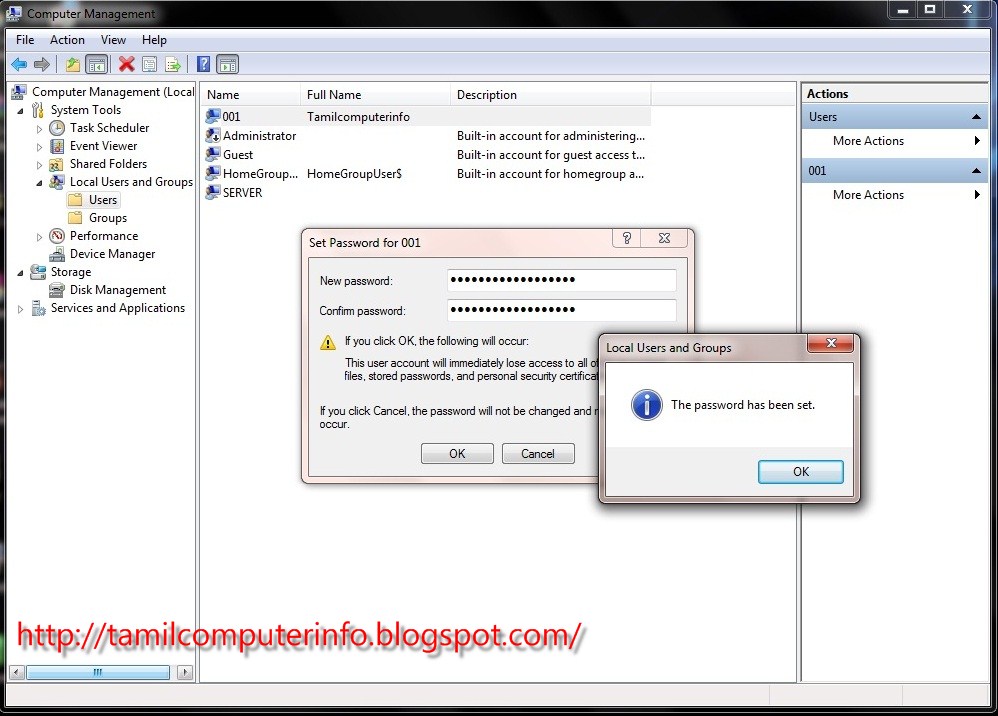
அடுத்து தோன்றும் விண்டோவில் Local Users and Groups > User என்னும் வரிசையை தேர்வு செய்யவும். அதில் உங்கள் கணினியில் உள்ள பயனர்களின் பட்டியல் தோன்றும். அதில் எந்த பயனரின் கடவுச்சொல்லை மாற்ற வேண்டுமோ, அந்த பயனர் பெயர் மீது வலது கிளிக் செய்து தோன்றும் வரிசையில் Set Password என்பதை தேர்வு செய்யவும்.


அடுத்ததாக தோன்றும் விண்டோவில் Proceed என்னும் பொத்தானை அழுத்தவும். 


பின் நீங்கள் மாற்ற நினைக்கும் கடவுச்சொல்லை உள்ளிட்டு, OK பொத்தானை அழுத்தவும். அவ்வளவு தான் தற்போது கடவுச்சொல் மாற்றப்பட்டதாக செய்தி வரும். இதே போல் நீங்கள் எந்த பயனர் கணக்கின் கடவுச்சொல்லையும் மாற்றிக்கொள்ள முடியும். 


தற்போது கணினியை மறுதொடக்கம் செய்யுங்கள், கடவுச்சொல் மாற்றப்பட்டிருக்கும். இதுபோல் உங்கள் நண்பர்கள் உங்களுடைய கடவுச்சொல்லை மாற்றிவிட முடியும் எனவே கவனமாக இருப்பது நல்லது.

விண்டோஸ்-7ல் கிளாசிக் ஸ்டார்ட் மெனு

♠ Posted by Kumaresan Rajendran in ,
விண்டோஸ்-7 ஆப்ரேட்டிங் சிஸ்ட்டம் முன்பு இருந்த விஸ்டோஸ் விஸ்டா, எக்ஸ்பியினை  விட பன்மடங்கு மேம்படுத்தப்பட்டு வெளியிடப்பட்டது. இதில் இருக்கும் ஸ்டார்ட் மெனுகூட சற்று மேம்படுத்தப்பட்டு இருந்தது. இந்த மெனுவினை கணினிக்கு புதியவர்களால் எளிதில் பயன்படுத்த முடியாது. அவர்களால் வேகமாக விண்டோஸ் 7 இயங்குதளத்தில் பணியாற்றவும் முடியாது. இந்த குறைபாட்டினை தீர்க்க ஒரு மென்பொருள் உதவி செய்கிறது. இந்த மென்பொருள் மூலமாக கிளாசிக் மெனுவினை எளிதில் பெற முடியும். சாதாரணமாக உள்ள விண்டோஸ்7 மெனு.


மென்பொருளை தரவிறக்க சுட்டி


இந்த மென்பொருளை இணையத்தில் உதவியுடன் பதிவிறக்கம் செய்யவும். பின் இந்த ஜிப் பைலை அன்ஜிப் செய்து கொள்ளவும். இது ஒரு போர்ட்டபிள் மென்பொருள் ஆகும். ஆகையால் இந்த மென்பொருளை ஒப்பன் செய்தாலே போதுமானது. ஆனால் கணினியை மறுதொடக்கம் செய்கையில் மீண்டும் பழைய நிலைக்கே வந்துவிடும் என்பது குறிப்பிடதக்கது. இது ஒரு இலவச மென்பொருள் ஆகும்.

விண்டோஸ் 7 லைசன்ஸ் கீயை பேக்அப் எடுக்க

♠ Posted by Kumaresan Rajendran in ,
விண்டோஸ்7 இயங்குதளத்தை நிறுவும் போது கூடவே லைசன்ஸ் கீயையும் சேர்த்தே நிறுவுவோம். இல்லையெனில் நிறுவிய பின் தனியாக விண்டோஸ்7 யை ஆக்டிவேஷன் செய்வோம். இவ்வாறு நாம் ஒவ்வொரு முறையும் ஆப்ரேட்டிங் சிஸ்ட்டதை நிறுவும் போது ஆக்டிவேட் செய்வோம். ஆனால் குறிப்பிட்ட அளவு மட்டுமே ஆன்லைன் ஆக்டிவேஷன் அளவு இருக்கும். இதனால் ஒரு குறிப்பிட்ட அளவுக்கு மேல் நம்மால் ஆக்டிவேஷன் செய்ய இயலாது. இதனை சரி செய்யவும் ஒருவழி உள்ளது. ஏற்கனவே நம்முடைய கணினியில் நிறுவியிருக்கும் ஆக்டிவேஷன் கீயை பேக்அப் செய்து மீண்டும் நிறுவிகொள்ள முடியும். இதனால் நாம் ஒவ்வொரு முறையும் தனித்தனியே ஆன்லைன் ஆக்டிவேஷன் செய்ய வேண்டிய அவசியம் இல்லை. நாம் பேக்அப் செய்த லைசன்ஸ் கீயை எத்தனை முறை வேண்டுமானாலும் நிறுவிக்கொள்ள முடியும்.

மென்பொருளை தரவிறக்க சுட்டி


மென்பொருளை இணையத்தில் இருந்து பதிவிறக்கி பின் ஒப்பன் செய்யவும். பின் Backup என்னும் பொத்தானை அழுத்தி பேக்அப் செய்யவும். பேக்அப் செயத கோப்பானது, பேக்அப் கோப்பறையில் சேமிக்கப்பட்டிருக்கும். பின் அதை வேண்டும் போது மீண்டும் நிறுவிக்கொள்ள முடியும். இவ்வாறு பேப்அப் செய்வதால் உங்களுடைய இயங்குதளத்திற்கு எந்தவித பாதிப்பும் ஏற்படாது. டோக்கன்ஸ், லைசன்ஸ் அனைத்தையுமே பேக்அப் செய்ய எளியவழி ஆகும்.

விண்டோஸ் 7 இயங்குதளத்தில் CTRL+ALT+DEL தேவையில்லை

♠ Posted by Kumaresan Rajendran in ,
விண்டோஸ் 7 ஆப்ரேடிங் சிஸ்ட்டத்தில் CTRL+ALT+DEL பொத்தான்களை ஒருசேர அழுத்தினால் Lock computer, Log off, Switch user, Change a Password மற்றும் Task manager போன்ற  பயன்பாட்டு தேர்வுகள் தோன்றும் இவற்றை நமது விருப்பபடி மாற்றியமைத்து கொள்ள முடியும். மேலும் தேவையான தொகுப்பினை மட்டும் வைத்துவிட்டு மற்றவைகளை மறைத்து வைத்துகொள்ளவும் முடியும். கணினியானது மந்தநிலைக்கு செல்லும்போது உடனே CTRL+ALT+DEL பொத்தான்களை அழுத்தி கணினியில் இயங்கும் செயல்பாடுகளை நிறுத்த முயற்சிப்போம். சில நேரங்களில் கணினியை மறுதுவக்கம், மற்றும் வேறு பயனர்கணக்கில் நுழைய இந்த சுருக்குவிசை வழியையே மேற்கொள்ளுவோம். இதனை நம்முடைய விருப்பபடி மாற்றியமைத்து கொள்ள ஒரு மென்பொருள் உதவி செய்கிறது. இந்த மென்பொருளின் உதவியுடன் வேண்டிய பயன்பாட்டை மட்டும் வைத்துக்கொண்டு, மற்றவற்றினை மறைத்துக்கொள்ள முடியும்.

மென்பொருளை தரவிறக்க சுட்டி


மென்பொருளை இணையத்தில் இருந்து பதிவிறக்கம் செய்து கொள்ளவும். Zip பைலாக இருக்கும் அதனை விரித்துகொண்டு, பின் அப்ளிகேஷன் மீது வலதுகிளிக் செய்து தோன்று விண்டோவில் Run as administrator என்னும் தேர்வினை தேர்வு செய்யவும். அடுத்ததாக தோன்றும் விண்டோவில் வேண்டிய தேர்வினை மட்டும் தேர்வு செய்து கொண்டு OK பொத்தானை அழுத்தவும். இப்போது CTRL+ALT+DEL கீகளை அழுத்தவும்.


இப்போது திரையை பார்த்தால் சாதாரணமாகவே தோன்றும், நீங்கள் தெரிவு செயத பயன்பாட்டை தவிர மற்ற அனைத்து பயன்பாடுகளும் திரையில் தெரியும். நான் அனைத்து பயன்பாடுகளை மூடிவிட்டேன் என்பது குறிப்பிடதக்கது. இந்த மென்பொருள் இலவச மென்பொருள் ஆகும். அளவில் சிறியதாகும் மேலும் இந்த மென்பொருளை கணினியில் நிறுவ தேவையில்லை. இதுவும் ஒரு ட்ரிக் தானே.

விண்டோஸ் 7ல் பூட்டிங் திரையை மாற்றம் செய்ய

♠ Posted by Kumaresan Rajendran in ,
விண்டோஸ்7 ஆப்ரேட்டிங் சிஸ்ட்டத்தில் பூட் ஆகும் திரையை நம்முடைய விருப்பபடி மாற்றியமைத்துக்கொள்ள முடியும். இதற்கு இணையத்தில் பல்வேறு மென்பொருள்கள் இலவசமாக கிடைக்கிறன அதில் ஒன்றுதான் இந்த Boot Updater மென்பொருள் ஆகும். இந்த மென்பொருளின் உதவியுடன் விண்டோஸ் 7 ஆப்ரேட்டிங் சிஸ்ட்டத்தின் பூட்டிங் திரையை நம்முடைய விருப்பபடி மாற்றியமைத்துக்கொள்ள முடியும். மேலும் கணினி தொடங்கும் திரையையும், கணினிமூடும் திரையையும் வேறுபடுத்தி மாற்றியமைத்துக்கொள்ள முடியும். இந்த மென்பொருளின் உதவியுடன், பூட் ஆகும் திரையின் பின்புறத்தின் கலர், எழுத்து மற்றும் எழுத்தினுடைய அளவு போன்றவற்றை மாற்றியமைத்துக்கொள்ள  முடியும். மென்பொருளின் உதவியுடன் பின்புறத்தில் படத்தினையும் கொண்டுவர முடியும். வேண்டுமெனில் அனிமேஷன் பைலையும் திரையில் கொண்டுவர முடியும். படத்தை வேண்டிய இடத்தில் வைத்துக்கொள்ளவும் இந்த மென்பொருளில் வசதி உள்ளது.

மென்பொருளை தரவிறக்கம் செய்ய சுட்டி


மென்பொருளை இணையத்தில் இருந்து பதிவிறக்கம் செய்து கொள்ளவும். பின் அந்த மென்பொருளின் மீது வலதுகிளிக் செய்து தோன்றும் வரிசையில் Run as administrator என்னும் தேர்வினை தேர்வு செய்யவும். அடுத்ததாக தோன்றும் விண்டோவில் உங்கள் விருப்பபடி தேர்வுகளை தேர்வு செய்து கொள்ளவும். பின் Apply என்னும் பொத்தானை அழுத்தி சேமித்துக்கொள்ளவும். பின் உங்களுடைய கணினியை மறுதொடக்கம் செய்யவும். இப்போது தோன்றும் விண்டோவில் நீங்கள் செய்ய மாற்றங்களுடன் பூட்டிங் திரையானது தோன்றும்.


அவ்வளவு தான் இப்போது நீங்கள் விரும்பியவாறு பூட்டிங் திரையானது தோன்றும். ஒரு முக்கியான விஷயம் என்னவெனில் இந்த செயலை செய்யும் போது கவனமாக செய்யவும். இல்லையெனில் கணினி பூட் ஆகுவதிலேயே சிக்கலாகிவிடும். கவனமாக இந்த செயலை செய்யவும். இந்த மென்பொருளானது விண்டோஸ் 7 (32, 64) பிட்களில் வேலை செய்யக்கூடியது ஆகும். மேலும் விண்டோஸ்7 SP1(32,64) பிட்களிலும் வேலை செய்யக்கூடியது ஆகும். இந்த மென்பொருளானது இலவச மென்பொருள் ஆகும். 

பூட்டிங் திரையினுடைய கலர், எழுத்து, படம், அனிமேஷன் மற்றும் எழுத்தின் அளவு போன்றவற்றை மாற்றம் செய்ய இந்த மென்பொருளானது மிகவும் பயனுள்ளதாகும். பயன்படுத்தி பார்த்துவிட்டு உங்கள் பதிலை கூறவும்.

விண்டோஸ் 7ல் டாஸ்க்பார் மற்றும் ஸ்டார்ட் பட்டனை மறைக்க

♠ Posted by Kumaresan Rajendran in ,
இப்போதுதான் கணினி பயன்பாட்டாளர்கள் விண்டோஸ் எக்ஸ்பியை விட்டு, விண்டோஸ் ஏழு பக்கம் அடியெடுத்து வைக்கிறனர். அதற்குள் விண்டோஸ் எட்டு ஆப்ரேட்டிங் சிஸ்ட்டமானது வெளியாக உள்ளது. இந்த விண்டோஸ் ஏழு ஆப்ரேட்டிங் சிஸ்ட்டத்தில் பல சிறப்பம்சங்கள் உள்ளன. இந்த ஆப்ரேட்டிங் சிஸ்ட்டத்தை சார்ந்து  தினமும் பல்வேறு மென்பொருள்கள் வெளியாகிறன. அவற்றில் ஒன்று தான் Taskbar Hider இந்த மென்பொருளின் உதவியுடன் விண்டோஸ் ஏழு ஆப்ரேட்டிங் சிஸ்ட்டத்தின் டாஸ்க்பார் மற்றும் தொடக்க பொத்தானை மறைப்பதற்கு பயன்படுவதுதான் இந்த மென்பொருள் ஆகும். இந்த மென்பொருளானது இலவச மென்பொருள் ஆகும். இந்த மென்பொருள் அளவில் சிறிய மென்பொருள் ஆகும். 

மென்பொருளை தரவிறக்க சுட்டி


இந்த மென்பொருளை இணையத்தில் இருந்து பதிவிறக்கி கொள்ளவும். சுருக்கு கோப்பறையாக (Zip) உள்ள பைலை விரித்து கொள்ளவும். பின் அந்த பைலில் மீது வலது கிளிக் செய்து தோன்றும் விண்டோவில் Run as administrator  என்பதை தேர்வு செய்யவும். தேர்வு செய்தவுடன் தோன்றும் விண்டோவில் உங்கள் விருப்பபடி டாஸ்க்பார் மற்றும் ஸ்டார்ட் பட்டனை மறைத்துக்கொள்ள முடியும்.


பின் குறிப்பு:- 25-04-2011 முதல் பதிவிடும் அனைத்து பதிவுகளும் windows server 2008 r2 னை பயன்படுத்தி பதியப்படுவதாகும்.