தமிழில் கணினி செய்திகள்

கூகுள்+ உள்ள படம் மற்றும் வீடியோக்களை தரவிறக்க குரோம் நீட்சி

முகநூலுக்கு போட்டியாக கூகுள் நிறுவனத்தால் ஆரபிக்கப்பட்டதே கூகுள்+ ஆகும்.  இதன் மூலம் படங்கள், வீடியோக்கள் மற்றும் எழுத்து வடிவிலான தகவல்கள் போன்றவற்றை நம் நண்பர்களுடன் பகிர்ந்துகொள்ள முடியும். மேலும் இதில் பல்வேறு வசதிகள் உள்ளன. இவ்வாறு நம் நண்பர்கள் பகிர்ந்து கொள்ளும் தகவல் நமக்கு பிடித்தவையாக இருக்கும். அதிலும் ஒரு சில வீடியோக்கள் அரிதானவையாக இருக்கும். அவற்றை நம்மால் பார்க்க மட்டுமே முடியும். ஆனால் அவற்றை நம்மால் தரவிறக்கி பயன்படுத்த முடியாது. இவ்வாறு கூகுள்+ உள்ள படம் மற்றும் வீடியோக்களை தரவிறக்க குரோம் நீட்சி ஒன்று உள்ளது இதன் மூலம் எளிமையாக வீடியோ மற்றும் படங்களை தரவிறக்கம் செய்து கொள்ள முடியும். 

குகூள் குரோம் நீட்சியினை தரவிறக்க சுட்டி


சுட்டியில் குறிப்பிட்ட நீட்சியை இணையத்தின் உதவியுடன் குரோம் உலவியில் இணைத்துக்கொள்ளவும். பின் ஒருமுறை உலவியை மறுதொடக்கம் செய்து கொள்ளவும். உங்களுடைய கூகுள் கணக்கை திறக்கவும். பின் உங்களுடைய கூகுள்+ யை ஒப்பன் செய்யவும். 


பின் படம் மற்றும் வீடியோவை  தரவிறக்கம் செய்வதற்கான ஐகான்கள் ஒவ்வொரு படம் மற்றும் வீடியோவிற்கு கீழே இருக்கும், அதை பயன்படுத்தி படம் மற்றும் வீடியோவை தரவிறக்கம் செய்து கொள்ள முடியும்.

எம்.எஸ்.ஆப்பிஸ் டாக்குமெண்ட்களில் இருந்து படங்களை(IMAGE) தனியாக பிரித்தெடுக்க

♠ Posted by Kumaresan Rajendran in ,
தற்போது பல்வேறு கோப்புகள் யாவும் ஆப்பிஸ் பார்மெட்டுகளிலேயே உருவாக்கப்படுகிறன. அதிலும் பல கோப்புகள் எம்.எஸ்.ஆப்பிஸ் மென்பொருளை பயன்படுத்தியே உருவாக்கப்படுகிறன. ஆப்பிஸ் கோப்புகள் (வேர்ட்,எக்சல்,பவர் பாயின்ட்) பலவும் படங்களுடன் இணைக்கப்பட்டு தற்போது உருவாக்கப்படுகிறன. இணையத்தில் நாம் ஒரு தகவலை தேடி செல்லும் போது பல கோப்புகள் வேர்ட்,எக்சல்,பவர் பாயின்ட் பார்மெட்களில் இருக்கும். அவ்வாறு உள்ள கோப்புகள் படங்களுடன்  மட்டுமே இருக்கும். அவற்றை  தனியே பிரித்தெடுக்க Image Extraction Wizard என்னும் மென்பொருள் உதவுகிறது. இதன் மூலம் படங்களை மட்டும் தனியே பிரித்தெடுக்க முடியும். உதாரணமாக நாம் ஒரு வேர்ட் டாக்குமெண்டை எடுத்துக்கொள்வோம் அதில் அதிகமான விளக்கப்படங்கள் கொடுக்கப்பட்டுள்ளன அவற்றை மட்டும் தனியே பிரித்தெடுக்க வேண்டுமெனில் தனித்தனி படங்களாக தேர்வு செய்து மட்டுமே சேமிக்க முடியும். அதற்கு பதிலாக ஒட்டுமொத்தாக அனைத்து படங்களையும் ஒரே சமயத்தில் பிரித்தெடுக்க முடியும். அதற்கு உதவும் மென்பொருள் தான் இந்த Image Extraction Wizard.

மென்பொருளை தரவிறக்க சுட்டி


மென்பொருளை இணையத்தில் இருந்து பதிவிறக்கி உங்கள் கணினியில் நிறுவிக்கொள்ளவும். பின் ஒரு முறை கணினியை மறுதொடக்கம் செய்துவிட்டு பின் இந்த அப்ளிகேஷனை ஒப்பன் செய்யவும்.  பின் குறிப்பிட்ட ஆப்பிஸ் கோப்பினை தேர்வு செய்யவும். அடுத்து எந்த இடத்தில் சேமிக்க வேண்டும் என்பதையும் தெரிவு செய்து கொள்ளவும். அடுத்து Next என்னும் பொத்தானை அழுத்தவும்.


அவ்வளவு தான் இதே போல் அனைத்து விதமான ஆப்பிஸ் கோப்புகளில் உள்ள படங்களையும் தனியே பிரித்தெடுத்துக்கொள்ள முடியும். இந்த மென்பொருள் பல்வேறு விதமான ஆப்பிஸ் பைல் பார்மெட்களை சப்போர்ட் செய்யக்கூடியது ஆகும். இந்த மென்பொருள் 40+ மேற்பட்ட ஆப்பிஸ் பைல் பார்மெட்டுகளை சப்போர்ட் செய்யக்கூடியது ஆகும்.

லைசன்ஸ் கீயுடன் இலவசமாக - BDLot Blu-ray Ripper

♠ Posted by Kumaresan Rajendran in ,
Blue Ray  குறுவட்டுக்களில் உள்ள தகவல்களை மீட்டெடுக்க  BDLot Blu-ray Ripper என்னும் மென்பொருள் உதவுகிறது. தற்போது இந்த மென்பொருள் இலவசமாக கிடைக்கிறது. இந்த மென்பொருள் இன்னும் 5 நாட்கள் மட்டுமே இலவசமாக பெற முடியும். Blue Ray  குறுவட்டுக்கள் சேதமடைந்து இருக்கும் அவற்றில் உள்ள கோப்புகளை நம்மால் பயன்படுத்த இயலாது. ஆனால் அவற்றில் உள்ள தகவல்களை மீட்டெடுப்பதன் மூலமாக நாம் அவற்றை பயன்படுத்திக்கொள்ள முடியும். சாதாரணமாக Blue Ray  குறுவட்டுக்களில் உள்ள தகவல்களை மீட்டெடுக்க இயலாது. அதற்கென உரிய மென்பொருளை கொண்டு மட்டுமே மீட்டெடுக்க முடியும். அதற்கு உதவும் சிறந்த மென்பொருள்தான் இந்த  BDLot Blu-ray Ripper மென்பொருள் ஆகும்.

மென்பொருளை தரவிறக்க சுட்டி


மென்பொருளை குறிப்பிட்ட தளத்தில் இருந்து பதிவிறக்கி கணினியில் நிறுவிக்கொள்ளவும். லைசன்ஸ் கீயும் அதிலேயே கொடுக்கப்பட்டிருக்கும் அதை பயன்படுத்தி மென்பொருளை முழுமையாக நிறுவிக்கொள்ளவும். இந்த மென்பொருளுக்கான லைசன்ஸ் கீ  BV-VSEYEDJJ-QQMRIP  இதை பயன்படுத்தி  நிறுவிக்கொள்ளவும்.


சீடியினை உள்ளிட்டு, பின் வெளியீட்டு பகுதியினை குறிப்பிட்டு பின் RUN என்னும் பொத்தானை அழுத்தி மீட்டெடுத்துக்கொள்ளவும்.

விண்டோஸ் இயங்குதளத்தை லாக் செய்ய - WinLockPro

♠ Posted by Kumaresan Rajendran in
நம்முடைய கணினியில் பல்வேறு விதமான தகவல்களை வைத்திருப்போம். உதாரணமாக வங்கி கோப்புகள், அலுவலகம் சம்பந்தமான தகவல்கள் மற்றும் பல்வேறு விதமான தகவல்களையும் நம் கணினியில் வைத்திருப்போம். அவற்றை நாம் பாதுகாப்பாக வைத்துக்கொள்ள பல்வேறு மறைவு,அடைவு (Hide, Lock) மென்பொருள்களை நம் கணினியில் நிறுவி பயன்படுத்தி வருவோம். நாம் இவ்வாறு செய்வது சிறப்பெனினும். நம்முடைய விண்டோஸ் இயங்குதளத்தையே லாக் செய்தால் எவராலும் நம் கணினியை பயன்படுத்த இயலாது. நாம் கணினியில் பணியாற்றிக்கொண்டிருக்கும் போது செல்போன் அழைப்பு, அல்லது வேறு காரணங்களால் நம் கணினியை அப்படியே வைத்துவிட்டு சென்றுவிடுவோம். ஆனால் ஒருசிலர் இதனை தவறாக பயன்படுத்திக்கொள்வர் நம் தகவல்களை திருடவோ அல்லது அல்லது நம் தகவல்களை அழிக்கவோ வாய்ப்பு உண்டு. இது போன்ற சூழ்நிலையை சமாளிக்க நாம் விண்டோஸ் ஆப்ரேட்டிங் சிஸ்ட்டத்தை லாக் செய்யது கொண்டால் பாதுகாப்பாய் இருக்கும். இதனை செய்ய விண்டோஸ் இயங்குதளத்திலேயே வழி உள்ளது. எனினும் விண்டோஸ் இயங்குதளத்தை லாக் செய்ய சந்தையில் பல்வேறு மென்பொருள்கள் உள்ளன. அதில் ஒன்றுதான் WinLockPro.

மென்பொருள்களை தரவிறக்க சுட்டி


சுட்டியில் குறிப்பிட்ட தளத்திற்கு சென்று மென்பொருளை தரவிறக்கி உங்கள் கணினியில் நிறுவிக்கொள்ளவும். பின் ஒரு முறை கணினியை மறுதொடக்கம் செய்துவிட்டு  WinLockPro மென்பொருளை ஒப்பன் செய்யவும். பின் பெயர் மற்றும் கடவுச்சொல்லை உள்ளிட்டு சேமித்துக்கொள்ளவும். Select Background என்னும் பொத்தானை அழுத்தி வேண்டிய படத்தை தேர்வு செய்து கொள்ளவும்.


பின் Start on Windows startup என்னும் பொத்தானை அழுத்தி மீண்டும் கணினியை ஒரு முறை மறுதொடக்கம் செய்து கொள்ளவும். பின் வேண்டும் போது இந்த WinLockPro மென்பொருளை ஒப்பன் செய்து கொள்ளவும். 

கடவுச்சொல்லை உள்ளிட்டு பின் லாக்கினை திறந்து கொள்ள முடியும். இது பல்வேறு வகையில் நமக்கு உதவிடும். கணினியை லாக் செய்து வைக்க சிறந்த மென்பொருள் ஆகும்.

பேஸ்புக் அரட்டையில் தன்குறிப்பு படத்தை கொண்டுவர

♠ Posted by Kumaresan Rajendran in
பேஸ்புக் பற்றி தெரியாத இணைய பயனாளர்களே இருக்க முடியாது அந்த அளவிற்கு தற்போது பேஸ்புக் பற்றி இணைய பயனாளர்கள் அறிந்துள்ளனர். பேஸ்புக் தளம் மூலமாக செய்திகளை பரிமாறிக்கொள்வது மட்டுமல்லாமல் நண்பர் வட்டாரத்தையும் உருவாக்க முடியும். மேலும் பல்வேறு விதமான வசதிகளையும் இதன் மூலம் பெற முடியும்.நம் நண்பர்களுடன் அரட்டையில்(CHAT)  ஈடுபடும் போது நாம் நம்முடைய முகநூல் படத்தையோ, அல்லது வேறு ஒருவருடைய முகநூல் படத்தையோ கொண்டு வர ஒரு எளிமையான வழி உள்ளது. அதற்கு முதலில் உங்களுடைய முகநூல் கணக்கில் உள்நுழைந்து கொள்ளவும். பின் நீங்கள் வழக்கம் போல் அரட்டையில் ஈடுபடவும். அப்போது எந்த முகநூல் பயனாளருடைய படத்தை அனுப்ப விரும்புகிறீர்களோ அந்த குறிப்பிட்ட பயனருடைய பெயர் அல்லது பயனர்அட்டையினை குறித்துக்கொள்ளவும். 


பின் நீங்கள் அரட்டை பெட்டியினுள் [[kumaresan.pvi]] இந்த பார்மெட்டில் தட்டச்சு செய்து என்டர் பொத்தானை அழுத்துங்கள். தற்போது நீங்கள் குறிப்பிட்ட படம் அரட்டை பெட்டியில் தெரியும்.

                                      
[[Username]] or [[User ID]]


அவ்வளவு தான் இதே போல் நீங்கள், முகநூல் தன்குறிப்பு படத்தை அரட்டையின் வாயிலாகவும் பறிமாறிக்கொள்ள முடியும்.

போட்டக்களை வீடியோவாக மாற்ற - PhotoStage Slideshow

♠ Posted by Kumaresan Rajendran in ,
தற்போதைய காலகட்டத்தில் எல்லோரிடமும் மொபைல் போன்கள் உள்ளது. அதிலும் கேமாரா மொபைல்கள் சந்தையில் மிக குறைவான விலைக்கு கிடைக்கிறது. மேலும் டிஜிட்டல் கேமிராக்கலும் குறைவான விலைக்கு கிடைக்கிறன. இதனால் தற்போது எந்த நிகழ்வையும் நாம் போட்டோ எடுத்து வைத்துக்கொள்வோம். அவ்வாறு நாம் எடுக்கும் போட்டோக்களை வீடியோவாக மாற்றம் சந்தையில் பல்வேறு மென்பொருள்கள் உள்ளன. அவை யாவும் விலைகொடுத்து மட்டுமே வாங்க வேண்டும். மேலும் அவை யாவும் அளவில் அதிகமாக இருக்கும். அவ்வாறு உள்ள மென்பொருள்களை நம்மில் பலரால் விலைகொடுத்து வாங்க இயலாது. PhotoStage Slideshow என்னும் மிகச்சிறிய மென்பொருள் ஒன்று உள்ளது.  இதன் மூலம் எளிமையாக போட்டோக்களை வீடியோவாக மாற்ற முடியும்.

மென்பொருளை தரவிறக்க சுட்டி


இணையத்தின் உதவியுடன் மென்பொருளை தரவிறக்கி கணினியில் நிறுவிக்கொள்ளவும். பின் ஒரு முறை கணினியை மறுதொடக்கம் செய்து கொள்ளவும். பின்  PhotoStage Slideshow அப்ளிகேஷனை ஒப்பன் செய்யவும். அதில் Add Photos, Video Clips, and Music என்னும் தேர்வினை அழுத்தி போட்டோ, வீடியோ, அச்சு படம் போன்றவற்றை உள்ளினைக்கவும். பின் வேண்டியவற்றின் மீது கிளிக் செய்து தோன்றும் விண்டோவில் கீழ்நோக்கு இறக்கு விசையை அழுத்தி உள்ளினைக்கவும். பின் வேண்டிய படத்திற்கு இடையில் Effects சேர்த்துக்கொள்ளவும். 


பின் SAVE SLIDESHOW என்னும் பொத்தானை அழுத்தி தோன்றும் விண்டோவில் Computer Data என்னும் டேப்பினை தேர்வு செய்து அதில் உங்களுக்கு வேண்டிய பைல்பார்மெட்டில் வீடியோவாக சேமித்துக்கொள்ள முடியும். வேண்டுமெனில் Disc என்னும் டேப்பினை அழுத்தி சீடி/டிவிடி யில் நேரடியாக பதிவேற்றம் செய்து கொள்ள முடியும்.

முடக்கப்பட்ட YOUTUBE வீடியோவை காண நெருப்புநரி நீட்சி

♠ Posted by Kumaresan Rajendran in
YOUTUBE தளத்தில் நமக்கு தேவையான எந்த வீடியோவையும் பார்க்க முடியும். தேவையெனில் வேண்டிய வீடியோவினை பதிவேற்றமும்/பதிவிறக்கமும்  செய்து கொள்ளவும்  முடியும். இந்த YOUTUBE தளமானது கூகுள் நிறுவனத்துடையது ஆகும். இந்த YOUTUBE தளத்தில் ஒரு சில வீடியோக்கள் முடக்கப்பட்டிருக்கும், அதுபோன்ற வீடியோக்கள் பெரும்பாலும் பயனர்களை கவர்ந்தவையாக இருக்க கூடும். அந்த நிலையில் அதுபோன்ற குறிப்பிட்ட வீடியோவினை காண வேண்டுமெனில் நம்மால் ஒன்றும் செய்ய இயலாது. ஆனால் தற்போது யூட்டுப் தளத்தில் முடக்கப்பட்டிருக்கும் வீடியோவினை காண நெருப்புநரி  உளாவியில் ஒரு நீட்சி உள்ளது. அதன் மூலம் முடக்கப்பட்ட வீடியோக்களை காண முடியும்.

நீட்சியினை தரவிறக்க சுட்டி


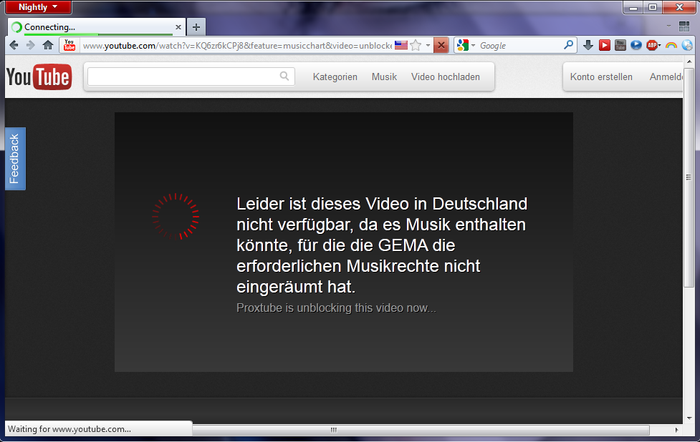
சுட்டியில் குறிப்பிட்ட தளத்திற்கு சென்று நீட்சியினை நெருப்புநரி உளவியில் நிறுவிக்கொள்ளவும். பின் ஒரு முறை நெருப்புநரி உளவியினை மறுதொடக்கம் செய்து கொள்ளவும். பின் அந்த குறிப்பிட்ட யூட்டுப் வீடியோவினை காணும் போது “ProxTube is unblocking this video” என்ற எச்சரிக்கை செய்தி தோன்றும். 


யூட்டுப் தளத்தில் முடக்கப்பட்ட வீடியோக்களை காண இந்த Proxtube நீட்சி உதவுகிறது. ஜெர்மனி, நெதர்லாந்த் மற்றும் ஸ்பெயின் போன்ற நாடுகளில் யூட்டுப் வீடியோ முடக்கப்பட்டு இருக்கும். அந்த நாடுகளில் உள்ள வீடியோக்களை காண இந்த நீட்சி பெரிதும் உதவும்.


பயனர் கணக்கின் கடவுச்சொல்லை மாற்ற

♠ Posted by Kumaresan Rajendran in ,,
விண்டோஸ் இயங்குதளத்தில் பயனர் கடவுச்சொல்லை மாற்ற மிக எளிமையான வழி விண்டோஸ் இயங்குதளத்திலேயே உள்ளது. நாம் சாதாரணமாக கடவுச்சொல்லை மாற்றும் போது முந்தைய கடவுச்சொல்லை உள்ளிட்ட பின்னரே நாம் புதிய கடவுச்சொல்லை உருவாக்கி கொள்ள முடியும். ஆனால் முந்தைய கடவுச்சொல் இல்லாமலேயே புதிய கடவுச்சொல்லை உருவாக்க முடியும். இதனை செய்ய நாம் எந்த மூன்றாம் தர மென்பொருளின் உதவியையும் நாடி செல்ல வேண்டிய அவசியம் இல்லை. விண்டோஸ் இயங்குதளத்தின் உதவியுடனே இதனை நாம் செய்ய முடியும். 

முதலில் Start > Control Panel லை ஒப்பன் செய்யவும். அதில் View by என்ற வரிசையில் Small Icons என்பதை தெரிவு கொள்ளவும். 


அதில் Administrative Tools என்பதை கிளிக் செய்யவும். அடுத்ததாக தோன்றும் விண்டோவில் Computer Management என்னும் சுருக்குவிசையை கிளிக் செய்யவும்.


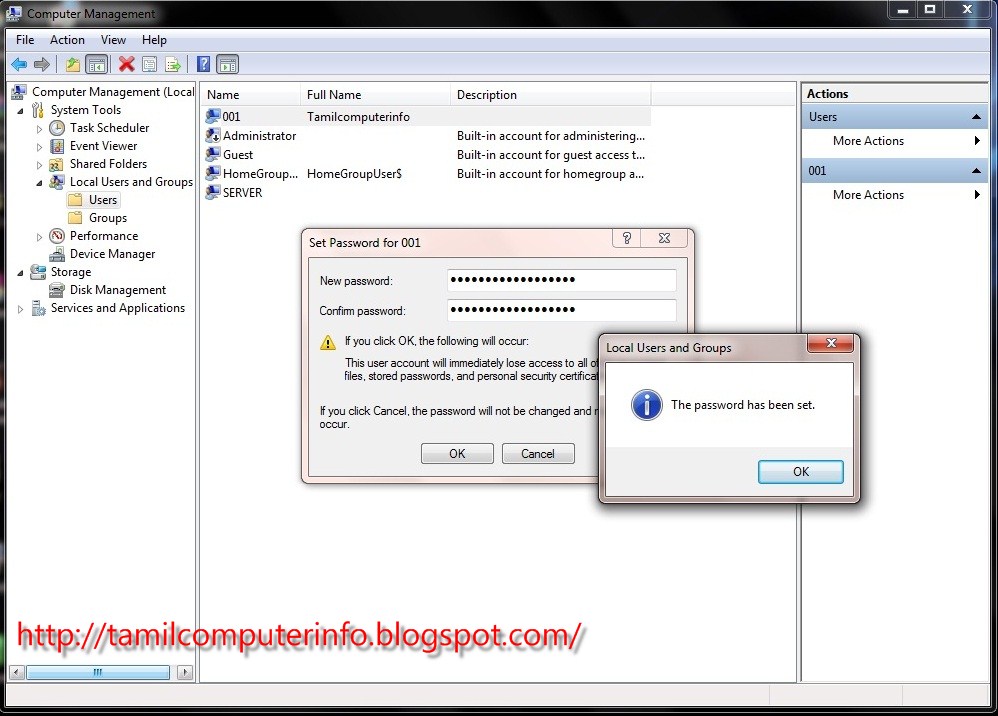
அடுத்து தோன்றும் விண்டோவில் Local Users and Groups > User என்னும் வரிசையை தேர்வு செய்யவும். அதில் உங்கள் கணினியில் உள்ள பயனர்களின் பட்டியல் தோன்றும். அதில் எந்த பயனரின் கடவுச்சொல்லை மாற்ற வேண்டுமோ, அந்த பயனர் பெயர் மீது வலது கிளிக் செய்து தோன்றும் வரிசையில் Set Password என்பதை தேர்வு செய்யவும்.


அடுத்ததாக தோன்றும் விண்டோவில் Proceed என்னும் பொத்தானை அழுத்தவும். 


பின் நீங்கள் மாற்ற நினைக்கும் கடவுச்சொல்லை உள்ளிட்டு, OK பொத்தானை அழுத்தவும். அவ்வளவு தான் தற்போது கடவுச்சொல் மாற்றப்பட்டதாக செய்தி வரும். இதே போல் நீங்கள் எந்த பயனர் கணக்கின் கடவுச்சொல்லையும் மாற்றிக்கொள்ள முடியும். 


தற்போது கணினியை மறுதொடக்கம் செய்யுங்கள், கடவுச்சொல் மாற்றப்பட்டிருக்கும். இதுபோல் உங்கள் நண்பர்கள் உங்களுடைய கடவுச்சொல்லை மாற்றிவிட முடியும் எனவே கவனமாக இருப்பது நல்லது.

கடவுச்சொல்லுடன் கூடிய மின்னஞ்சல்களை அனுப்ப - LOCKBIN

♠ Posted by Kumaresan Rajendran in ,
ஈமெயில் அனுப்ப பல்வேறு தளங்கள் உதவிசெய்கிறன, அதில் மிகவும் பிரபலமான தளங்கள் யாஹு, ஜிமெயில், ஹாட்மெயில் போன்றவை ஆகும். இவற்றின் மூலம் அனுப்பபடும் மின்னஞ்சல்களை நாம் சாதாரணமாக ஒப்பன் செய்து பார்க்க முடியும். இதற்கு உரிய பயனர் கணக்கு மற்றும் கடவுச்சொல் இருந்தால் போதுமானது. நாம் வேர்ட், பிடிஎப் மற்றும் ஒரு சில கோப்புகளை காப்பதற்காக கடவுச்சொல்லுடன் உருவாக்குவோம். இவ்வாறு உருவாக்கும் கோப்புகளை கடவுச்சொல் இருந்தால் மட்டுமே ஒப்பன் செய்ய முடியும். இதனால் அவற்றில் உள்ள தகவல்கள் திருடப்பட வாய்ப்புகள் மிகவும் குறைவு. ஆனால் கடவுச்சொல் இல்லாமல் உள்ள கோப்புகளை மிகவும் எளிமையாக மற்றவர்களால் பார்க்கவோ அல்லது திருடிவிடவோ முடியும். இதுபோல் நாம் அனுப்பும் மின்னஞ்சல் ஒவ்வொன்றுக்கும் கடவுச்சொல் இட்டால் எவ்வாறு இருக்கும்.இதற்கு LOCKBIN என்னும் தளம் உதவி செய்கிறது.

தளத்திற்கான சுட்டி


சுட்டியில் குறிப்பிட்ட தளத்திற்கு செல்லவும். மேலே கொடுக்கப்பட்டுள்ள திரையமைப்பு போல் ஒரு பக்கம் தோன்றும் அதில் உங்களுடைய பெயர், உங்களுடைய மின்னஞ்சல் முகவரி, நீங்கள் அனுப்ப வேண்டிய மின்னஞ்சல் முகவரி, கடவுச்சொல் போன்றவற்றை உள்ளிடவும். பின் நீங்கள் குறிப்பிட வேண்டிய செய்தியை தட்டச்சு செய்து பின் வேண்டிய கோப்பினை பதிவேற்றம் செய்து, மேலும் CAPTCHA கோடினை உள்ளிட்டு இறுதியாக ஒப்பந்த செக்பாக்சில் டிக் செய்து SUBMIT பொத்தானை அழுத்தவும். உங்களுடைய மின்னஞ்சல் நீங்கள் குறிப்பிட்ட முகவரிக்கு சென்றுவிடும்.


பின் அந்த மின்னஞ்சலை ஒப்பன் செய்யும் போது மேலே குறிப்பிட்டுள்ள படம் போல் தோன்றும். அந்த கடவுச்சொல்லை உள்ளிடுவதன் மூலமாக உங்களுடைய நண்பர்கள் அந்த மின்னஞ்சலை பெற்றுக்கொள்வார்கள். இதன் மூலம் மின்னஞ்சலையும் கடவுச்சொல் கொண்டு மூட முடியும்.

முகநூல் (Facebook) மூலமாக குறுந்தகவல்களை அனுப்ப

♠ Posted by Kumaresan Rajendran in
தற்போது குறுஞ்செய்தி அனுப்பும் அளவானது மிகவும் குறைவாகவே உள்ளது, இதற்கு காரணம் தினசரி 100 குறுஞ்செய்தி வீதமே அனுப்ப முடியும். ஒரு சில நிறுவனங்களில் மட்டுமே 200 குறுஞ்செய்திகள் அனுப்ப முடியும். இவ்வாறு இருக்கையில் இணையத்தில் இருந்து இருந்து குறுஞ்செய்தி அனுப்ப பல்வேறு தளங்கள் உதவி செய்கிறன.  உதாரணமாக way2sms, 160by2 போன்ற பல்வேறு தளங்கள் உள்ளன. இவற்றுக்கும் தற்போது பல வரைமுறைகள் வரையறுக்கப்பட்டுள்ளன. இரவு 9மணி முதல் மறுநாள் பகல் 9மணி வரை மொத்தமாக குறுஞ்செய்தி அனுப்ப முடியாது. இதுபோல இணையம் மூலமாக கைதொலைபேசிகளுக்கு குறுஞ்செய்தி அனுப்ப நாம் எதாவது ஒரு தளத்தினை நாட வேண்டும். இதற்கு பதிலாக முகநூல் தளத்திலிருந்தே குறுஞ்செய்தி அனுப்ப முடியும். இதற்கு Chatsms என்னும் அப்ளிகேஷன் உதவுகிறது.

மூகநூலுக்கான ChatSMS நீட்சியை தரவிறக்க சுட்டி


உங்களுடைய முகநூல் கணக்கில் உள்நுழைந்து கொள்ளவும். பின் சுட்டியில் கொடுக்கப்பட்ட அப்ளிகேஷனை உங்கள் முகநூல் கணக்கில் இணைத்துக்கொள்ளவும். மேலே கொடுக்கப்பட்டுள்ள படம் போல் தோன்று. Allow பொத்தானை அழுத்தி இணைத்துக்கொள்ளவும். 


பின் Apps என்னும் இணைப்பில் உள்ள ChatSMS என்னும் அப்ள்கேஷனை ஒப்பன் செய்யவும்.


பின் எந்த நாடு என்பதை தேர்வு செய்து, பின் மொபைல் என்னினை உள்ளிட்டு, குறுஞ்செய்தியை டைப் செய்து Send SMS என்னும் பொத்தானை அழுத்தி குறுஞ்செய்தியை அனுப்பி கொள்ளமுடியும்.

ஜிமெயிலின் அரட்டை பெட்டியினை நீக்க

♠ Posted by Kumaresan Rajendran in
ஈமெயில் சேவையில் முன்னனியில் இருக்கும் நிறுவனம் கூகுள் ஆகும். இதனுடைய ஈமெயில் சேவை ஜிமெயில் மூலமாக இலவசமாக வழங்கப்படுகிறது. இதில் பல்வேறு வசதிகளை நாம் பெறமுடியும் உதாரணமாக நீங்கள் ஜிமெயிலில் இருந்தவாறே அரட்டை அடிப்பது, கூகுள் டாக்ஸ்யை பார்வையிடுவது மேலும் குறுந்தகவல் அனுப்புவது போன்ற வசதிகளையும் நீங்கள் பெற முடியும். இதில் அரட்டை வசதி மூலம் உங்கள் நண்பர்களுடன் அரட்டை அடிக்க முடியும். இதற்கென ஜிடால்க் என்னும் தூதன் (Messenger) உள்ளது. ஜிமெயிலில் இருக்கும் போது நாம் முக்கியமான அலுவல்களை செய்து கொண்டு இருப்போம் அப்போது இந்த அரட்டை வசதியின் மூலமாக இணைய நண்பர்கள் உங்களை தொந்தரவு செய்யலாம் இது நம்மை எரிச்சலூட்டும் இதனை தடுக்க அரட்டை பெட்டியினை தற்காலிகமாக மூடி வைத்துக்கொள்ள முடியும். இதற்கு ஜிமெயிலிலேயே வசதி உள்ளது.

முதலில் உங்களுடைய ஜிமெயில் கணக்கில் நுழைந்து கொள்ளவும் பின்        Mail Setting செல்லவும். 


அதில் Chat என்னும் டேப்பினை தேர்வு செய்யவும். பின் Chat off என்னும் ரேடியோ பொத்தானை தேர்வு செய்து Save Change என்னும் பொத்தானை அழுத்தி சேமித்துக்கொள்ளவும். 


 தற்போது உங்களுடைய ஜிமெயில் கணக்கு தானாகவே மறுதொடக்கம் ஆகும். தற்போது உங்களுடைய ஜிமெயிலில் அரட்டை பெட்டி மூடப்பட்டு இருக்கும். மீண்டும் இந்த அரட்டை பெட்டி தேவையெனில் Chat On என்னும் ரேடியோ பொத்தானை தேர்வு செய்து உங்கள் கணக்கை சேமித்துக்கொள்ளவும்.


வன்தட்டினை முழுமையாக பேக்அப் செய்ய - Paragon Backup & Recovery 2012

♠ Posted by Kumaresan Rajendran in ,
இயங்கி கொண்டிருக்கும் கணினியில் மீண்டும் இயங்குதளத்தை நிறுவும் போதோ அல்லது கணினி எதாவது கோளாறு செய்தாளோ வன்தட்டில் உள்ள தகவல்களை நாம் பேக்அப் செய்வோம். அவ்வாறு பேக்அப் செய்ய விண்டோஸ் இயங்குதளத்திலேயே வழி உள்ளது. ஆனால் விண்டோஸ் மூலமாக பேக்அப் செய்து மீண்டும் நிறுவும் போது சில நேரங்களில் பிழைச்செய்தி ஏற்படுகிறது. இதுபோன்ற பிழைகள் ஏதும் இல்லாமல் இலவகுவாக தகவல்களை பேக்அப் செய்து மீண்டும் நிறுவ  Paragon Backup & Recovery 2012 என்ற மென்பொருள் உதவி செய்கிறது. இந்த மென்பொருள் தற்போது இலவசமாக கிடைக்கிறது. வன்தட்டில் இருக்கும் தகவல்களை அப்படியே வேண்டுமெனிலும் பேக்அப் செய்யலாம் இல்லையெனில் வேண்டிய பகுதியை மட்டும் தேர்வு செய்து பேக்அப் செய்து கொள்ள முடியும்.


இணையத்தில் இருந்து மென்பொருளை பதிவிறக்கி கணினியில் நிறுவ தொடங்கவும், product key மற்றும் serial number கேடும். உடனே Registration என்னும் பொத்தானை அழுத்தவும். இந்த மென்பொருளை நிறுவும் போது உங்கள் கணினியில் இணைய இணைப்பு இருக்க வேண்டும். அடுத்ததாக தோன்றும் விண்டோவில் உங்களுடைய சுய தகவல்களை உள்ளிடவும். இதில் முக்கியமானது உங்களுடைய மின்னஞ்சல் முகவரி ஆகும். அதை கவனமாக உள்ளிடவும்.


செக்பாக்சில் டிக் செய்துவிட்டு SUBMIT பொத்தானை அழுத்தி உறுதி செய்து கொள்ளவும். சில விநாடிகளில் நீங்கள் குறிப்பிட்ட மின்னஞ்சல் முகவரிக்கு  product key மற்றும் serial number அனுப்பபடும். அதனை குறித்து வைத்துக்கொண்டு மென்பொருளை முழுமையாக நிறுவவும்.


பின் ஒருமுறை கணினியை மறுதொடக்கம் செய்துவிட்டு, Paragon Backup & Recovery 2012 மென்பொருளை ஒப்பன் செய்யவும். தோன்றும் விண்டோவில்  Backup & Recovery என்னும் டேப்பினை தேர்வு செய்து, Backup பட்டியை சொடுகவும். 


பின் உங்கள் விருப்பபடி குறிப்பிட்ட ட்ரைவினை தேர்வு செய்தும் பேக்அப் எடுக்கலாம் அல்லது முழு வன்தட்டினையும் பேக்அப் செய்துகொள்ளவும் முடியும். அடுத்து நீங்கள் பேக்அப் செய்யும் தகவல்களை எங்கு சேமிக்க வேண்டும் என்பதை தெரிவு செய்து விட்டு Next பொத்தானை அழுத்தவும். பேக்அப் செய்யும் தகவலுடைய அளவிற்கேற்ப பேக்அப் செய்ய நேரம் எடுத்துக்கொள்ளும். வன்தட்டிலேயே வேண்டுமெனில் பேக்அப் செய்துகொள்ள்லாம் இல்லையெனில் சீடி/டிவிடி க்களிலும் பதிவேற்றம் செய்து கொள்ள முடியும்.  அதேபோல் பேக்அப் செய்த தகவல்களை மீண்டும் Restore பட்டியினை அழுத்தி மீண்டும் நிறுவிக்கொள்ள முடியும். இந்த மென்பொருளை பயன்படுத்தும் போது தகவல் இழப்பு ஏதும் ஏற்படாது. இந்த மென்பொருள் இலவச மென்பொருள் ஆகும்.

ஐஎஸ்ஒ பைல்களை உருவாக்க மற்றும் கன்வெர்ட் செய்ய

♠ Posted by Kumaresan Rajendran in ,,
விண்டோஸ் இமேஜ் பைல் பார்மெட்டில் குறிப்பிடதக்கது  ஐஎஸ்ஒ பைல் பார்மெட் ஆகும்.  இணையத்தில் இருந்து பதிவிறக்கப்படும் இயங்குதளங்கள் மற்றும் ஒரு சில மென்பொருள்களை ஐஎஸ்ஒ பைல் பார்மெட்டில் மட்டுமே இருக்கும். இவ்வாறு உள்ள ஐஎஸ் பைல்களை பூட்டபிள் பைலாக மாற்ற வேண்டுமெனில் ஏதாவது ஒரு பர்னிங் டூல் கொண்டு மட்டுமே மாற்ற முடியும். இவ்வாறு மாற்றம் செய்ய இணையத்தில் பல்வேறு இலவச மென்பொருள்கள் உள்ளன. ஆனால் சாதாரண பைல்களை ஐஎஸ்ஒ பைலாக மாற்றம் செய்வதற்கு இணையத்தில் இருக்கும் மென்பொருள்கள் குறைவு,  ஆனால் இந்த இரண்டு பயன்பாடுகளையும் செய்வதற்கு ஒரே மென்பொருள் உதவி செய்கிறது.

மென்பொருளை தரவிறக்க சுட்டி


மென்பொருளை இணையத்தில் இருந்து பதிவிறக்கி கணினியில் நிறுவிக்கொள்ளவும். பின் ஒரு முறை கணினியை மறுதொடக்கம் செய்து கொண்டு இந்த அப்ளிகேஷனை ஒப்பன் செய்யவும். ஒப்பன் ஆகும் விண்டோவில் DVD to ISO மற்றும் ISO to DVD இரண்டில் விருப்பமான தேர்வினை தேர்வு செய்யவும். தேர்வு செய்து கொண்டு, பின் குறிப்பிட்ட பைலை தேர்வு செய்யவும். அடுத்து Run என்னும் பொத்தானை அழுத்தவும். 


குறிப்பிட்ட சில மணி நேரங்களில் பைலானது கன்வெர்ட் செய்யப்பட்டு நீங்கள் குறிப்பிட்ட இடத்தில் சேமிக்கப்பட்டிருக்கும். இந்த மென்பொருள் இலவச மென்பொருள் ஆகும். இந்த மென்பொருள்  சீடி, டிவீடி மற்றும் புளுரேடிஸ்க் போன்றவற்றை ஆதரிக்க கூடியது ஆகும்.  இந்த இயங்குதளத்தை விண்டோஸ் எக்ஸ்பி, விஸ்டா, ஏழு ஆகிய இயங்குதளங்களில் பயன்படுத்த முடியும். ஐஎஸ்ஒ பைல்களை உருவாக்க இந்த மென்பொருள் சிறப்பானது ஆகும்.
↑