தமிழில் கணினி செய்திகள்

VMware workstation & VirtualBox- ஒரு பார்வை

♠ Posted by Kumaresan Rajendran in ,
VMware workstation & VirtualBox பற்றி சிலருக்கு தெருந்திருப்பினும் பலருக்கு இதை பற்றி தெரிந்திருக்க வாய்ப்பில்லை இதை பற்றிதான் இந்த பதிவில் பார்க்க இருகிறோம். VMware workstation என்பது மாயை வன்பொருள்களை ஏற்படுத்தி அவற்றின் உதவியுடன் இயங்குதளத்தை நிறுவி பார்க்க உதவும் மென்பொருள் ஆகும். புதியதாக இயங்குதளங்களை நிறுவ ஆசைபடும் கணினி வல்லுனர்களுக்கு இந்த மென்பொருள் ஒரு வரப்பிரசாதம். மேலும் மாணவர்கள் பலருக்கு தங்களுடைய கணினில் ஒன்றுக்கு மேற்பட்ட இயங்குதளங்களை தாங்கள் கணினியில் நிறுவி பயன்படுத்த வேண்டும் என்ற ஆசை இருக்கும். ஆனால் அவர்களுடைய கணினி அதனை ஆதரிக்க கூடியதாக இருக்காது. இந்த சூழ்நிலையில் இந்த மென்பொருளை பயன்படுத்தி பல்வேறு இயங்குதளங்களை தாங்கள் கணினியில் நிறுவி பயன்படுத்த முடியும்.

மேலும் மாணவர்களுக்கு இயங்குதளங்களை நிறுவ பயிற்ச்சி அளிக்கும் போது இந்த மென்பொருள்களை பயன்படுத்தி எளிமையாக பயிற்ச்சி அளிக்க முடியும்.

VMware workstation பதிவிறக்க சுட்டி

VirtualBox பதிவிறக்க சுட்டி


சுட்டியில் குறிப்பிட்டுள்ள தளங்களுக்கு சென்று மென்பொருள்களை தரவிறக்கி கணினியில் நிறுவிக்கொள்ளவும். இதில் VirtualBox ஒப்பன் சோர்ஸ் மென்பொருள் ஆகும் எனவே இது இலவசமாக கிடைக்கிறது. ஆனால் VMware பணம் செலுத்தினால் மட்டுமே முழுமையாக பெற முடியும். இதில் VMware Workstation யை எவ்வாறு பயன்படுத்துவது என்று பார்ப்போம்.

முதலில் இந்த அப்ளிகேஷனை ஒப்பன் செய்யவும். பின் படத்தில் குறிப்பிட்டுள்ளவாறு செய்யவும்.


நீங்கள் வழக்கம்போல் கணினில் இயங்குதளத்தை நிறுவி அதற்குள்ளும் மென்பொருள்களை நிறுவி பயன்படுத்த முடியும். இந்த முறைமையை பயன்படுத்தி லினக்ஸ் இயங்குதளங்களையும் நிறுவ முடியும். பயன்படுத்தி பாருங்கள் அருமையான மென்பொருள். இந்த மென்பொருள்களை பயன்படுத்தி நமது தேவைகேற்ப எத்தனை இயங்குதளங்களை வேண்டுமெனினும் நிறுவி பயன்படுத்த முடியும். ஒரு அளவிற்கு மேல் சென்றால் கணினி மந்தமாக செயல்பட தொடங்கிவிடும்.

நெருப்புநரி உலாவியின் பெயரை மாற்றம் செய்ய

♠ Posted by Kumaresan Rajendran in
கடந்த மூன்று பதிவுகளுக்கு முன்பு இண்டர்நெட் எக்புளோரர் உலாவியின் பெயரை எவ்வாறு மாற்றம் செய்வது என்று பார்த்தோம். தற்போது நெருப்புநரி உலாவியின் பெயரை எவ்வாறு மாற்றம் செய்வது என்று பார்க்க போகிறோம். நெருப்புநரி உலாவியை பற்றி அதிகம் கூற வேண்டியது இல்லை என நினைக்கிறேன், ஏனெனில் இணைய பயன்பாட்டாளர்கள் பெரும்பாலானோரால் பயன்படுத்தபடுவது இந்த நெருப்புநரி உலாவி ஆகும். உச்சத்தில் இருந்த தனது போட்டியாளரான இண்டர்நெட் எக்ஸ்புளோரரை பின்னுக்கு தள்ளிவிட்டு முன்னேறியது நெருப்புநரி உலாவி ஆகும். இதற்கு மிக முக்கியமான காரணம் மற்ற உலவிகளை காட்டிலும் வேகம் அதிகம் உள்ளது. மேலும் தேவைக்கு அதிகமான Add-ons உள்ளது. இதனை பயன்படுத்தி தேவையான அனைத்து பயன்பாடுகளையும் நிறைவேற்றிக்கொள்ள முடியும். இந்த Add-ons  யை பயன்படுத்திதான் விண்டோ தலைப்பினை மாற்றம் செய்ய போகிறோம்.

Add-ons யை தரவிறக்க சுட்டி


சுட்டியில் குறிப்பிட்ட தளத்திற்கு சென்று, குறிப்பிட்ட Nightly Tester Tools என்ற Add-ons யை நெருப்புநரி உலாவியில் இணைத்துக்கொள்ளவும்.  பின் Tools -> Nightly Tester Tools -> Customize Titlebar என்ற வரிசையில் தேர்வு செய்யவும். 


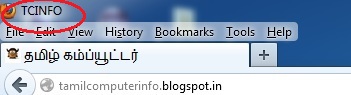
பின் வரும் விண்டோவில் விருப்பமான பெயரை உள்ளிடவும். நான் TCINFO என்று உள்ளிட்டுள்ளேன்.


பின் OK பொத்தானை அழுத்தவும். அவ்வளவு தான் வேலை முடிந்தது தற்போது நெருப்புநரி உலாவியின் பெயர் மாற்றப்பட்டிருக்கும். மீண்டும் நெருப்புநரி பெயரை இருப்பு நிலைக்கு கொண்டு வர  ${DefaultTitle} என்று உள்ளிட்டால் போதும்.


மாற்றப்பட்டுள்ள நெருப்புநரி உலாவியின் தலைப்பினை மேலே உள்ள படத்தில் காணலாம். மேலும் இந்த Nightly Tester Tools னை கொண்டு ஸ்கிரின்சாட் மற்றும் BuildNumber போன்றவைகளையும் அறிந்து கொள்ள முடியும்.

இண்டர்நெட் எக்ஸ்புளோரர் பெயரை மாற்ற சுட்டி

முகநூல் கணக்கினை முழுவதுமாக நீக்க

♠ Posted by Kumaresan Rajendran in
முகநூலினை பற்றி அறியாத இணைய பயன்பாட்டாளர்கள் எவரும் இருக்க மாட்டார்கள். அந்த அளவுக்கு புகழ்பெற்றது முகநூல் தளமாகும். தகவல்களை நண்பர்களிடம் பகிர்ந்து கொள்ள கொள்ள பயன்படுவது முகநூல் தளமாகும். தற்போது முகநூல் தளம் தனது போட்டியாளரான கூகுளினை பின்னுக்கு தள்ளிவிட்டு முன்னேறி விட்டது. தற்போது உலக அளவில் அதிக பயனாளர்களை கொண்ட தளமாக உருவெடுத்துள்ளது முகநூல் தளம் ஆகும். இந்த தளத்தில் பகிரப்படும் பகிர்வுகள் பல தவறானவைகளாகவே உள்ளது. மேலும் ஆபாசமான செய்திகளும் அதிகம் பகிரப்படுகிறன. அதற்கும் மேலாக நம்முடைய சுயதகவல்கள் திருடப்படுகிறன என்பது மிகவும் வருத்தம் அளிக்ககூடிய ஒன்றாக உள்ளது இதனால் பலர் தங்களுடைய முகநூல் கணக்கினை நீக்க முடிவு செய்துள்ளனர். முகநூல் கணக்கில் இருந்து விருப்பதேர்வினை பயன்படுத்தி நீக்க முயன்றால் நம்முடைய தகவல்கள் மறைக்கபடுமே தவிற, நம்முடைய கணக்கு முழுமையாக நீக்கப்படமாட்டாது. முகநூல் கணக்கினை முழுமையாக நீக்க கீழ்காணும் வழிமுறையை பின்பற்றவும்.

முகநூல் கணக்கினை முழுமையாக நீக்க சுட்டி


சுட்டியில் குறிப்பிட்ட தளத்திற்கு சென்று முகநூல் பயனர்பெயர் மற்றும் கடவுச்சொல்லை உள்ளிட்டு உள்நுழையவும். பின் மேலே குறிப்பிட்டுள்ள படத்தில் உள்ளவாறு தோன்றும் அதில் Delete my account என்னும் பொத்தானை அழுத்தவும். 


அடுத்ததாக தோன்றும் விண்டோவில் கடவுச்சொல்லை உள்ளிட்டு, பின் கொடுக்கப்பட்டுள்ள அடையாள சொற்களை உள்ளிட்டு OK பொத்தானை அழுத்தவும். அவ்வளவுதான் வேலை முடிந்தது. ஆனால் நீங்கள் முகநூல் கணக்கினை நீக்கும் முன் அதில் உள்ள தகவல்களை நகல் எடுத்து வைத்து கொள்ளவும். நீங்கள் செய்த நாளிலிருந்து 14 நாட்கள் வரை குறிப்பிட்ட முகநூல் கணக்கில் உள்நுழையக்கூடாது. அவ்வாறு இருந்தால் மட்டுமே முகநூல் கணக்கு நீக்கம் செய்யப்படும்.

மென்பொருள்கள் பதிவிறக்கம் - நேரடி தரவிறக்க சுட்டி (DDownloads)

♠ Posted by Kumaresan Rajendran in
சாதரணமாக் நாம் மென்பொருள்களை பதிவிறக்கம் செய்ய வேண்டுமெனில் ஏதாவது ஒரு வலைமனையில் இருந்து பதிவிறக்கம் செய்வோம். இல்லையெனில் நேரடியாக குறிப்பிட்ட வலைமனைக்கே சென்று அந்த குறிப்பிட்ட மென்பொருளை பதிவிறக்கம் செய்வோம். இதனால் பல்வேறு பட்ட மென்பொருள்களை பதிவிறக்கம் செய்ய நினைப்பவர்களால் சரியாக மென்பொருள்களை பதிவிறக்கம் செய்ய முடியாது. இதனால் கால விரயம் மட்டுமே ஏற்படும். இதுபோன்று ஏற்படும் கால விரயத்தை தடுக்க வேண்டுமெனில் ஒரே வழி மட்டுமே அனைத்து மென்பொருளையும் பதிவிறக்கம் செய்ய குறிப்பிட்ட ஒரு தளத்திலிருந்து பதிவிறக்கம் செய்ய வேண்டும்.  அவ்வாறு இருக்கும் தளத்திலும் ஒரு சில மென்பொருள்கள் கிடைக்காது. இந்த சிக்கலை தீர்க்க DDownloads என்ற மென்பொருள் மூலம் மென்பொருள்களில் நேரடி தரவிறக்க சுட்டியை இலகுவாக பெற முடியும்.

மென்பொருளை தரவிறக்க சுட்டி


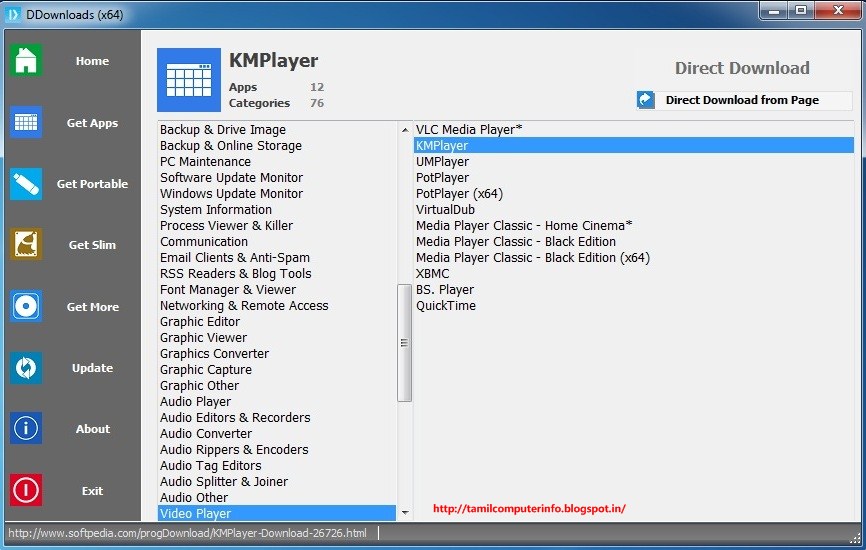
மென்பொருளை இணையத்தில் இருந்து பதிவிறக்கம் செய்து பின் அன்ஜிப் செய்துகொள்ளவும். பின் DDownloads எனும் சுருக்குவழியை பயன்படுத்தி ஒப்பன் செய்யம். பின் DDownloads சாளரப்பெட்டி ஒப்பன் ஆகும். அதில் நீங்கள் விரும்பும் மென்பொருள் பிரிவுக்கு சென்று வேண்டிய மென்பொருளை பதிவிறக்கம் செய்து கொள்ள முடியும்.


இந்த அப்ளிகேஷன் உதவியுடன் சிறிய மென்பொருளிலில் இருந்து, இயங்குதளம் வரை நேரிடையாக பதிவிறக்கம் செய்து கொள்ள முடியும். மேலும் போர்ட்டபிள் மென்பொருள்களையும் பதிவிறக்கம் செய்து கொள்ள முடியும். இது ஒரு இலவச மென்பொருள் ஆகும். இந்த மென்பொருள் உதவியுடன் 400+ மேற்பட்ட மென்பொருளை இலகுவாக பதிவிறக்கம் செய்து கொள்ள முடியும்.

விண்டோஸ் டெஸ்க்டாப்பினை லாக் செய்ய

♠ Posted by Kumaresan Rajendran in ,

நாம் அவ்வபோது கணினியில் பணியாற்றிக்கொண்டிருக்கும் போது திடிரென கணினியை விட்டு செல்வோம். அப்போது நம்முடைய கணினியை நண்பர்களோ அல்லது வேறு யாரேனும் நம் கணினியில் உள்ள தகவல்களை பார்த்து விடுவார்களோ என்று நினைத்து நாம் பயம் கொள்வோம். ஏனெனில் நம்முடைய தனிப்பட்ட தகவல்களை அவர்கள் பார்ப்பதால் சில பிரச்சினைகள் எழும். இதனால் நாம் நம்முடைய கணினியை அவசரமாக வெளியே செல்லும் ஒவ்வொரு முறையும் அனைத்து வைக்க வேண்டும். இல்லையெனில் லாக் செய்ய வேண்டும். இதற்கு பதிலாக நம்முடைய கணினியின் டெஸ்க்டாப்பினை லாக் செய்யலாம். இதனால் நம்முடைய கணினியை வேறு எவராலும் அனுக முடியாது.

மென்பொருளை தரவிறக்க சுட்டி

   
மென்பொருளை இணையத்தின் உதவியுடன் பதிவிறக்கி பின் அன்ஜிப் செய்து கொள்ளவும். பின் ScreenBlur என்னும் சுருக்குவிசையை பயன்படுத்தி ஒப்பன் செய்யவும். பின் விரும்பிய கடவுச்சொல்லை உள்ளிடவும். பின் Automation டேப்பினை தேர்வு செய்து நம் விருப்பபடி தேர்வுகளை மாற்றியமைத்துக்கொள்ள முடியும். அதேபோன்று Hotkeys டேப்பில் வேண்டிய சுருக்குவிசைகளை ஏற்படுத்திக்கொள்ள முடியும். டெஸ்க்டாப்பினை லாக் செய்ய , டெஸ்க்டாப்பினை மறைக்க சுருக்கு விசைகளை உருவாக்கி கொள்ள முடியும்.

ScreenBlur மென்பொருளை பயன்படுத்தி கணினியை லாக் செய்தவுடன், டெக்ஸ்க்டாப்பில் இதே போன்று தோன்றும். இந்த லாக்கினை விடுவிக்க வேண்டுமெனில் கடவுச்சொல்லை உள்ளிட்டால் மட்டுமே இந்த ScreenBlur லாக்கில் இருந்து வெளியேற முடியும். விண்டோஸ் கீ மற்றும் L கீகளை ஒருசேர அழுத்தி விண்டோஸ் இயங்குதளத்தை லாக் செய்து கொள்ளவும் முடியும்.

இண்டர்நெட் எக்ஸ்புளோரர் பெயரை மாற்ற

♠ Posted by Kumaresan Rajendran in ,,
இண்டர்நெட் எக்ஸ்புளோரர் உலாவியானது மைக்ரோசாப்ட் நிறுவனத்துடையது என்பது அனைவரும் அறிந்த ஒன்றே, விண்டோஸ் இயங்குதளத்துடன் இருப்பியல்பாகவே இருப்பது இண்டர்நெட் எக்ஸ்புளோரர் உலாவி ஆகும். விண்டோஸ் 7 ல் இண்டர்நெட் எக்ஸ்புளோரர் உலாவி 8 ம், விண்டோஸ் 8 ல் இண்டர்நெட் எக்ஸ்புளோரர் உலாவி 9 ம் இருப்பியல்பாகவே உள்ளது. இந்த இண்டர்நெட் எக்ஸ்புளோரர் உலாவியின் பெயரை பயனாளர்களின் விருப்பபடி மாற்றியமைத்துக்கொள்ள முடியும்.


மேலே இருக்கும் படமானது இருப்பியல்பாக இருக்கும் பெயர் Windows Internet Explorer இதனை மாற்றம் செய்ய வழிமுறைகள்.

முதலில் ரிஸிஸ்டர்  எடிட்டரினை ஒப்பன் செய்யம். இதற்கு விண்டோஸ் பொத்தான் மற்றும் R பொத்தானை ஒரு சேர அழுத்தும் போது. Run விண்டோ ஒப்பன் ஆகும் அதில் regedit என்று டைப் செய்து ஒகே பொத்தானை அழுத்தவும். தற்போது ரிஸிஸ்டர்  எடிட்டர் ஒப்பன் ஆகும்.


அதில் பின் வரும் வரிசைப்படி ஒப்பன் செய்யவும்.  HKEY_CURRENT_USER -> Software -> Microsoft -> Internet Explorer ->Main , பின் Main பட்டையை தேர்வு செய்து. Edit -> New -> String Value என்பதை தேர்வு செய்யவும்.


பின் நீங்கள் உருவாக்கிய String Value வின் பெயரை மாற்றம் செய்ய வேண்டும். இதற்கு சுட்டெலியின் உதவியுடன், வலது கிளிக் செய்து தோன்றும் Context Menu வில் Rename என்பதை தெரிவு செய்து, Window Title என்பதை உள்ளிடவும்.


தற்போது Window Title என்பதை சுட்டெலியின் உதவியுடன் இருமுறை சொடுகி, தோன்றும் விண்டோவில் Value Data என்பதில் உங்களுக்கு விருப்பமான பெயரை உள்ளிடவும். நான் //TCINFO என்று சான்றாக உள்ளிட்டுள்ளேன். நீங்கள் விரும்பிய படி பெயரை மாற்றிக்கொள்ள முடியும். தமிழிலும் மாற்றிக்கொள்ள முடியும். 


அவ்வளவு தான் தற்போது ரிஸிஸ்டர் எடிட்டரை மூடிவிட்டு, இண்டர்நெட் எக்ஸ்புளோரரை ஒப்பன் செய்து பார்க்கவும். தற்போது பெயர் மாற்றம் செய்ய பட்டு இருக்கும்.


இதே முறைமையை பயன்படுத்தி மீண்டும். இண்டர்நெட் எக்ஸ்புளோரர் பெயரை மாற்றியமைத்துக்கொள்ள முடியும். இல்லையெனில் Window Title வரை சென்று அதனை நீக்கி விட்டால் போதும். மீண்டும் எக்ஸ்புளோரர் பழைய நிலைக்கு வந்துவிடும்.

விண்டோஸ் 8 மற்றும் 7 USB பூட்டபிள் பெண்ட்ரைவினை உருவாக்க

கணினியில் இயங்குதளத்தை நிறுவ பல்வேறு வழிகள் இருக்கின்றன, அவற்றில் பெரும்பான்மையாக பயன்படுத்தபடுவது  CD/DVD , USB , ETHERNET,  மூலமாக நிறுவுவதே ஆகும். இவற்றில் நாம் தற்போது அதிகம் பயன்படுத்துவது CD/DVD என்றாலும் கூட, அவற்றை மிஞ்சும் வகையில் தற்போது USB மூலம் இயங்குதளத்தை நிறுவுதல் என்பது அதிகமாகி வருகிறது. USB மூலம் நிறுவ வேண்டுமெனில் நாம் நம்முடைய USBயினை பூட்டபிள் USB யாக மாற்ற வேண்டும். இதற்கு இரண்டு வழி உள்ளது ஒன்று ISO பைலாக உள்ள இயங்குதளத்தை நாம் பூட்டபிள் பைலாக USB யில் மாற்ற வேண்டும். இல்லையெனில் ஏற்கனவே பூட்டபிள் பைலாக சீடியில் உள்ள இயங்குதளத்தை பெண்ட்ரைவிற்கு காப்பி செய்ய வேண்டும் நாம் சாதாரணமாக காப்பி செய்தால் இயங்குதளத்தை நிறுவ முயற்ச்சிக்கும் போது கோளாறு செய்தி ஏற்படும். இதனால் நமக்கு ஏமாற்றமே மிஞ்சும். இதனை சரி செய்ய ஒருவழி உள்ளது சாதாரணமாக காப்பி செய்வதற்கு பதிலாக  Unified Extensible Firmware Interface (UEFI) என்னும் முறைமையை பயன்படுத்தி இயங்குதளத்தை பெண்ட்ரைவிற்கு காப்பி செய்வதன் மூலம் நம்மால் எளிமையாக USB மூலம் இயங்குதளத்தை கணினியில் எளிமையாக நிறுவ முடியும்.

சரி இப்போது  Unified Extensible Firmware Interface (UEFI) முறைமையை பயன்படுத்துவது என்று பார்ப்போம். முதலில் Command Prompt யை ஒப்பன் செய்யவும். இதற்கு Windows key + R பொத்தான்களை ஒரு சேர அழுத்தி தோன்று சாளரப்பெட்டியில் cmd என்று உள்ளிட்டு Ok செய்யவும். 


அடுத்ததாக தோன்றும் விண்டோவில் diskpart என உள்ளிட்டு என்டர் கீயை அழுத்தவும். அப்போது தோன்றும் செய்தியை  படித்துவிட்டு Yes என்று உள்ளிடவும். 

  • பின் அடுத்ததாக தோன்றும் விண்டோவில் list disk என்று உள்ளிட்டு என்டர் கீயை அழுத்தவும். அப்போது உங்கள் கணினியில் உள்ள வன்தட்டு மற்றும் பெண்ட்ரைவ் வரிசைப்படுத்தபடும். 
  • பிறகு நீங்கள் காப்பி செய்ய வேண்டிய Disk எண்னினை குறித்து வைத்துக்கொள்ளவும்.  என்னுடைய கணினியில் பெண்ட்ரைவானது, Disk 1. என உள்ளது.
  • பின்பு select disk 1 என்று உள்ளிட்டு என்டர் கீயை அழுத்தவும்.  அடுத்ததாக பின் வரும் கட்டளைகளை வரிசையாக உள்ளிடவும்.

  • clean

  • create partition primary

  • format fs=fat32 quick label=TC

  • active

  • assign

  • list volume

  • exit

மேலே குறிப்பிட்ட கட்டளைகளை ஒன்றன் பின் ஒன்றாக உள்ளிடவும். இதில் format fs=fat32 quick label=TC என்ற கட்டளையில் TC - க்கு பதில் உங்கள் விருப்ப பெயரை பெண்ட்ரைவிற்கு இட்டு கொள்ள முடியும்.


இனி நீங்கள் செய்ய வேண்டியது வழக்கம் போல சீடி மற்றும் டிவிடியில் உள்ள இயங்குதளத்தை பெண்ட்ரைவிற்கு காப்பி செய்தால் போதும். 


அவ்வளவு தான் வேலை முடிந்தது காப்பி செய்து முடித்தவுடன். நீங்கள் பெண்ட்ரைவினை இயங்குதளம் நிறுவுதலுக்கு பயன்படுத்திக்கொள்ள முடியும். மேலும் இதே முறையயை பின்பற்றி ISO பைலை கன்வெர்ட் செய்து Usb யில் ஏற்றிக்கொள்ள முடியும். இதற்கு 7zip உதவுகிறது.

ISO பைல்களை கொண்டு பூட்டபிள் விண்டோஸ்7 மற்றும் 8  ப்ளாஷ்ட்ரைவினை உருவாக்குவற்கான சுட்டி

முகநூல் நண்பர்களை குழுவாக நீக்கம் செய்ய

♠ Posted by Kumaresan Rajendran in ,
முகநூலினை பற்றி ஏற்கனவே பலமுறை குறிப்பிட்டுள்ளேன், எனவே முகநூல் பற்றிய முன்னுரை ஏதும் தேவையில்லை என்று நினைக்கிறேன். முகநூல் முதன்முதலில் பயன்படுத்தும் போது நமக்கு முன் அறிமுகம் இல்லாத நண்பர்கள் பலரையும், நண்பர்களாக்கிவிடுவோம் இதற்கு முக்கிய காரணமே நமக்கு இணையத்தை பற்றியும் முகநூல் பற்றியும் முழுமையாக அறிந்திருக்காமை, பிற்காலத்தில் இவை இரண்டையும் சரி வர புரிந்துகொண்டு பயன்படுத்தும் காலத்தில் தேவையற்ற நண்பர்களை நீக்க நிணைப்போம் ஆனால் நம்முடைய முகநூல் கணக்கில் என்னற்ற தேவையற்ற நண்பர்கள் பலர் இருப்பார்கள், இவர்களை நம்முடைய நண்பர்கள் பட்டியலில் இருந்து நீக்கம் செய்ய ஒவ்வொருவராக மட்டுமே நீக்கம் செய்ய முடியும். இதனால் கால விரயமும் மனரீதியான உளைச்சலுமே ஏற்படும். இதுபோன்ற தேவையற்ற நண்பர்களை குழுவாக நீக்கம் செய்ய வழி இருக்கிறதா என்று ஆராய்ந்து பார்த்தேன் ஒரு வழி கிடைத்தது அதனை உங்களிடம் பகிர்ந்து கொள்கிறேன்.

நான் கூறும் இந்த வழிமுறை நெருப்புநரி உலாவிக்கு மட்டுமே பொருந்தும் என்பது குறிப்பிடதக்கது.

முதலில் நெருப்புநரி உலாவியை திறக்கவும், பின் Greasemonkey நீட்சியை நெருப்பு உலாவியில் இணைத்துக்கொள்ளவும்.

 Greasemonkey நீட்சியை நெருப்புநரி உலாவியில் இணைப்பதற்கான சுட்டி


சுட்டியில் குறிப்பிட்ட நீட்சியை நெருப்புநரி உலாவியில் இணைத்த பிறகு ஒரு முறை நெருப்புநரி உலாவியை மறுதொடக்கம் செய்து கொள்ளவும். பிறகு Delete Facebook Friends என்ற பயனர் நீட்சியை நெருப்புநரி உலாவியில் நிறுவ வேண்டும்.

Delete Facebook Friends பயனர் நீட்சியை நெருப்புநரி உலாவியில் இணைப்பதற்கான சுட்டி


Delete Facebook Friends பயனர் நீட்சியை நெருப்புநரி உலாவியில் இணைத்தவுடன், 'Mass Facebook Friends Deleter' installed successfully. என்ற அறிவிப்பு செய்தி தோன்றும் அப்போது Ok பொத்தானை அழுத்தவும்.

பின் மீண்டும் ஒரு முறை நெருப்புநரி உலாவியை மறுதொடக்கம் செய்து கொண்டு, உங்களுடைய முகநூல் கணக்கில் உள்நுழையவும். பின் நண்பர்கள் பக்கத்திற்கு செல்லவும். அப்போது நீங்கள் உங்கள் நண்பர்களை குழுவாக நீக்குவதற்கான இணைப்புகளை காண முடியும்.


இப்போது உங்களுக்கு தேவையற்ற நண்பர்களை குழுவாக தேர்ந்தெடுத்து நீக்கி கொள்ள முடியும். 

இலவசமாக மின் புத்தகங்களை பதிவிறக்கம் செய்ய முதன்மையான ஐந்து தளங்கள்

♠ Posted by Kumaresan Rajendran in ,
  
      கணினி துறை சம்பந்தமான மின் இதழ்கள் பல உள்ளன, அவற்றில் பலவும் விலை அதிகமானவை இதுபோன்ற அனைத்து இதழ்களையும் நம்மால் விலை கொடுத்து வாங்கி பயன்படுத்த முடியாது. இதுபோன்ற நிலையில் நாம் இதழ்களை படிக்க வேண்டுமெனில் ஒன்று நூலகத்திலோ அல்லது நண்பர்களிடம் கடனாகவோ வாங்கிதான் படிக்க வேண்டும். சில நேரங்களில் இவை சாத்தியமாகும் ஆனால் இவை எப்போதும் நடப்பது சாத்தியமற்றது. இது போன்ற நிலையில் நாம் என்ன செய்யலாம் என்றால் இணையத்தின் உதவியுடன் அனைத்து விதமான மின் புத்தகங்களையும் இலவசமாக  தரவிறக்கம் செய்து பயன்படுத்திக் கொள்ள முடியும்.  அதற்கு பல்வேறு தளங்கள் உதவி செய்கிறன. 

     கணினி துறை சார்ந்த மின்புத்தகங்கள் மட்டுமல்லாது அனைத்து விதமான மின்புத்தகங்களையும் பதிவிறக்கம் செய்து கொள்ள முடியும். ஆனால் இலவசமாக தரவிறக்கம் செய்வதால் சில குறிப்பிட்ட நிபந்தனைகளுக்கு உட்பட்டு பதிவிறக்கம் செய்ய வேண்டி வரும். அதாவது 1 மணி நேரத்திற்கு ஒரு பதிவிறக்கம், வேகம் குறைவான பதிவிறக்கம் போன்று, ஒரே நேரத்தில் ஒன்றுக்கு மேற்பட்ட புத்தகங்களை பதிவிறக்கம் செய்ய முடியாமை போன்ற ஒரு சில பிரச்சினைகள் எழுக்கூடும். எனினும் குறிப்பிட்ட சில தொகையை செலுத்தினால் மேலே குறிப்பிட்ட எந்த பிரச்சினையும் இல்லை. 

     பணம் செலுத்தி பதிவிறக்கம் செய்ய முடியாதோர் இலவசமாகவே பதிவிறக்கம் செய்து கொள்ளலாம். இலவசமாக மின் புத்தகங்களை பதிவிறக்கம் செய்ய சிறந்த முதன்மையான ஐந்து தளங்கள்.

1)PDF giant

     இந்த தளத்திலிருந்து ஆங்கிலம், ப்ரென்ஞ், இத்தாலி, ஜெர்மன் போன்ற மின் இதழ்களையும் பதிவிறக்கம் செய்து கொள்ள முடியும்.  இந்த தளத்தில் பயனர் வசதிகேற்ப வகைப்படுத்த பட்டுள்ளன. அவற்றை பயன்படுத்தி பயனர்கள் இலவசமாக மின் புத்தகங்களை பதிவிறக்கம் செய்து கொள்ள முடியும்.

கணினி துறை மின்புத்தகங்களை பதிவிறக்கம் செய்ய சுட்டி

2)Magazines Download - All in PDF

    இந்த தளத்தின் சிறப்பே வகைவாரியாக வரிசைப்படுத்தி உள்ளதுதான், மேலும் புத்தகங்களை அவ்வபோது பதிவேற்றம் செய்து கொண்டே இருப்பர்.

கணினி துறை மின்புத்தகங்களை பதிவிறக்கம் செய்ய சுட்டி

3)Magazine Time

     அன்மை மின் புத்தகங்களை பதிவிறக்கம் செய்ய உதவுகிறது, மற்ற தளங்களில் உள்ளது போன்றே இந்த தளத்திலும் உள்ளது. வகைகள் மற்றும் பதிவிறக்கம் செய்வதற்கான சுட்டிகள் அனைத்தும்.

கணினி துறை மின்புத்தகங்களை பதிவிறக்கம் செய்ய சுட்டி

4)WorldMags

     சிறப்பான தளம் கணினி மின்புத்தகங்களும் மற்ற மின் புத்தகங்களையும் பதிவிறக்கம் செய்து கொள்ள முடியும். 

கணினி துறை மின்புத்தகங்களை பதிவிறக்கம் செய்ய சுட்டி

5)PremioMag

     இலவசமாக மின்புத்தகங்களை பதிவிறக்கம் செய்ய மற்றுமொரு தளம், நன்றாக உள்ளது பயன்படுத்தி பார்க்கவும்.

கணினி துறை மின்புத்தகங்களை பதிவிறக்கம் செய்ய சுட்டி

மேலும் இந்த தளங்கள் போன்றே இன்னும் பல்வேறு தளங்கள் உள்ளன. இவையாவும் மின் புத்தகங்களை இலவசமாக பதிவிறக்கம் செய்து கொள்ள முடியும்.

உங்களுடைய கூகுள் கணக்கு உருவாக்கப்பட்டது எப்போது

♠ Posted by Kumaresan Rajendran in ,
உங்களுக்கு தெரியுமா, உங்களுடைய கூகுள் கணக்கு எப்போது உருவாக்கப்பட்டது எப்போது என்று, ஒவ்வொருவருக்கும் தன்னுடைய பிறந்தநாள் எப்போது என்று கேட்டால் சொல்லிவிடுவார்கள் ஆனால் அவர்களுடைய கூகுள் கணக்கு எப்போது உருவாக்கப்பட்டது என்றால் அவர்களால் சொல்ல முடியாது, ஏனென்றால் இதனை யாரும் ஒரு பொருட்டாக நினைப்பதில்லை ஏதோ ஒரு காரணத்திற்காக கூகுள் கணக்கினை உருவாக்கியிருப்போம். பின் அதே கணக்கினை அனைத்து கூகுள் சம்பந்தமான அனைத்து சேவைகளையும் பெற பயன்படுத்துவோம். இவ்வாறு நாம் பயன்படுத்தும் கூகுள் கணக்கானது எப்போது உருவாக்கப்பட்டது என்றால் அது நமக்கு தெரியாது. சரி கூகுள் கணக்கு உருவாக்கப்பட்டது எப்போது என்று கண்டறிய வழி இருக்கிறதா என்றால், இருக்கிறது என்றே கூறலாம். சரி ஏன் இந்த கூகுள் கணக்கு உருவாக்கப்பட்ட நாள் நமக்கு தெரிய வேண்டும், நம்முடைய கடவுச்சொல் மறக்கும்போது அதனை மீண்டும் பெற கூகுள் கணக்கு உருவாக்கப்பட்டதேதி மிகவும் அவசியம் ஆகும்.


இதனை கண்டறிய முதலில் Google Takeaway பக்கத்திற்கு செல்லவும். இதற்கான சுட்டி. பின் Transfer your Google+ connections to another account என்னும் சுட்டியை கிளிக் செய்யவும்.


பின் உங்களுடைய பயனர்பெயர் மற்றும் கடவுச்சொல்லை உள்ளிடவும். அடுத்ததாக தோன்றும் விண்டோவில் உங்களுடைய கூகுள் கணக்கு எப்போது உருவாக்கப்பட்டது என்ற விவரம் காண்பிக்கப்படும்.

கூகுள் புத்தகங்களை பதிவிறக்கம் செய்ய மென்பொருள்

♠ Posted by Kumaresan Rajendran in
மின்னனு புத்தகங்கள் பெரும்பாலும் பதிவிறக்கம் செய்ய அனைவரும் நாடுவது கூகுள் தளம் ஆகும். இந்த தளத்தில் உள்ள மின்னனு புத்தகங்களை பதிவிறக்கம் செய்ய எந்த ஒரு இணைப்பு சுட்டியும் இருக்காது. எனவே இந்த புத்தகங்களை நம்மால் பதிவிறக்கம் செய்ய முடியாது. கணிப்பொறி வாயிலாக காண முடியுமே தவிர பதிவிறக்கம் செய்ய முடியாது. எனினும் இந்த புத்தகங்களை விலைகொடுத்து வாங்கி கொள்ள முடியும். இதனை இலவசமாக பெற முடியாத என்றால், ஏன் முடியாது, முடியும். அதற்கு ஒரு இலவச Google Books Downloader மென்பொருள் உள்ளது. இந்த மென்பொருள் மூலமாக கூகுள் புத்தகங்களை இலவசமாகவே பதிவிறக்கம் செய்து கொள்ள முடியும். இது ஒரு இலவச மென்பொருள் ஆகும்.

மென்பொருளை தரவிறக்க சுட்டி


சுட்டியில் குறிப்பிட்ட மென்பொருளை இணையத்தின் உதவியுடன் பதிவிறக்கம் செய்து கணினியில் நிறுவிக்கொள்ளவும். பின் ஒரு முறை கணினியை மறுதொடக்கம் செய்து கொள்ளவும். பின் இந்த Google Books Downloader மென்பொருளை ஒப்பன் செய்து பதிவிறக்கம் செய்ய வேண்டிய புத்தகத்தின் முகவரியை குறிப்பிட்டு, குறிப்பிட்ட புத்தகமானது எந்த இடத்தில் சேமிக்க வேண்டும் என்பதை தேர்ந்தெடுத்து, பின் Download Book as PDF, Download Book as Image என்ற பொத்தான்களை அழுத்தி கூகுள் புத்தகத்தினை தரவிறக்கம் செய்து கொள்ளலாம்.

பின் சிலமணி நேரங்களில் நீங்கள் குறிப்பிட்ட புத்தகமானது, நீங்கள் குறிப்பிட்ட பைல் பார்மெட்டில், குறிப்பிட்ட இடத்தில் தரவிறக்கம் செய்யப்பட்டு இருக்கும்.

MS ஆப்பிஸ் டாக்குமெண்ட்களை டேப் வடிவில் திறக்க

♠ Posted by Kumaresan Rajendran in ,
எம்.எஸ் ஆப்பிஸ் பதிப்புகளான வேர்ட், எக்சல், பவர் பாயிண்ட் போன்ற பதிப்புகளை சாதாரணமாக பயன்படுத்தும் போது, ஒவ்வொறு பதிப்பினை பயன்படுத்தும் போது தனித்தனியே திறந்து பயன்படுத்துவோம். உதாரணமாக வேர்ட் பதிப்பில் இரண்டு கோப்புகளை உருவாக்க வேண்டுமெனில் தனித்தனியே ஒப்பன் செய்து உருவாக்குவோம். இதற்கு பதிலாய் ஒரே பதிப்பில் இருந்து கொண்டே பல்வேறு கோப்புகளை உருவாக்க முடியும்.  சாதாரணமாக ஆப்பிஸ் கோப்புகளை கையாளும் போது அதனை நாம் தனித்தனியாக மட்டுமே ஒப்பன் செய்து பயன்படுத்துவோம். அதற்கு பதிலாக உலாவிகளில்(Browser) போன்று ஒவ்வொரு கோப்புகளையும் டேப் வடிவில் திறக்க முடியும். இதற்கு Office Tap என்னும் சிறிய மென்பொருள் உதவி செய்கிறது.

மென்பொருளை தரவிறக்கம் செய்ய சுட்டி


மென்பொருளை இணையத்தின் உதவியுடன் கணினியில் தரவிறக்கம் செய்து நிறுவிக்கொள்ளவும். பின் இந்த மென்பொருளை ஒப்பன் செய்து நம் விருப்பபடி மாற்றங்கள் செய்து கொள்ள முடியும்.


நமக்கு ஏற்றபடி மாற்றங்களை செய்து கொள்ள முடியும். மேலும் இந்த மென்பொருள் எம்.எஸ் ஆப்பிஸ் தொகுப்புகளான 2003,2007 மற்றும் 2010 ஆகிய தொகுப்புகளை ஆதரிக்க கூடியது ஆகும். மேலும் இந்த மென்பொருள் இலவச மென்பொருள் ஆகும். இந்த மென்பொருள் மூலம் வேர்ட், எக்சல் மற்றும் பவர்பாயிண்ட் போன்ற கோப்புகளையும் டேப் வடிவில் திறக்க முடியும்.

அனைத்து வீடியோக்களையும் தரவிறக்கம் செய்ய ஒரே மென்பொருள்

♠ Posted by Kumaresan Rajendran in ,
தற்போதைய காலகட்டத்தில் எந்த ஒரு செய்தியையும் தெளிவாக பார்க்க வேண்டுமெனில் அது வீடியோவாக இருப்பின் சிறப்பாக இருக்கும். அவ்வாறு உள்ள வீடியோக்களை இணையத்தின் உதவியுடன் காண முடியும்.  அவ்வாறு காணும் வீடியோக்களை பதிவிறக்கம் செய்வது என்பது கடினமான செயல் ஆகும். வீடியோக்களை காண நாம் அனைவரும் அதிகமாக அனுகுவது யூடியூப் தளம் ஆகும். இதுபோன்று இன்னும் பல்வேறு தளங்கள் உள்ளன. இதுபோன்ற வீடியோ தளங்களில் இருந்து வீடியோக்களை தரவிறக்கம் செய்ய ஒருசில மென்பொருள்கள் சந்தையில் கிடைக்கிறன. அவற்றில் முக்கியமான மென்பொருள் vDownloader ஆகும்.

மென்பொருளை தரவிறக்கம் செய்ய சுட்டி


இந்த மென்பொருளை இணையத்தின் உதவியுடன் தரவிறக்கி உங்கள் கணினியில் நிறுவிக்கொள்ளவும். பின் இந்த மென்பொருளை ஒப்பன் செய்து வீடியோவின் முகவரியை (URL) உள்ளிடவும். பின் நீங்கள் குறிப்பிட்ட வீடியோவானது தரவிறக்கம் ஆகும். சில மணி நேரங்களில் வீடியோவானது தரவிறக்கம் செய்யப்பட்டு விடும். இந்த மென்பொருள் அதரிக்க கூடிய தளங்களில் சில குறிப்பிடதக்க தளங்கள்.


மேலே குறிப்பிடப்பட்டுள்ள தளங்களில் உள்ள வீடியோக்களை எளிமையாக  தரவிறக்கம் செய்து கொள்ள இந்த மென்பொருள் உதவி செய்கிறது. இது ஒரு இலவச மென்பொருள் ஆகும்.