தமிழில் கணினி செய்திகள்

விண்டோஸ் 8 மற்றும் 7 ல் நெட்வொர்க் பகிர்தல் மற்றும் பிரிண்டர் பகிர்தல்

♠ Posted by Kumaresan Rajendran in ,,,
இதுவரை நான் பல்வேறு மென்பொருள்களையும், விண்டோஸ் இயங்குதளத்தில் மறைந்துள்ள பல்வேறு வசதிகளையும் என்னுடைய தளத்தில் பதிவுகளாக வெளியிட்டுள்ளேன். தற்போது நான் பதிவிட போகும் பதிவு விண்டோஸ் இயங்குதளத்தில் நெட்வொர்க் பகிர்வதை பற்றியும், பிரிண்டரை பகிர்வது பற்றியும் ஆகும். இந்த பதிவை எழுத பல நாட்களாக முயற்சித்து வந்தேன் ஆனால் தற்போதுதான் எழுதுவதற்கு சரியான நேரம் வந்துள்ளது.

இரண்டு நாட்களுக்கு என்னுடைய சொந்த ஊரான பேராவூரணிக்கு சென்றிருந்தேன். அங்கு நான் முன்பு வேலைபார்த்த இணைய மையத்தில் உள்ள அனைத்து கணினிகளுக்கும் இயங்குதளத்தினை நிறுவ வேண்டிய கட்டாயம் ஏற்பட்டது. அப்போது அங்குள்ள கணினிகளில் விண்டோஸ் 7 இயங்குதளத்தை நிறுவினேன். முதன்மை கணினியில் விண்டோஸ் 8 இயங்குதளத்தை நிறுவினேன். பிரிண்டர் , ஸ்கேனர் களுக்கான விண்டோஸ் 8 இயங்குதளத்திற்கான ட்ரைவர்கள் தற்போது தான் இணையத்தில் கிடைத்தது எனவே என்னால் முழுமையாக விண்டோஸ் 8 இயங்குதளத்தை நிறுவ முடிந்தது.

சரி நாம் பதிவிற்கு செல்வோம். நெட்வெர்க்கில் பிரிண்டரை பகிர முதலில் அனைத்து கணினிகளுக்கும் இடையே தொடர்பு இருக்க வேண்டும். இல்லையெனில் முதன்மை கணினிக்கும் இணைக்கப்பட வேண்டிய அந்த குறிப்பிட்ட கணினிக்கும் இடையிலாது தொடர்பு இருக்க வேண்டும். இரண்டு வகையான தொடர்பு உண்டு கம்பியுடைய தொடர்பு மற்றொன்று கம்பியில்லா தொடர்பு ஆகும். இங்கு நான் பார்க்க இருக்கும் கணினிகள் கம்பியுடைய தொடர்பில் இணைக்கப்பட்டிருப்பவையாகும். HUB உதவியுடன் அனைத்து கணினிகளும் இணைக்கப்பட்டுள்ளது. முதலில் பிரிண்டரை முதன்மை கணினியில்(SERVER) நிறுவவும். உரிய ட்ரைவரை கொண்டு பிரிண்டரை கணினியில் முழுமையாக நிறுவவும். பின் அதனை பகிர வேண்டும். நான் Canon LBP2900 பிரிண்டரை நிறுவி பகிரிந்துள்ளேன்.


பிரிண்டரை நிறுவி பின் வலதுகிளிக் செய்து தோன்றும் விண்டோவில் Printer Properties யை தேர்வு செய்யவும். பின் Sharing டேப்பினை தேர்வு செய்து Share this Printer எனும் டெக்ஸ்ட்பாக்சில் டிக் செய்து ஒகே செய்யவும்.


அடுத்ததாக Control Panel செல்லவும், அதில் Network and Sharing Center என்பதை தேர்வு செய்யவும்.  


அடுத்ததாக தோன்றும் விண்டோவில் Change Advanced sharing settings என்னும் இணைப்பு சுட்டியினை கிளிக் செய்யவும். 


அடுத்து தோன்றும் விண்டோவில் All Networks என்னும் விரி தேர்வு விசையை அழுத்தி தோன்றும் கீழ்வரிசையில் பின் தேர்வுகளை சரியாக உள்ளிடவும். 

  
அடுத்து வரும் விண்டோவில் கிழ்வரும் தேர்வுகளை தேர்வு செய்யவும்.
  • Turn on sharing so anyone with network access can read and write files in the Public folders
  • Use 128-bit encryption to help protect file sharing connections (recommended)
  • Turn off password protected sharing
பின் Save Changes என்னும் பொத்தானை அழுத்தி சேமித்து கொள்ளவும்.


இது Public கோப்பினை பகிர மட்டுமே ஆகும். மேலும் நீங்கள் ஏதாவது கோலன்களை பகிர விரும்பினாலும் இதே முறைதான் அந்த குறிப்பிட்ட ட்ரைவினை மட்டும் பகிர்ந்தால் போதுமானது ஆகும்.


பிண்டரை பகிர Guest or Public என்னும் விரிதேர்வு விசையை அழுத்தி அதில் 
  •  Turn on network discovery 
  •  Turn on file and printer sharing
என்ற தேர்வுகளை தேர்வு செய்து பின் Save changes எனும் பொத்தானை அழுத்தி சேமித்துக்கொள்ளவும். அவ்வளவு தான் முதன்மை கணினியில் வேலை முடிந்தது. ஒரு முறை கணினியை மறுதொடக்கம் செய்து கொள்ளவும்.

பின் அடுத்து நீங்கள் செய்ய வேண்டியது, நெட்வொர்க்கில் உள்ள கணினிகளிலும் மேலே குறிபிட்டவாறு தேர்வுகளை தேர்வு செய்யவும். கீழே உள்ள படங்களை கவனிக்கவும்.


அடுத்து நெட்வொர்க்கில் உள்ள கணினிகளில் பிரிண்டரை இணைக்க Control Panel சென்று பின் Devices and Printers என்பதை கிளிக் செய்யவும்.

   
அடுத்து தோன்றும் விண்டோவில் Add a Printer எனும் பொதியை கிளிக் செய்யவும். 


அடுத்து தோன்றும் விண்டோவில் Add a network, wireless or Bluetooth printer என்பதை தேர்வு செய்யவும்.  


சிறிது நேரம் நெட்வொர்க்கில் பிரிண்டர் இருக்கிறதா என ஆராய்ந்து அதனை காட்டும். அந்த குறிப்பிட்ட பிரிண்டரை தேர்வு செய்து Next பொத்தானை அழுத்தவும். 


பிரிண்டருக்கு உரிய ட்ரைவர் குறிப்பிட்ட கணினியில் நிறுவப்பட அனுமதி கேட்கும். அனுமதியளித்த பின்பு ட்ரைவர் நிறுவப்படும்.


அவ்வளவு தான் இதே முறையினை பயன்படுத்தி நெட்வெர்க்கில் உள்ள அனைத்து கணினியிலும் ட்ரைவரை நிறுவிக்கொள்ளவும்.


நெட்வொர்க்கில் உள்ள கணினியில் பிரிண்டர் நிறுவப்பட்டு இருப்பதை மேலே உள்ள படத்தில் காணலாம். சான்றாக வேர்ட் தொகுப்பிலிருந்து பிரிண்ட் எடுப்பதற்கான சான்றினை படத்தில் காணலாம்.


கட்டளை பலகையின் (Command Prompt) இருப்பியல்பு தொடக்கத்தை (Directory) மாற்ற

♠ Posted by Kumaresan Rajendran in ,
விண்டோஸ் இயங்குதளம் உயிர்நாடி எம்.எஸ்.டாஸ் ஆகும். விண்டோஸ் இயங்குதளம் வெளிவருதற்கு முன் இருந்தது எம்.எஸ்.டாஸ் மட்டுமே ஆகும். இதில் அனைத்து செயல்பாடுகளுமே கட்டளை மூலமே நிறைவேற்றப்படும். பின் விண்டோஸ் இயங்குதளம் வளர்ச்சி பெற்ற காலத்தில் அனைத்து நிரல்களும் , பயனர் மற்றும் கணினிக்கான இடைமுகப்பு சூழலில் உருவாக்கப்பட்டது. இன்றும் கணினி பற்றிய தகவலை உடனடியாக நாம் நாடுவது இந்த கட்டளை பலகையைதான் உதாரணமாக ஒரு கணினியின் IP முகவரி என்னவென்று பார்க்க உடனடியாக கட்டளை பலகை சென்று IPCONFIG என உள்ளிட்டு IP முகவரியினை தெரிந்து கொள்வோம். இதே போல் ஜாவா மொழியினை பயன்படுத்த பல எடிட்டிங் மென்பொருள்கள் வந்திருந்தாலும். 

இன்னும் சிலர் சாதாரணமாக இந்த கட்டளை பலகையின் வழியாகவே இயக்குகிறனர். இவ்வாறு புரோகிராம் மொழிகளை கம்பைல் மற்றும் ரன் செய்ய ஒவ்வொரு முறையும் நாம் குறிப்பிட்ட இருப்பியல்பு தொடக்கத்திற்கு செல்ல வேண்டும். உதாரணமாக ஜாவா நிரலை இயக்க C:\>jdk1.7\bin செல்ல வேண்டும். இதற்கு பதிலாக நாம் இதனை இருப்பியல்பாக செட் செய்து கொண்டால் ஒவ்வொரு முறையும் நாம் தட்டச்சு செய்து இருப்பியல்பு தொடக்கதிற்கு செல்ல வேண்டிய அவசியம் இல்லை.


இருப்பியல்பு தொடக்கத்தை மாற்ற முதலில் ரிஸிஸ்டரி எடிட்டரை ஒப்பன் செய்ய வேண்டும். இதற்கு Run விண்டோவை ஒப்பன் செய்து Regedit.exe என்று உள்ளிட்டு OK பொத்தானை அழுத்தவும். இப்போது ரிஸிஸ்டரி எடிட்டர் ஒப்பன் ஆகும். 


தற்போது ரிஸிஸ்டரி எடிட்டர் ஒப்பன் ஆகும். அதில் கீழ்காணும் வரிசைப்படி ஒப்பன் செய்யவும்.HKEY_CURRENT_USER \ Software \ Microsoft \ Command Processor .பின் Command Processor யை தேர்வு செய்து கொண்டு Edit -> New -> String Value என்ற வரிசையில் தெரிவு செய்யவும்.


அடுத்து உருவாக்கிய String value வினை மறுபெயர் இடவும். Autorun என்று உள்ளிடவும். பின் அதை இரண்டு முறை கிளிக் செய்து அதில் உங்களுக்கு விருப்பமான Directory யை உள்ளிடவும். உதாரணமாக  E: -> APPS  என்று உள்ளிட வேண்டுமெனில் CD /d E:\APPS என்று உள்ளிட்டு OK பொத்தானை அழுத்தவும்.


இப்போது அனைத்து விண்டோக்களையும் மூடிவிட்டு, மீண்டும் கட்டளை பலகையினை ஒப்பன் செய்து பார்க்கவும்.


தற்போது நீங்கள் குறிப்பிட்ட இருப்பியல்பு தொடக்கம் மாற்றப்பட்டு இருக்கும்.

விண்டோஸ் 8 ல் புதிய வசதி - படத்தினை கொண்டு பயனர் கணக்கிற்கு கடவுச்சொல் உருவாக்குதல்

♠ Posted by Kumaresan Rajendran in ,
இதற்கு முன் இருந்த விண்டோஸ் இயங்குதளங்களில் எல்லாம் சாதாரணமாக பயனர் கணக்கினை பாதுகாப்புடன் வைத்திருக்க வேண்டுமெனில் கடவுச்சொல்லை கொண்டு பயனர் கணக்கினை காப்போம். அதற்கும் மேலாக என்ன செய்வோம் என்றால் ஒலியினை கொண்டு கடவுச்சொல் உருவாக்குவோம். ஒரு சிலர் மூன்றாம் தர Face Recognition மென்பொருளை பயன்படுத்தி விண்டோஸ் பயனர் கணக்கினை அடைப்போம். தற்போது விண்டோஸ் 8 இயங்குதளத்தில் படத்தினை கொண்டு கடவுச்சொல்லை உருவாக்க வசதி உள்ளது அதனை எவ்வாறு உருவாக்குவது என்று பார்ப்போம். 

முதலில் உங்களுடைய விண்டோஸ் பயனர் கணக்கிற்கு கடவுச்சொல்லை வழக்கம் போல் அதே முறைமையை பயன்படுத்தி உருவாக்கி கொள்ளவும். பின் Control Panel யை ஒப்பன் செய்யவும்.


அதில் User Accounts னை கிளிக் செய்யவும். அடுத்ததாக ஒப்பன் ஆகும் விண்டோவில் Make changes to my account in PC settings என்பதை கிளிக் செய்யவும்.


பின் அடுத்ததாக தோன்றும் விண்டோவில் Create a picture password என்ற பொத்தானை கிளிக் செய்யவும். கிளிக் செய்தவுடன் தோன்றும் விண்டோவில் Choose picture என்ற பட்டியை அழுத்தி விருப்பமான படத்தை தேர்வு செய்யவும்.


பின் அடுத்ததாக தோன்றும் விண்டோவில் Use this picture என்னும் பட்டியை அழுத்தவும். அதில் மூன்று அடையாளங்களை உருவாக்கி கொள்ள முடியும். குறிப்பிட்ட படத்தில் மூன்று இடங்களில் கிளிக் செய்யலாம் , இல்லையெனில் ட்ராக் செய்து விசை குறியீடுகளை உருவாக்கலாம் எப்படி வேண்டுமோ விருப்பபடி இந்த கடவுச்சொல்லை உருவாக்க முடியும். மீண்டும் ஒருமுறை கடவுச்சொல்லை உள்ளிடவும்.

இரண்டு முறை தொடர்ந்து ஒரே மாதிரியாக கடவுச்சொல்லை உள்ளிடவும். அப்போது Start Over 1 2 3 என்று வரிசையாக காட்டும். அதற்கேற்ப கடவுச்சொல்லை உருவாக்கி கொள்ள முடியும்.


தற்போது கடவுச்சொல் உருவாக்கப்பட்டு விட்டது Finish பொத்தானை அழுத்தவும். அவ்வளவுதான் அனைத்து விண்டோவையும் மூடிவிட்டு கணினியை ஒருமுறை மறுதொடக்கம் செய்யவும் தற்போது அந்த படத்தினை கொண்டு கடவுச்சொல் உள்ளிடுமாறு தோன்றும். இவ்வாறு படத்தினை கொண்டு உருவாக்கப்படும் கடவுச்சொல் மறந்தாலும் சாதரணமாக உருவாக்கிய கடவுச்சொல்லை கொண்டும் பயனர் கணக்கில் நுழையலாம்.

விண்டோஸ் 8 ல் - விண்டோஸ் 7 ஸ்டார்ட் பட்டன்

♠ Posted by Kumaresan Rajendran in ,
மைக்ரோசாப்ட் அன்மையில் வெளியிட்ட இயங்குதளம் விண்டோஸ்8 ஆகும். இந்த விண்டோஸ் 8 ல் பல்வேறு புதிய அம்சங்கள் உள்ளது. அதில் ஒன்றுதான் ஸ்டார்ட் பட்டன் இது பலருக்கு சிரமத்தை உண்டாக்குகிறது. மேலும் இயங்குதளத்தை பயன்படுத்துகையில் பல குழப்பம் நீடிக்கிறது. இந்த குழப்பங்களை நீக்க ஒரே வழி விண்டோஸ் 7 ல் உள்ளவாறு ஸ்டார்ட் அமைத்தல் மட்டுமே இதுபோன்ற குழப்பங்கள் தீரும். விண்டோஸ் 7 தோற்றத்தில் ஸ்டார்ட் பட்டனை உருவாக்க பல மென்பொருள்கள் உள்ளது அதில் ஒன்றுதான் StartW8, இந்த மென்பொருள் இலவச மென்பொருள் ஆகும்.

மென்பொருளை தரவிறக்க சுட்டி


மென்பொருளை தரவிறக்கி கணினியில் நிறுவிக்கொள்ளவும். பின் ஸ்டார்ட் பட்டன் விண்டோஸ் 7 போல் மாறி இருக்கும். மேலும் பல விருப்ப தேர்வுகளை நமது விருப்பபடி அமைத்துக்கொள்ள முடியும்.


இந்த ஸ்டார்ட் பட்டன் தேவையில்லையெனில் StartW8 மென்பொருளை கணினியில் இருந்து நீக்கிவிட்டால் போதும், மீண்டும் பழைய விண்டோஸ் 8 ஸ்டார்ட் பட்டனை பெற முடியும்.

அவாஸ்ட் இலவச ஆண்டிவைரஸ் தொகுப்பு 8

♠ Posted by Kumaresan Rajendran in ,
விண்டோஸ் இயங்குதளங்களுக்கு எந்த மென்பொருள் தேவையில்லையென்றாலும் ஆண்டிவைரஸ் கண்டிப்பாக தேவை, ஏனெனில் வைரஸ்களிடம் இருந்து விண்டோஸ் இயங்குதளத்தையும் நம்முடைய கணினியையும் காக்க ஆண்டிவைரஸ் தொகுப்புகள் நம் கணினிக்கு கண்டிப்பாக தேவை, இதுபோன்ற ஆண்டிவைரஸ் தொகுப்புகள் பல இலவசமாகவும், பணம் செலுத்தியும்  பெற்றுக்கொள்ளலாம். இலவசமாக கிடைக்கும் ஆண்டிவைரஸ் தொகுப்புகளில் பிரபலமான ஆண்டிவைரஸ் அவாஸ்ட் ஆகும். இந்த அவாஸ்ட் ஆண்டிவைரஸ் தொகுப்பின் புதிய பதிப்பான 8 வெளியிடப்பட்டது. இந்த புதிய பதிப்பு முந்தைய பதிப்பினை காட்டிலும் அருமையாக உள்ளது.

அவாஸ்ட் 8 பதிவிறக்க சுட்டி


மென்பொருளை சுட்டியில் குறிப்பிட்ட தளத்திலிருந்து பதிவிறக்கம் செய்து உங்கள் கணினியில் நிறுவிக்கொள்ளவும். 105 MB அளவுடையது இணைய இணைப்பு சீராக இருந்தால் பதிவிறக்கம் செய்வது எளிது ஆகும். மென்பொருளை கணினியில் நிறுவிய பின் இந்த அவாஸ்ட் தொகுப்பினை ஒப்பன் செய்யவும்.


இந்த அவாஸ்ட் தொகுப்பின் உதவியுடன் மென்பொருள்களை அப்டேட் செய்து கொள்ள முடியும். மேலும் உலாவிகளை சீர் செய்யவும். தேவையற்ற கோப்புகளை நீக்கவும் முடியும்.


இந்த அவாஸ்ட் 8 தொகுப்புடன் AutoSandbox என்ற வசதி புதியதாக அறிமுகப்படுத்தப்பட்டுள்ளது. இதன் மூலம் எளிதாக மால்வேர்களை கண்டறிந்து நீக்க முடியும். மேலும் அவாஸ்ட் இதன் உதவியுடன் மால்வேர்களை தானகவே நீக்கிவிடும். பல புதிய வசதிகள் இந்த அவாஸ்ட் தொகுப்பில் இணைக்கப்பட்டுள்ளது. 

மேலும் இந்த அவாஸ்ட் 8 தொகுப்பானது விண்டோஸ் 7 மற்றும் 8 இயங்குதளங்களில் பயன்படுத்த முடியும்.

VMware workstation & VirtualBox- ஒரு பார்வை

♠ Posted by Kumaresan Rajendran in ,
VMware workstation & VirtualBox பற்றி சிலருக்கு தெருந்திருப்பினும் பலருக்கு இதை பற்றி தெரிந்திருக்க வாய்ப்பில்லை இதை பற்றிதான் இந்த பதிவில் பார்க்க இருகிறோம். VMware workstation என்பது மாயை வன்பொருள்களை ஏற்படுத்தி அவற்றின் உதவியுடன் இயங்குதளத்தை நிறுவி பார்க்க உதவும் மென்பொருள் ஆகும். புதியதாக இயங்குதளங்களை நிறுவ ஆசைபடும் கணினி வல்லுனர்களுக்கு இந்த மென்பொருள் ஒரு வரப்பிரசாதம். மேலும் மாணவர்கள் பலருக்கு தங்களுடைய கணினில் ஒன்றுக்கு மேற்பட்ட இயங்குதளங்களை தாங்கள் கணினியில் நிறுவி பயன்படுத்த வேண்டும் என்ற ஆசை இருக்கும். ஆனால் அவர்களுடைய கணினி அதனை ஆதரிக்க கூடியதாக இருக்காது. இந்த சூழ்நிலையில் இந்த மென்பொருளை பயன்படுத்தி பல்வேறு இயங்குதளங்களை தாங்கள் கணினியில் நிறுவி பயன்படுத்த முடியும்.

மேலும் மாணவர்களுக்கு இயங்குதளங்களை நிறுவ பயிற்ச்சி அளிக்கும் போது இந்த மென்பொருள்களை பயன்படுத்தி எளிமையாக பயிற்ச்சி அளிக்க முடியும்.

VMware workstation பதிவிறக்க சுட்டி

VirtualBox பதிவிறக்க சுட்டி


சுட்டியில் குறிப்பிட்டுள்ள தளங்களுக்கு சென்று மென்பொருள்களை தரவிறக்கி கணினியில் நிறுவிக்கொள்ளவும். இதில் VirtualBox ஒப்பன் சோர்ஸ் மென்பொருள் ஆகும் எனவே இது இலவசமாக கிடைக்கிறது. ஆனால் VMware பணம் செலுத்தினால் மட்டுமே முழுமையாக பெற முடியும். இதில் VMware Workstation யை எவ்வாறு பயன்படுத்துவது என்று பார்ப்போம்.

முதலில் இந்த அப்ளிகேஷனை ஒப்பன் செய்யவும். பின் படத்தில் குறிப்பிட்டுள்ளவாறு செய்யவும்.


நீங்கள் வழக்கம்போல் கணினில் இயங்குதளத்தை நிறுவி அதற்குள்ளும் மென்பொருள்களை நிறுவி பயன்படுத்த முடியும். இந்த முறைமையை பயன்படுத்தி லினக்ஸ் இயங்குதளங்களையும் நிறுவ முடியும். பயன்படுத்தி பாருங்கள் அருமையான மென்பொருள். இந்த மென்பொருள்களை பயன்படுத்தி நமது தேவைகேற்ப எத்தனை இயங்குதளங்களை வேண்டுமெனினும் நிறுவி பயன்படுத்த முடியும். ஒரு அளவிற்கு மேல் சென்றால் கணினி மந்தமாக செயல்பட தொடங்கிவிடும்.

நெருப்புநரி உலாவியின் பெயரை மாற்றம் செய்ய

♠ Posted by Kumaresan Rajendran in
கடந்த மூன்று பதிவுகளுக்கு முன்பு இண்டர்நெட் எக்புளோரர் உலாவியின் பெயரை எவ்வாறு மாற்றம் செய்வது என்று பார்த்தோம். தற்போது நெருப்புநரி உலாவியின் பெயரை எவ்வாறு மாற்றம் செய்வது என்று பார்க்க போகிறோம். நெருப்புநரி உலாவியை பற்றி அதிகம் கூற வேண்டியது இல்லை என நினைக்கிறேன், ஏனெனில் இணைய பயன்பாட்டாளர்கள் பெரும்பாலானோரால் பயன்படுத்தபடுவது இந்த நெருப்புநரி உலாவி ஆகும். உச்சத்தில் இருந்த தனது போட்டியாளரான இண்டர்நெட் எக்ஸ்புளோரரை பின்னுக்கு தள்ளிவிட்டு முன்னேறியது நெருப்புநரி உலாவி ஆகும். இதற்கு மிக முக்கியமான காரணம் மற்ற உலவிகளை காட்டிலும் வேகம் அதிகம் உள்ளது. மேலும் தேவைக்கு அதிகமான Add-ons உள்ளது. இதனை பயன்படுத்தி தேவையான அனைத்து பயன்பாடுகளையும் நிறைவேற்றிக்கொள்ள முடியும். இந்த Add-ons  யை பயன்படுத்திதான் விண்டோ தலைப்பினை மாற்றம் செய்ய போகிறோம்.

Add-ons யை தரவிறக்க சுட்டி


சுட்டியில் குறிப்பிட்ட தளத்திற்கு சென்று, குறிப்பிட்ட Nightly Tester Tools என்ற Add-ons யை நெருப்புநரி உலாவியில் இணைத்துக்கொள்ளவும்.  பின் Tools -> Nightly Tester Tools -> Customize Titlebar என்ற வரிசையில் தேர்வு செய்யவும். 


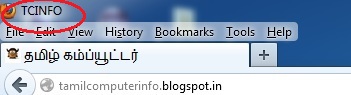
பின் வரும் விண்டோவில் விருப்பமான பெயரை உள்ளிடவும். நான் TCINFO என்று உள்ளிட்டுள்ளேன்.


பின் OK பொத்தானை அழுத்தவும். அவ்வளவு தான் வேலை முடிந்தது தற்போது நெருப்புநரி உலாவியின் பெயர் மாற்றப்பட்டிருக்கும். மீண்டும் நெருப்புநரி பெயரை இருப்பு நிலைக்கு கொண்டு வர  ${DefaultTitle} என்று உள்ளிட்டால் போதும்.


மாற்றப்பட்டுள்ள நெருப்புநரி உலாவியின் தலைப்பினை மேலே உள்ள படத்தில் காணலாம். மேலும் இந்த Nightly Tester Tools னை கொண்டு ஸ்கிரின்சாட் மற்றும் BuildNumber போன்றவைகளையும் அறிந்து கொள்ள முடியும்.

இண்டர்நெட் எக்ஸ்புளோரர் பெயரை மாற்ற சுட்டி

முகநூல் கணக்கினை முழுவதுமாக நீக்க

♠ Posted by Kumaresan Rajendran in
முகநூலினை பற்றி அறியாத இணைய பயன்பாட்டாளர்கள் எவரும் இருக்க மாட்டார்கள். அந்த அளவுக்கு புகழ்பெற்றது முகநூல் தளமாகும். தகவல்களை நண்பர்களிடம் பகிர்ந்து கொள்ள கொள்ள பயன்படுவது முகநூல் தளமாகும். தற்போது முகநூல் தளம் தனது போட்டியாளரான கூகுளினை பின்னுக்கு தள்ளிவிட்டு முன்னேறி விட்டது. தற்போது உலக அளவில் அதிக பயனாளர்களை கொண்ட தளமாக உருவெடுத்துள்ளது முகநூல் தளம் ஆகும். இந்த தளத்தில் பகிரப்படும் பகிர்வுகள் பல தவறானவைகளாகவே உள்ளது. மேலும் ஆபாசமான செய்திகளும் அதிகம் பகிரப்படுகிறன. அதற்கும் மேலாக நம்முடைய சுயதகவல்கள் திருடப்படுகிறன என்பது மிகவும் வருத்தம் அளிக்ககூடிய ஒன்றாக உள்ளது இதனால் பலர் தங்களுடைய முகநூல் கணக்கினை நீக்க முடிவு செய்துள்ளனர். முகநூல் கணக்கில் இருந்து விருப்பதேர்வினை பயன்படுத்தி நீக்க முயன்றால் நம்முடைய தகவல்கள் மறைக்கபடுமே தவிற, நம்முடைய கணக்கு முழுமையாக நீக்கப்படமாட்டாது. முகநூல் கணக்கினை முழுமையாக நீக்க கீழ்காணும் வழிமுறையை பின்பற்றவும்.

முகநூல் கணக்கினை முழுமையாக நீக்க சுட்டி


சுட்டியில் குறிப்பிட்ட தளத்திற்கு சென்று முகநூல் பயனர்பெயர் மற்றும் கடவுச்சொல்லை உள்ளிட்டு உள்நுழையவும். பின் மேலே குறிப்பிட்டுள்ள படத்தில் உள்ளவாறு தோன்றும் அதில் Delete my account என்னும் பொத்தானை அழுத்தவும். 


அடுத்ததாக தோன்றும் விண்டோவில் கடவுச்சொல்லை உள்ளிட்டு, பின் கொடுக்கப்பட்டுள்ள அடையாள சொற்களை உள்ளிட்டு OK பொத்தானை அழுத்தவும். அவ்வளவுதான் வேலை முடிந்தது. ஆனால் நீங்கள் முகநூல் கணக்கினை நீக்கும் முன் அதில் உள்ள தகவல்களை நகல் எடுத்து வைத்து கொள்ளவும். நீங்கள் செய்த நாளிலிருந்து 14 நாட்கள் வரை குறிப்பிட்ட முகநூல் கணக்கில் உள்நுழையக்கூடாது. அவ்வாறு இருந்தால் மட்டுமே முகநூல் கணக்கு நீக்கம் செய்யப்படும்.