தமிழில் கணினி செய்திகள்

கூகுள் குரோம் உலவியினை கொண்டு Youtube வீடியோவினை தரவிறக்கம் செய்ய

♠ Posted by Kumaresan Rajendran in ,
Youtube தளத்தில் இருந்து வீடியோவினை தரவிறக்கம் செய்ய நாம் இதுவரை பல வழிகளை மேற்கொண்டோம் தற்போது Youtube தளத்தில் உள்ள விடியோக்களை கூகுள்குரோம் உலவியினை கொண்டு தரவிறக்கம் செய்வது எவ்வாறு என்று பார்ப்போம். Youtube தளம் என்பது வீடியோவினை நண்பர்களிட்மோ அல்லது இணைய நண்பர்களிடமோ பகிர்ந்து கொள்ளும் தளம் ஆகும். இந்த தளத்தில் உள்ள வீடியோக்களை யார் வேண்டுமானலும் பார்க்கலாம், வேண்டுமானால் தரவிறக்கம் செய்தும் பயன்படுத்தி கொள்ள முடியும். இந்த Youtube தளமானது கூகுள் நிறுவனத்திற்கு சொந்தமானது ஆகும். இந்த தளத்தில் உள்ள வீடியோக்களை தரவிறக்கம் செய்ய பலவழிமுறைகள் உள்ளன.

கூகுள்குரோம் உலவியினை கொண்டு  Youtube தளத்தில் இருக்கும் விடியோவினை தரவிறக்கம் செய்ய முதலில் Youtube தளத்தில் டவுண்லோட் பட்டனை சேர்க்க வேண்டும். அதற்கு ஒரு ஸ்கிரிப்டை கூகுள்குரோம் உலவியில் இணைக்க வேண்டும். 

ஸ்கிரிப்டை இணைப்பதற்கான சுட்டி


ஸ்கிரிப்டை இன்ஸ்டால் செய்ய சுட்டியில் குறிப்பிட்ட தளத்திற்கு சென்று, Install என்ற பொத்தானை அழுத்தவும். பின் ஒரு விண்டோ ஒப்பன் ஆகும், அதிலும் Install என்பதை கிளிக் செய்யவும். தற்போது ஸ்கிரிப்ட் கூகுள் குரோம் உலவியில் இணைக்கப்பட்டுவிட்டது என்ற செய்தி வரும்.


அடுத்து நீங்கள் கூகுள் குரோம் உலவியில் Youtube விடியோவை காணும் போது வீடியோவின் அடிப்பகுதியில் டவுண்லோட் பட்டன் இணைக்கப்பட்டிருப்பதை காண முடியும். இந்த பட்டனை பயன்படுத்தி வீடியோவை டவுண்லோட் செய்து கொள்ள முடியும்.


இந்த வசதியின் மூலமாக Youtube தளத்தில் இருக்கும் வீடியோவை எளிமையாக டவுண்லோட் செய்து கொள்ள முடியும். இந்த டவுண்லோட் ஆப்ஷன் மூலாமாக  பல்வேறு வீடியோ பைல் பார்மெட்டுக்களில் டவுண்லோட் செய்து கொள்ள முடியும்.


இவற்றில் குறிப்பிட்டுள்ள வீடியோ பைல் பார்மெட்டுக்களில் இருந்து வீடியோவை தரவிறக்கம் செய்து கொள்ள முடியும். இப்படியும் Youtube தளத்தில் உள்ள வீடியோவை தரவிறக்கம் செய்து கொள்ள முடியும்.

எம்.எஸ் - ஆப்பிஸ் 2010-ல் கிளாசிக் மெனுவை உருவாக்க சிறிய மென்பொருள்

♠ Posted by Kumaresan Rajendran in ,
ஆப்பிஸ் தொகுப்பில் சிறப்பு வாய்ந்த தொகுப்பு மைக்ரோசாப்ட் நிறுவனத்தின் ஆப்பிஸ் தொகுப்பாகும். இந்த ஆப்பிஸ் தொகுப்பின் அன்மைய வெளியிடான ஆப்பிஸ் 2010, இந்த ஆப்பிஸ் தொகுப்பானது முந்தைய வெளியீடுகளை விட சிறப்பு வாய்ந்தது ஆகும். இதில் புதிய பரிமாணங்கள் இணைக்கப்பட்டுள்ளது. நாம் பழைய ஆப்பிஸ் தொகுப்பில் பணியாற்றும் போது எளிமையாக பணியாற்ற முடியும் இதற்கு உதவியாக மெனுபார்கள் இருக்கும். இதனால் நாம் ஆப்பிஸ் தொகுப்பில் பணியாற்றும் நேரத்தினை குறைக்க முடியும். ஆப்பிஸ் 2000, 2003 போன்றவற்றில் மெனுபார்கள் தனித்தனியே இருக்கும், இதனால் புதியவர்களுக்கு ஆப்பிஸ் தொகுப்பில் பணியாற்றுவதில் எந்த வித சிரமமும் ஏற்படாது, ஆனால் தற்போதைய ஆப்பிஸ் தொகுப்பான எம்.எஸ் - ஆப்பிஸ் 2010-ல் இது போன்ற வசதி எதுவும் இல்லை. இந்த மெனுபாரில் டூல்பாரை இணைக்க ஒரு மென்பொருள் இணையத்தில் இலவசமாக மென்பொருள் கிடைக்கிறது.

மென்பொருளை தரவிறக்க சுட்டி


இந்த மென்பொருளை இணையத்தில் இருந்து பதிவிறக்கி நிறுவிக்கொள்ளவும். பின் இந்த அப்ளிகேஷனை ஒப்பன் செய்து Excel, Word, Powerpoint, Onenote போன்ற டூல்பார்களை ஒகே செய்துவிடடு, Register பொத்தானை கிளிக் செய்யவும். தற்போது ஆப்பிஸ் தொகுப்பினை ஒப்பன் செய்து பார்க்கவும்.


இந்த மென்பொருளானது Excel, Word, Powerpoint, Onenote போன்றவற்றில் மட்டுமே டூல்பார்களை உருவாக்க முடியும். அனைத்து ஆப்பிஸ் தொகுப்புகளுக்கும் டூல்பாரை உருவாக்க வேண்டுமெனில் மென்பொருளை பணம் செலுத்தி பெற வேண்டும். இனி ஆப்பிஸ் 2010 தொகுப்பிலும் இனி வழக்கம் போல செயல்பட முடியும்.

பேஸ்புக்கில் உள்ள வீடியோக்களை தரவிறக்கம் செய்ய நெருப்புநரி உளவிக்கான நீட்சி

♠ Posted by Kumaresan Rajendran in ,
பேஸ்புக் என்பது நண்பர்களிடம் உள்ள தகவல்களை பறிமாறிக்கொள்ள பயன்படும் ஒரு ஷோசியல் நெர்வோர்க் ஆகும். இந்த தளத்தில் நம்முடைய தகவல்கள் மட்டுமல்லாது போட்டோ, வீடியோ போன்றவற்றை நண்பர்களிடம் பறிமாறிக்கொள்வோம். இவ்வாறு பேஸ்புக் தளத்தில் பறிமாறிக்கொள்ளும் வீடியோவை தரவிறக்கம் செய்து பயன்படுத்த பலர் முயன்று இருப்போம். ஆனால் தோல்வியே கிடைத்திருக்கும். சிலர் ஒருசில மென்பொருளின் உதவியுடன் பேஸ்புக் வீடியோவை தரவிறக்கம் செய்ய முயற்ச்சி செய்திருப்போம், அப்போதும் ஏமாற்றமே மிஞ்சும் ஆனால் இதுபோன்ற பிரச்சினைகளை தீர்க்க பேஸ்புக்கில் உள்ள வீடியோக்களை தரவிறக்க செய்ய முடியும். நெருப்புநரி உளவியில் பேஸ்புக் தளத்தில் உலவும் போது அந்த தளத்தில் உள்ள வீடியோக்களை தரவிறக்கம் செய்ய முடியும்.

பேஸ்புக் வீடியோ டவுண்லோடர் நீட்சிக்கான சுட்டி


நெருப்புநரி உளவியில் இந்த நீட்சியை தரவிறக்கம் செய்து கொள்ளவும் பின், நெருப்புநரி உளவியை ஒரு மறுதொடக்கம் செய்து கொள்ளவும். இப்போது நீங்கள் உங்களுடைய பேஸ்புக் அக்கவுண்டில் நுழைந்து கொள்ளவும் பின் எந்த வீடியோவை பதிவிறக்க செய்ய வேண்டுமோ அந்த வீடியோவை ஒப்பன் செய்யவும், வீடியோவின் அடிப்பகுதியில் வீடியோவை டவுண்லோட் செய்து கொள்வதற்கான லிங் கிடைக்கும். இந்த லிங்கை பயன்படுத்தி வீடியோவை பதிவிறக்கம் செய்து கொள்ள முடியும்.


இந்த முறையை பயன்படுத்தி பேஸ்புக் தளத்தில் உள்ள வீடியோக்களை பதிவிறக்கம் செய்து கொள்ள முடியும். பேஸ்புக் தளத்தில் உள்ள போட்டோக்களை தரவிறக்கம் செய்ய இங்கு கிளிக் செய்யவும். இந்த நீட்சியானது நெருப்புநரி உளவிக்கு மட்டுமே பொருந்தும், என்பது குறிப்பிடதக்கது.

பிடிஎப் பைல்களை உருவாக்க Sonic PDF Creator 2 - லைசன்ஸ் கீயுடன்

♠ Posted by Kumaresan Rajendran in ,,
வேர்ட் கோப்பினை நாம் பிடிஎப் பைலாக கன்வெர்ட் செய்ய பல மென்பொருட்களை இதுவரை பயன்படுத்தி இருப்போம் ஆனால் எந்த மென்பொருளும் சரியானதாக இருக்காது. பிடிஎப் பைலாக கன்வெர்ட் செய்தாலும் அதனுடைய பார்மெட் மாறியிருக்கும். ஒரு சில பிடிஎப் கன்வெர்ட்டர்கள் பணம் செலுத்தி மட்டுமே பெற முடியும். இலவசமாக கிடைக்கும் மென்பொருள்கள் எதுவும் சிறப்பானதாக இல்லை. அவ்வாறு கிடைக்கும் மென்பொருள்களில் ஒரு சில மென்பொருட்கள்  குறிப்பிட்ட நாட்களுக்கு பிறகு லைசன்ஸ் கீ கேட்கும் இல்லையெனில் ஒழுங்காக வேலை செய்யாது. இது போன்ற பிரச்சனைகள் எதுவும் இல்லாமல் டாக்குமெண்ட் பைலை கன்வெர்ட் செய்துகொள்ள Sonic PDF Creator என்ற மென்பொருள் இலவச லைசன்ஸ் கீயுடன் கிடைக்கிறது .

மென்பொருளை தரவிறக்க சுட்டி


இந்த பேஸ்புக் லிங்கிற்கு சென்று, உங்களுடைய பேஸ்புக் பயனர்பெயர் மற்றும் கடவுச்சொல்லை கொடுத்து உள்நுழையவும். பின் மேலே உள்ள Like என்னும் பட்டியை கிளிக் செய்யவும். செய்தவுடன் முகப்புதிரையானது விலகும். அடுத்ததாக உங்களுடைய பெயர் மற்றும் ஈ-மெயில் முகவரியை உள்ளிட்டு Send me keycode என்ற பொத்தானை கிளிக் செய்யவும். உடனே உங்களுடைய ஈ-மெயில் முகவரிக்கு கீ மற்றும் தரவிறக்க சுட்டி இரண்டும் அனுப்பிவைக்கப்படும். அதை பயன்படுத்தி மென்பொருளை பதிவிறக்கி நிறுவிக்கொள்ளவும்.

இந்த மென்பொருளானது மைக்ரோசாப்ட் நிறுவனத்தின் ஆப்பிஸ் தொகுப்பிற்க்கு மிகவும் சிறந்ததாகும். டாக்குமெண்ட்டை பிரிண்ட் செய்யும் போது Sonic PDF என்பதை தேர்வு செய்து பிரின்ட் செய்யவும் உடனே பைலை எங்கு சேவ் செய்யட்டும் என்று ஒரு விண்டோ தோன்றி  கேட்கும், பைல் நேம் மற்றும் இடத்தை குறிப்பிட்டுவிட்டு ஒகே பொத்தானை அழுத்தவும். உடனே பிடிஎப் பைலானது உருவாகிவிடும்.

பேஸ்புக்கில் தேவையில்லாத நண்பர்களை நீக்க

♠ Posted by Kumaresan Rajendran in
பேஸ்புக் தளமானது சோஷியல் நெட்வோர்க் தளம் ஆகும். இந்த தளத்தில் நம்முடைய தகவல்களை மற்ற மறறவர்களிடம் பகிர்ந்து கொள்வோம். இணைய நண்பர்களை பெறுவதற்கும் அதிகம் பயன்படுவது சோஷியல் தளங்களில் பேஸ்புக் இணையதளமும் ஒன்றாகும். இந்த தளத்தின் உதவியுடன் நாம் நம்முடைய நண்பர்களுடன் இணைய கலந்துரையாடல் மற்றும் பல பகிர்வுகளை மேற்கொள்ள முடியும். இந்த தளத்தை போன்று மேலும் பல தளங்கள் உள்ளன அற்றில் சில தளங்கள் Myspace , Friendster , Orkut , Twitter இது போன்று பல தளங்கள் உள்ளன. நான் முதலில் கூறியது போல சோஷியல் தளங்கள் அனைத்துமே நண்பர்களிடம் தகவல் பறிமாற்றம் செய்யவும்,  புதிய இணைய நண்பர்களை பெறவும் பயன்படுகிறது. பேஸ்புக் தளத்தில் நாம் தேவையில்லாமல் முகம் தெரியாத நண்பர்களை ஏற்றுகொள்வோம் ஆனால் பின்பு பார்த்தால் அந்த புதிய நண்பர்களால் தொந்தரவுகள் ஏற்படும் அவ்வாறு உள்ள நண்பர்களை நீக்கம் செய்வது எப்படி என்று பார்ப்போம்.

முதலில் உங்களுடைய பயனர்பெயர் மற்றும் கடவுச்சொல்லை கொடுத்து பேஸ்புக் அக்கவுண்டில் உள்நுழையவும். பின் இடது பக்கம் உள்ள Friends என்னும் பட்டியை தேர்வுச் செய்யவும். கிளிக் செய்தவுடன் உங்களுடைய நண்பர்களின் பட்டியல் தோன்றும். மேலே Edit Friends என்ற பொத்தான் இருக்கும் அதனை கிளிக் செய்யவும்.


அடுத்ததாக தோன்றும் விண்டோவில் All Friends என்பதை தேர்வு செய்யவும். உங்களுடைய நண்பர்களின் பட்டியல் வரிசைப்படுத்தப்படும். அதில் எந்த நண்பர் வேண்டாமோ  அவருடைய பெயருக்கு எதிரே X பட்டன் இருக்கும் அதை கிளிக் செய்யவும். உடனே ஒரு விண்டோ ஒப்பன் ஆகி நண்பரை நீக்கவா என்று கேட்கும். அதற்கு ஒகே பொத்தானை கிளிக் செய்யவும் உடனே நண்பர் நீக்கப்பட்டுவிடுவார். இதை போல் உங்களுக்கு வேண்டாத நண்பர்களை நீக்கி கொள்ள முடியும்.


இந்த செய்முறையினை பயன்படுத்தி உங்களுக்கு தேவையில்லாத பேஸ்புக் நண்பர்களை நீக்கி கொள்ள முடியும். 

ஸ்கிரீன்சாட் எடுப்பதற்கு அருமையான மென்பொருள்

♠ Posted by Kumaresan Rajendran in ,
நமக்கு பிடித்த இடங்கள், மனிதர்கள், இயற்க்கை காட்சிகள் மற்றும் பலவற்றை புகைப்படங்களாக எடுத்து வைத்திருப்போம், அதுபோல கணினியில் உள்ள படக்காட்ச்சிகளை அல்லது சில முக்கியமாக கோப்புகளை படம் பிடிக்க வேண்டியிருக்கும். அந்த சூழ்நிலையில் நாம் நம்முடைய மானிட்டர் முழுவதையுமே அல்லது ஒரு குறிப்பிட்ட பகுதியையோ படம் பிடிக்க வேண்டியிருக்கும். இது போன்ற படங்கள் விளக்க குறிப்புகளுக்கு மிகவும் பயனுள்ளதாக இருக்கும். மேலும் இணையத்தில் இருந்து பதிவிறக்க முடியாத இணையபக்கங்களை இமேஜ் வடிவில் சேமித்து வைக்க நினைப்போம், அந்த நிலையில் நாம் படவடிவில் மாற்ற நினைக்கும் பக்கத்தினை திறந்து கீபோர்டில் உள்ள பிரின்ட் ஸ்கிரின் பட்டனை அழுத்தி பெயின்ட், போட்டோசாப் அல்லது எதாவது ஒரு போட்டோ எடிட்டரின் உதவியுடன் மட்டுமே அந்த பக்கத்தை இமேஜ் பைலாக மாற்ற முடியும்.

நாம் இவ்வாறு செய்வதால் நேரதாமதம் மட்டுமே ஏற்படும், இதற்கு பதிலாக எந்த பக்கத்தை மட்டும் இமேஜ்ஜாக மாற்ற வேண்டுமோ அதை ஸ்கிரீன்சாட் மென்பொருள் மூலம் இமேஜ் பைலாக நமக்கு வேண்டிய பகுதியை மட்டும் படமாக்கி கொள்ள முடியும். இந்த ஸ்கிரீன்சாட் மென்பொருட்கள் பலவும் சந்தையில் கிடைக்கிறன. ஆனால் எந்த மென்பொருளும் சிறப்பானதாக இல்லை. இலவச (Freeware) மென்பொருளாக RapiCapWin என்ற மென்பொருள் கிடைக்கிறது.

மென்பொருளை தரவிறக்க சுட்டி


இந்த மென்பொருளின் உதவியுடன் குறிப்பிட்ட பகுதியை மட்டும், நாம் படமாக்கி கொள்ள முடியும். இந்த மென்பொருளான jpg, gif, bmp போன்ற பைல் பார்மெட்டுக்களை ஆதரிக்க கூடியது ஆகும்.

 
இந்த மென்பொருளை இணையத்தில் இருந்து பதிவிறக்கம் செய்து கணினியில் நிறுவிக்கொள்ளவும். பின் இந்த அப்ளிகேஷனை ஒப்பன் செய்யவும், ஒரு விண்டோ ஒப்பன் ஆகும். உங்களுக்கு வேண்டிய பகுதியை மட்டும் தேர்வு செய்து Capture பொத்தானை அழுத்தவும். உடனே இமேஜ் பைல் உருவாகிவிடும். இதில் சிறப்பம்சம் என்னவெனில் தேவையில்லாத Capture செய்துவிட்டோம் எனில் உடனே டெலிட்டும்  செய்து கொள்ள முடியும்.

இமேஜ்களை பிடிஎப் பைலாக கன்வெர்ட் செய்ய ஒரு மென்பொருள்

♠ Posted by Kumaresan Rajendran in ,
இமேஜ் பைல்களான BMP, JPEG, TIFF, PNG பைல் பார்மெட்டுக்களை நாம் எதாவது ஒரு இமேஜ் எடிட்டரை கொண்டு மட்டுமே காண முடியும். இந்த இமேஜ் எடிட்டர் சாதரணமான பெயின்ட்டாக கூட இருக்கலாம். இந்த போட்டோ அல்லது இமேஜ் எடிட்டர் அல்லது பைல் வியூவர்களை கொண்டே காண முடியும். நாம் இந்த இமேஜ்களை வேண்டுமெனில் பிடிஎப் பைலாக கூட மாற்றிக்கொள்ள முடியும். நாம் இதுவரை வேர்ட் பைல்களை மட்டுமே பிடிஎப் பைலாக கன்வெர்ட் செய்து வந்தோம், அவ்வாறு இல்லாமல் நமக்கு பிடித்த இமேஜ்களையோ அல்லது முக்கியமான படங்களையே பிடிஎப் பைலாக மாற்றி வைத்துக்கொள்ள முடியும். 

நம்முடைய சான்றிதழ்களை ஸ்கேன் செய்து நம்முடைய ஈ-மெயில் முகவரியிலேயோ அல்லது ஆன்லைன் கோப்பு சேமிப்பு இடத்திலேயோ பாதுகாப்பாக வைத்திருப்போம், ஆனால் பல சான்றிதழ்கள் இருப்பதால் அதனை நாம் தனித்தனியே மட்டுமே பார்க்க முடியும். அவ்வாறு இல்லாமல் பிடிஎப் பைலாக மாற்றி இருப்பின் நாம் அந்த இமேஜ்களை ஒரே பைலாக மாற்றி வைத்துக்கொள்ள முடியும்.

இமேஜ் to பிடிஎப் சுட்டி


இந்த மென்பொருளின் மூலம் இமேஜ்களை பிடிஎப் பைல்களாக மாற்றிக்கொள்ள முடியும், மேலும் இந்த மென்பொருளில் இமேஜ் பைலை பதிவேற்றம் செய்து எடிட்டிங்கும் செய்து கொள்ள முடியும். இந்த மென்பொருளானது விண்டோஸ் 7 (32,64) ஆப்ரேட்டிங் சிஸ்ட்டங்களில் வேலை செய்யக்கூடியது ஆகும். இதனை ஒரு வகையில் பிடிஎப் பிரசன்டேன் என்றும் கூறலாம். இந்த மென்பொருளானது பவர்பாயின்ட் பிரசன்டேசனை போன்றது ஆகும்.

பேஸ்புக்கினை பயன்படுத்தி பிடிஎப் பைலை வேர்ட் பைலாக கன்வெர்ட் செய்ய

♠ Posted by Kumaresan Rajendran in ,,,
நாம் இதுவரை பிடிஎப் லைலை வேர்ட் பைலாக கன்வெர்ட் செய்ய பல மென்பொருட்களை பயன்படுத்திவந்தோம், குறிப்பாக PDF Tiger, PDFZilla  போன்ற அப்ளிகேஷன்களை பயன்படுத்தியே பிடிஎப் பைல்களை வேர்ட் பைல்களாக மாற்றி வந்தோம், இல்லையெனில் ஆன்லைனில் கன்வெர்ட் செய்வோம். ஒதுவும் ஒரு வகையில் ஆன்லைன் கன்வெர்சனே ஆகும். ஆனால் இந்த ஆன்லைன் கன்வெர்சனானது பிடிஎப் பைலை வேர்ட் பைலாக மாற்றம் செய்ய நாம் பேஸ்புக்கினை நாடி செல்ல வேண்டும். பேஸ்புக் பயனர்பெயர் மற்றும் கடவுச்சொல்லைக்கொண்டு பிடிஎப் பைலை வேர்ட் பைலாக மாற்றிக்கொள்ல முடியும்.

பிடிஎப் பைலை வேர்ட் பைலாக மாற்றம் செய்யும் போது படம் மற்றும் எழுத்துக்களில் ஒரு சில தவறுகளும் தெளிவில்லாமலும் இருக்கும், ஆனால் இந்த பேஸ்புக்கினை பயன்படுத்தி கன்வெர்ட் செய்யும் வேர்ட் பைல்கள் அனைத்துமே மிகவும் தெளிவாகவும் அருமையாகவும் உள்ளது, ஆனால் ஒரே ஒரு மைனஸ்பாயின்ட் என்வென்றால் தமிழ் பிடிஎப் பைல்களை வேர்ட் பைல்களாக கன்வெர்ட் செய்யும் போது சரியானதாக இல்லை.

பேஸ்புக்  PDF to WORD கன்வெர்ட் சுட்டி


இந்த பேஸ்புக் கன்வெர்ட்டரை பயன்படுத்த வேண்டுமெனில் நம்முடைய பேஸ்புக் பயனர்பெயர் மற்றும் கடவுச்சொல்லை உள்ளிட்டு எந்த பிடிஎப் பைலை கன்வெர்ட் செய்யவேண்டுமோ அதை Browse பொத்தானை அழுத்தி செலக்ட் செய்யவும், பின் இணையத்தில் பதிவேற்றம் நடைபெற்று பதிவிறக்க சுட்டி கிடைக்கும், இந்த சுட்டியினை நாம் 24 மணி நேரத்துக்குள் எப்பொழுது வேண்டுமானலும் பயன்படுத்தி டவுண்லோட் செய்துகொள்ள முடியும்.

ஜிமெயிலில் திறக்கப்படாமல் எத்தனை ஈ-மெயில்கள் உள்ளன என்பதை அட்ரஸ்பாரில் உள்ள Favicon-ல் அறிய ஒரு Labs

♠ Posted by Kumaresan Rajendran in
ஈ-மெயிலில் அதிகமான சேவையினை வழங்கி வருவது கூகிள் நிறுவனம் ஆகும். கூகிள் நிறுவனத்துடைய ஈ-மெயில் சேவையான ஜிமெயில் மூலமாக அவ்வபோது கூகிள் நிறுவனம் புதுப்புது சேவைகளை வழங்கி வருகிறது, அதை போல அண்மையில் கூகிள் நிறுவனம் ஒரு புதிய சேவையை அறிமுகப்படுத்தி உள்ளது, இதன் மூலம் நம்முடைய அட்ரஸ்பாரில் உள்ள Favicon ஐகானிலேயே திறக்கப்படாமல் எத்தனை ஈ-மெயில்கள் உள்ளன என்பதை அறிந்துகொள்ள முடியும். இந்த வசதியின் மூலமாக நாம் வேறு தளத்தில் உலவும்போது நம்முடைய ஈ-மெயிலுக்கு புதியதாக ஈ-மெயில்கள் வந்தால் நம்மால் அறிந்துகொள்ள முடியும்.

இந்த சேவையினை உங்களுடைய ஈ-மெயிலில் இணைத்துக்கொள்ள முதலில் உங்களுடைய பயனர் பெயர் மற்றும் கடவுச்சொலைக் கொடுத்து உள் நுழையவும். பின் Setting என்ற ஆப்ஷனை தேர்வு செய்யவும். பின் அதில் Labs பட்டியினை தேர்வு செய்யவும். அதில் Unread message icon என்னும் Labsயை  எனேபிள் செய்யவும். பின் Save Change என்னும் பட்டியை கிளிக் செய்து சேவ் செய்து கொள்ளவும். 


இப்போது ஜிமெயிலானது மறுதொடக்கம் ஆகும், இப்போது பார்த்தால் உங்களுடைய அட்ரஸ்பாரில் உள்ள  Favicon ஐகானில் எத்தனை ஈ-மெயில்கள் திறக்கப்படாமல் உள்ளன என்பதை அறிந்துகொள்ள முடியும்.


இப்போது எத்தனை ஈ-மெயில்கள் திறக்கப்படாமல் உள்ளது, என்பதை உங்களுடைய ஈ-மெயில் திறக்கப்பட்ட அட்ரஸ்பாரிலும், டேப் ஐகானிலும் காண முடியும்.

பதிவிறக்கம் செய்யும் போது கோப்புகளின் அளவினை தெரிந்து கொள்ள நெருப்புநரி உளவிக்கான நீட்சி

♠ Posted by Kumaresan Rajendran in
நெருப்புநரி உளவியினை பயன்படுத்தி இணையத்தில் இருந்து கோப்பினை பதிவிறக்கம் செய்யும் போது, சாதரணமாக கோப்பினை சேவ் செய்யட்டுமா அல்லது ஒப்பன் செய்யட்டுமா, இது போன்ற செய்தி மட்டுமே வரும். ஆனால் பைலின் அளவு மற்றும் பைல் பார்மெட் போன்ற எந்த ஒரு தகவலும் வராது. இது போன்ற தகவலினை நாம் நெருப்புநரி உளவியினை பயன்படுத்தி இணையத்தில் இருந்து கோப்புகளை பதிவிறக்கம் செய்யும் போதே பெற முடியும் இதற்கு ஒரு பயர்பாக்ஸ் நீட்சி உதவுகிறது. இதற்கு முன்னர் நாம் பைலின் தன்மையை பற்றி அறிய வேண்டுமெனில் அதனை நாம் பதிவிறக்கம் செய்த பின்பே அறிய முடியும்.

நீட்சிக்கான தரவிறக்க சுட்டி


இந்த நீட்சியை நெருப்புநரி உளவியில் இன்ஸ்டால் செய்து கொள்ளவும். பின் ஒருமுறை நெருப்புநரி உளவியினை மறுதொடக்கம் (Restart) செய்து கொள்ளவும். இப்போது நெருப்புநரி உள்வியை பயன்படுத்தி ஒரு பைலை பதிவிறக்கம் செய்து பாருங்கள், உங்களுக்கு கோப்பினுடைய தன்மைகளை கணினியில் பதிவிறக்கம் செய்ய கூறும் விண்டோவிலேயே உங்களால் அறிந்து கொள்ள முடியும்.

இந்த நீட்சியான பயர்பாக்ஸ் 3.5 லிருந்து 4.0 வரை உள்ள உளவிகளில் மட்டுமே செயல்பட கூடியது ஆகும்.

கூகுள் லோகோவினை மாற்றம் செய்ய - நெருப்புநரி நீட்சி

♠ Posted by Kumaresan Rajendran in ,
நண்பர் ஒருவருடைய வேண்டுகோளுக்கினங்க இந்த பதிவு. இந்த பதிப்பானது பலருக்கும் தெரிந்திருக்கலாம், எனினும் புதியவர்களுக்காக இந்த பதிவு. சில தினங்களுக்கு முன்பு எனக்கு ஒரு ஈ-மெயில் வந்தது அதில் கூகுள் லோகோவினை எவ்வாறு நம்முடைய விருப்பப்படி மாற்றிஅமைப்பது என்று, ஒரு நண்பர் ஒருவர் கேட்டிருந்தார், அவருக்காகவும் மற்ற புதிய கணினி பயனாளருக்காகவும் இந்த பதிவு. கூகுள் லோகோவினை மாற்றம் செய்ய முதலில் பயர்பாக்ஸ் நீட்சியை நிறுவ வேண்டும். பின்னர் Script-னை நிறுவ வேண்டும்.

நெருப்புநரி உளவிக்கான நீட்சியை பதிவிறக்கம் செய்ய இங்கு சொடுகவும். Script-னை நிறுவ இங்கு கிளிக் செய்யவும்.

நெருப்புநரி உளவிக்கான நீட்சி
Scrip பதிவிறக்கம் செய்ய சுட்டி


பின் ஒரு நெருப்புநரி உளவியினை மறுதொடக்கம் (Restart) செய்யவும். பின் உளவியினை திறந்து www.google.com, www.google.co.in என உள்ளிடவும். தற்போது வரும் விண்டோவில் கூகுள் லோகோ மீது டபுள் கிளிக் செய்து, தோன்றும் விண்டோவில் உங்களுக்கு விருப்பமான பெயரை உள்ளிட்டு ஒகே செய்யவும். வேண்டுமெனில் கலருக்கான கோடினையும் உள்ளீடு செய்து ஒகே பொத்தானை அழுத்தவும்.

இப்போது நீங்கள் விரும்பிய பெயரை உள்ளிட்டு, பின் கலரையும் குறிப்பிட்டுவிட்டு பின் Change என்ற பொத்தானை அழுத்தவும்.


மாற்றி அமைக்கப்பட்ட கூகுளின் முகப்புபக்கத்தை படத்தில் காணலாம், வேண்டுமெனில் கூகுள் பேக்ரவுண்ட்டையும் மாற்றி அமைத்துக்கொள்ள முடியும். கூகிளின் இடது பக்கத்தின் ஒரத்தில் தோன்றும் Change background image என்ற ஆப்ஷனை பயன்படுத்தி கூகிளின் பேக்ரவுண்ட் இமேஜ்யையும் மாற்றியமைத்துக்கொள்ள முடியும்.

வன்தட்டினை பிரிக்க Aomei Partition Assistant Professional -இலவச பதிவிறக்கம்

♠ Posted by Kumaresan Rajendran in ,,
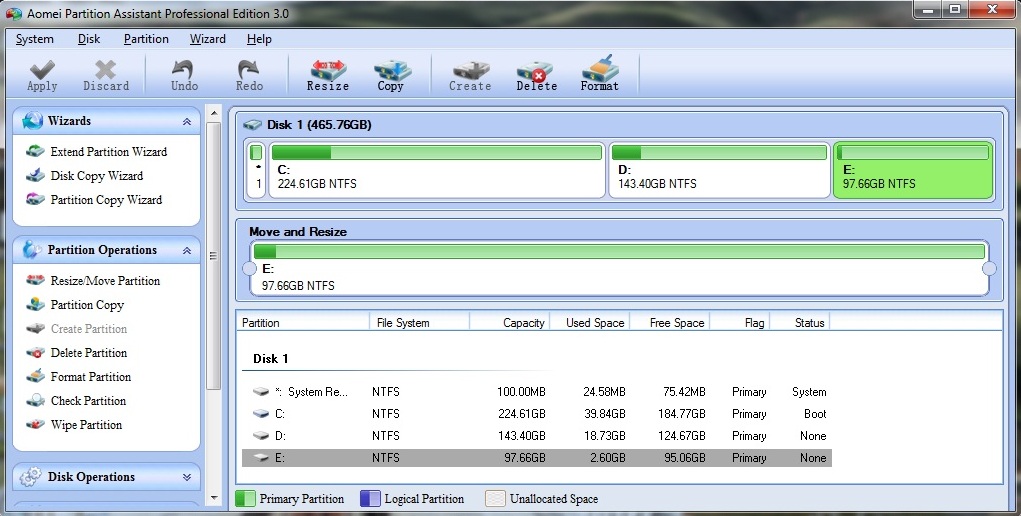
வன்தட்டினை (Hard Disk) தனித்தனி பகுதியாக (C: D: E:) போன்று  பிரிக்க வேண்டுமெனில், கணினியில் ஆப்ரேட்டிங் சிஸ்ட்டத்தினை நிறுவும் போதே பிரிக்க வேண்டும், அவ்வாறு இல்லாமல் ஆப்ரேட்டிங் சிஸ்ட்டம் நிறுவிய பிறகு வன்தட்டினை நமது விருப்பபடி மாற்றியமைத்துக்கொள்ள முடியும். இதனை நம்முடைய கணினியில் நிறுவப்பட்டுள்ள ஆப்ரேட்டிங் சிஸ்ட்டத்தினுடைய உதவியுடனே செய்ய முடியும். அவ்வாறு நாம் செய்யும் போது ஒரு சில நேரங்களில் பிரச்சினைகள் ஏற்பட வாய்ப்பு உள்ளது. ஆப்ரேட்டிங் சிஸ்ட்டமே பழுதடைய வாய்ப்புண்டு. இல்லை நம்முடைய வன்தட்டினை இழக்க நேரிடும். இதனை தவிர்க்க வேண்டுமெனில் நாம் வேறு மென்பொருளை நாட வேண்டும். இது போன்ற மென்பொருட்கள் அனைத்துமே பணம் செலுத்தி பெற வேண்டும். அவ்வாறு இல்லாமல் இணையத்தில் இலவசமாக கிடைக்கும் மென்பொருட்கள் பலவும் நம்பகத்தன்மையற்றதாக உள்ளது. Aomei Partition Assistant Professional என்ற மென்பொருளானது இலவசமாக கிடைக்கும்.

இலவச தரவிறக்க சுட்டி


இந்த தளத்திற்கு சென்று உங்களுடைய ஈ-மெயில் முகவரியை உள்ளிட்டு Submit பட்டனை அழுத்தவும். பின் உங்களுடைய ஈ-மெயில் முகவரிக்கு மென்பொருளை பதிவிறக்கம் செய்வதற்கான சுட்டி அனுப்பபடும். அந்த சுட்டியை பயன்படுத்தி மென்பொருளை இணையத்தில் இருந்து பதிவிறக்கம் செய்து கொள்ள முடியும். இந்த மென்பொருளானது மிகவும் பயனுள்ளதாக இருக்கும். இந்த மென்பொருளின் உதவியுடன் நாம் வன்தட்டினை Copy, Paste, Format போன்ற செயல்பாடுகளை செய்ய முடியும். இந்த மென்பொருளானது NTFS, FAT பைல் சிஸ்ட்டங்களை ஆதரிக்க கூடியது ஆகும்.

இந்த மென்பொருளின் மதிப்பானது $29.95 ஆகும். இந்த மென்பொருளை இலவசமாக பதிவிறக்கம் செய்ய கடைசி தேதி ஜனவரி 28 வரை மட்டுமே, என்பது குறிப்பிடதக்கது.

வைரஸ்களை கண்டறிய ஒரு மென்பொருள்

♠ Posted by Kumaresan Rajendran in ,,
 நமது நண்பர்களிடம் உள்ள கோப்புகளை சோத்தித்து பார்ப்பதற்காக வாங்கி வருவோம். அப்போது கூடவே வைரசும் வருகிறதா என்ற ஒரு சந்தேகம் நமக்கு இருக்கும். அதனை நம்முடைய கணினியில் உள்ளிட்டு நம்முடைய கணிப்பொறியில் உள்ள ஆண்டிவைரஸ் மூலம் ஸ்கேன் செய்து பார்ப்போம் ஆனால் முடிவு வேறு விதமாக இருக்கும். வைரஸ் இருப்பதாக நம்முடைய ஆண்டிவைரஸ் கூறும். ஆனால் நம்முடைய நண்பருடைய கணினியில் ஸ்கேன் செய்த போது எந்த விதமான வைரசும் இல்லை என அந்த கணினியில் உள்ள ஆண்டிவைரஸ் கூறும். இதில் எது உண்மை என ஆராய்ந்து பார்த்தால் நம்முடைய கணினியில் நிறுவப்பட்டுள்ள ஆண்டிவைரஸ் கூறியதே உண்மையாக இருக்கும். இதுபோன்ற குழப்பங்கள் ஏற்பாடாமல் தவிர்க்க ஒரு ஆண்டிவைரஸ் ஸ்கேனர் உள்ளது.

மென்பொருளை தரவிறக்க சுட்டி


இந்த மென்பொருளை இணையத்தில் இருந்து பதிவிறக்கி நிறுவிக்கொள்ளவும். பின் இந்த மென்பொருளை கணினியில் நிறுவிக்கொள்ளவும். பின் இந்த அப்ளிகேஷனை ஒப்பன் செய்யவும், ஒப்பன் ஆகும் விண்டோவில் எந்த கோப்பினை சோதிக்க வேண்டுமோ ட்ராக் அன்ட் ட்ராப் செய்யவும். பின் சில வினாடிகளில் உங்களுடைய கோப்பானது சோதிக்கப்பட்டு முடிவு கூறப்படும்.

 
உங்களுடைய விருப்பபடி இந்த மென்பொருளின் செட்டிங்சை மாற்றியமைத்து கொள்ள முடியும்.இந்த மென்பொருளில் 20எம்.பி அளவுடைய கோப்புகளை மட்டுமே சோதிக்க முடியும். இந்த மென்பொருளானது விண்டோஸ் ஏழு (32,64)பிட் களில் இந்த மென்பொருளானது இயங்க கூடியது ஆகும். இந்த மென்பொருளின் சிறப்பம்சம் என்னவெனில் பல ஆண்டிவைரஸ்களில் ஒரே நேரத்தில் ஸ்கேன் செய்யக்கூடியது ஆகும். இதன் மூலம் எந்த ஆண்டிவைரஸ் சிறப்பானதாய் உள்ளது எனவும் நம்மால் அறிந்து கொள்ள முடியும்.
↑