தமிழில் கணினி செய்திகள்

Hotstar வீடியோக்களை டவுண்லோட் செய்வது எப்படி

♠ Posted by Kumaresan Rajendran in ,,,
ஸ்டார் குழும தொலைகாட்சி வீடியோக்கள் அனைத்துமே Hotstar செயலி வழியாகவே தற்போது பயனாளர்களுக்கு பகிரப்படுகிறது. இதனை Offline வீடியோவாக மட்டுமே டவுண்லோட் செய்ய முடியும். அந்த வீடியோக்களை அச்செயளிக்குள் மட்டுமே பயன்படுத்த முடியும். அந்த வீடியோக்களை தனியாக பிரித்தெடுக்க முடியாது. இந்த பிரச்சினைக்கு தீர்வு காண்பதுதான் இந்த பதிவின் நோக்கம்.

சரி Hotstar வீடியோக்களை கணினி மற்றும் மொபைல் போன்களில் எளிமையாக டவுண்லோட் செய்துவது எவ்வாறு என்று பார்ப்போம் முதலில் கணினியில் எவ்வாறு டவுண்லோட் செய்வது என்று பார்ப்போம். 

கணினியில் வீடியோவினை தரவிறக்கம் செய்ய மென்பொருள் சுட்டி


மேலே கொடுக்கப்பட்டுள்ள சுட்டியை பயன்படுத்தி  அப்ளிகேஷனை டவுண்லோட் செய்து கொள்ளவும். பின் அந்த அப்ளிகேஷனை Extract செய்து கொள்ளவும். அடுத்து hotstarlivestreamer என்னும் .batch பைலை ஒப்பன் செய்யவும். தோன்றும் விண்டோவில் நீங்கள் டவுண்லோட் செய்ய விரும்பும் வீடியோவின் முகவரியை உள்ளிட்டு என்டர் பொத்தானை அழுத்தவும். அடுத்து வீடியோவின் பிக்சல் அளவினை குறிப்பிட்டு  என்டர் பொத்தானை அழுத்தவும். அடுத்து d என்று டைப் செய்து என்டர் பொத்தானை அழுத்தவும். சிறிது நேரத்தில் வீடியோவானது டவுண்லோட் ஆக தொடங்கும். வீடியோவானது டவுண்லோட் ஆனவுடன் நீங்கள் Extract செய்த போல்டர்க்குள்  videos என்ற போல்டர் இருக்கும் அதற்குள் நீங்கள் டவுண்லோட் செய்த வீடியோவானது இருக்கும்.  

அடுத்து மொபைல் போனில் வீடியோவினை தரவிறக்கம் செய்ய Videoder என்னும் மென்பொருள் பயன்படுகிறது. 

Videoder மென்பொருளை தரவிறக்கம் செய்ய சுட்டி


மேலே குறிப்பிட்ட சுட்டியை பயன்படுத்தி ஆன்ட்ராய்ட் அப்ளிகேஷனை உங்களுடையை மொபைல் போனில் இன்ஸ்டால் செய்து கொள்ளவும். பின் அதனை ஒப்பன் செய்யவும் அதில் Hotstar னை தெரிவு செய்யவும். அடுத்து நீங்கள் டவுண்லோட் செய்ய விரும்பும் வீடியோவினை ஒப்பன் செய்யவும். 


இப்போது டவுண்லோட் செய்வதற்கான சுட்டி உங்களுக்கு கிடைக்கும். அதனை கிளிக் செய்தவுடன் வீடியோவினை எந்த பார்மெட்களில் டவுண்லோட் செய்து கொள்ள முடியுமே அந்த அளவுகள் அனைத்தும் தோன்றும் அதனை பயன்படுத்தி உங்கள் விருப்ப வீடியோ அளவினை தேர்வு செய்து டவுண்லோட் செய்து கொள்ள முடியும்.


இப்போது நீங்கள் டவுண்லோட் செய்த வீடியோவானது உங்களுடைய போன் மெமரிக்கு வந்திருக்கும் அதனை நீங்கள் பயன்படுத்திக்கொள்ள முடியும்.

Youtube சேனல் முகவரி :- 


இந்த பதிவின் வீடியோ பதிவு:- 


ஆன்லைன் ஷாப்பிங்கில் பொருட்களை சரியான விலைகொடுத்து வாங்குவது எப்படி - Buyhatke

இன்றைய காலகட்டத்தில் நாம் எந்த பொருட்களை வாங்க நினைத்தாலும் நாம் முதலில் செல்வது ஆன்லைன் வர்த்தக தளங்களுக்குதான் அதிலும் மிக முக்கியமாக எலெக்ட்ரானிக் பொடுட்களான மொபைல், கணினி போன்ற பொருட்கள் அதிகமாக வாங்கப்படுகிறது இதற்கு மிக முக்கியமான காரணம் நாம் வாங்கும் பொருட்கள் சரியில்லை என்றாலோ, திருப்தி அளிக்கவில்லை என்றாலோ அதனை திருப்பி கொடுத்துவிட்டு வேறு மாற்று பொருளையோ  அல்லது பணத்தினையோ திரும்ப பெற்றுக்கொள்ள முடியும். இவ்வாறு நாம் வாங்கும் பொருட்களை நாம் சரியான விலை கொடுத்துதான் வாங்குகின்றோமா என்றால் கண்டிப்பாக இல்லை என்றுதான் சொல்வேன். ஏனென்றால் நாம் ஆன்லைன் மூலமாக வாங்கும் எந்த பொருளுமே ஒரே விலையில் இருப்பதில்லை என்பதுதான் உண்மை. நாளுக்குநாள் பொருட்களின் விலையில் மாற்றம் ஏற்பட்டு கொண்டே தான் இருக்கும். மேலும் தள்ளுபடி என்று சொல்லி விற்க்கப்படும் பொருட்களுமே அதிக இலாபத்தில் விற்கப்படும்.

இதுபோன்ற பிரச்சினையில் இருந்து விடுபட Buyhatke என்னும் மென்பொருள் பன்படுகிறது. இந்த மென்பொருள் கூகுள் குரோம் நீட்சியாகவும், Windows, Android, IOS போன்ற மொபைல் செயலிகளாகவும் கிடைக்கிறது. இது இலவச மென்பொருள் ஆகும்.

கூகுள் குரோம் நீட்சி சுட்டி

Windows மென்பொருள் சுட்டி

Android மென்பொருள் சுட்டி

IOS மென்பொருள் சுட்டி


மேலே கொடுக்கப்பட்டுள்ள சுட்டியை பயன்படுத்தி கூகுள் குரோம் உலாவியில் நீட்சியை நிறுவிக்கொள்ளவும். இந்த நீட்சியின் மொபைல் அப்ளிகேஷன் சுட்டிகளை மேலே கொடுத்துள்ளேன் அதனை பயன்படுத்தி மொபைல் போன்களின் Buyhatke அப்ளிகேஷனை நிறுவிக்கொள்ளவும். இந்த மென்பொருள் Flipkart, Amazon, Myntra, Snapdeal போன்ற தளங்களில் மிகச்சரியாக வேலை செய்கிறது.

உதாரணத்திற்கு Flipkart தளத்தில் எவ்வாறு இந்த Buyhatke நீட்சியை பயன்படுத்துவது என்று பார்ப்போம். 

Redmi Note 4 னை எடுத்து கொண்டால் இதன் தற்போதைய விலை ரூபாய் 10,999 ஆகும். இந்த விலை தான் மிக குறைந்த விலையா என்று பார்ப்பதற்கு Buyhatke நீட்சி Graph வசதியினை அளிக்கிறது இதன் மூலம் ஒவ்வொரு நாளும் எவ்வளவு தொகைக்கு விற்க்கப்பட்டது என்பதனை மிகதெளிவாக தெரிந்து கொள்ள முடியும். 


மேலும் இந்த நீட்சியானது பல்வேறு வசதிகளை அளிக்கிறது. Watch Price என்னும் ஆப்ஷன் மூலமாக Alert வசதியினை நீங்கள் பெற முடியும். ஒரு பொருளின் விலையினை குறிப்பிட்டு அந்த பொருளின் விலை குறையும் போது அதனை Alert மூலமாக பெற முடியும். பொருட்களை வாங்கும் போது கூப்பன் உள்ளதா என்றும் சரியான கூப்பன்கள் வரிசைபடுத்தப்பட்டு இருக்கும். இதனையும் பயன்படுத்தி பொருட்களை இன்னும் குறைவாக வாங்கி கொள்ள முடியும்.


இதே பொருள் மற்ற வர்த்தக தளங்களில் எவ்வளவு தொகைக்கு விற்க்கப்படுகிறது என்பதையும் ஒரே இடத்தில் இருந்து கொண்டே தெரிந்து கொள்ள முடியும். இதன் மூலமாக மற்ற தளங்களுக்கு செல்ல வேண்டிய அவசியம் இல்லை.

Youtube சேனல் முகவரி :- 


இந்த பதிவின் வீடியோ பதிவு:- 


Google Business பக்கத்தை உருவாக்குவது எப்படி?

♠ Posted by Kumaresan Rajendran in ,
Google Business பக்கம் என்பது, நாம் கூகுள் தேடுபொறியில் சர்ச் செய்யும் போது முகப்பு பகுதியில் Right Side தோன்றும் விவரங்கள் ஆகும். இது மிக முக்கியமான தகவல்களை கொண்டிருக்கும். உதாரணமாக கூகுள் மேப், வேலை செய்யும் நேரம் மற்றும் முகவரி போன்றவைகள் ஆகும்.

இந்த Google Business சேவையினை நம்முடைய அலுவலகத்திற்கோ அல்லது வலைதளம்/வலைப்பூவிற்கோ நாம் எவ்வாறு பெறுவது என்று பலருக்கு தெரியாமல் இருக்கலாம் இந்த பதிவு அவர்களுக்கானது.

Google Business பக்கதிற்கான சுட்டி


மேலே உள்ள சுட்டியை கிளிக் செய்து Google Business பக்கத்திற்கு செல்லவும். பின் START NOW என்னும் பொத்தானை அழுத்தவும். அடுத்து உங்களுடைய கூகுள் கணக்கினை கொண்டு லாகின் செய்து கொள்ளவும்.


பின்  மேலே உள்ள விண்டோ போன்று தோன்றும் அதில் உங்களுடைய பிசினஸ் சார்ந்த விவரங்களை உள்ளிடவும். பின் Continue என்னும் பொத்தானை அழுத்தியவுடன் உங்களுடைய கோரிக்கை கூகுளுக்கு அனுப்பபடும். நீங்கள் அளித்த விவரங்கள் சரியாக இருந்தால் கூகுள் தரப்பிலிருந்து 12 நாட்களுக்குள் நீங்கள் குறிப்பிட்ட முகவரிக்கு ஒரு இரகசிய எண் அனுப்பபடும். அதை கூகுள் பிசினஸ் பக்கத்திற்கு சென்று , உங்கள் கணக்கில் லாகின் செய்தபின் இந்த இரகசிய எண்னை உள்ளிடவும். அவ்வளவு தான் வேலை முடிந்தது.

இப்போது கூகுள் சர்ச் எஞ்சின் சென்று சர்ச் செய்து பார்த்தால் நீங்கள் குறிப்பிட்ட விரவரங்களை காண முடியும். நான் என்னுடைய tamilcomputer வலைப்பூவினை கூகுள் பிசினஸ் பக்கத்தில் சேர்த்துள்ளேன். நீங்கள் கூகுள் சென்று tamilcomputer என்று கூகுள் செய்து பாருங்கள்.


இந்த பதிவினை இரண்டு வீடியோ பதிவாக இட்டுள்ளேன் அதற்கான முகவரிகள் கீழே உள்ளன. அந்த வீடியோ முகவரிகளை பயன்படுத்தி எளிமையாக நீங்கள் இதை செய்ய முடியும்.

Youtube சேனல் முகவரி :- 


இந்த பதிவின் வீடியோ பதிவு:- 

PART 1 :-


PART 2 :-


இலவசமாக மின்னஞ்சல் கையெப்பத்தை உருவாக்க

♠ Posted by Kumaresan Rajendran in ,,
Youtube சேனல் முகவரி :- 


இந்த பதிவின் வீடியோ பதிவு:- 


இன்றைய சூழ்நிலையில் அஞ்சலகம் வழியாக தபால் அனுப்பும் முறை குறைந்து குறுஞ்செய்தி (SMS, Webchat), மின்னஞ்சல் (Email) வழியாகவே செய்திகள் பரிமாறிக்கொள்ளப்படுகிறன. தற்போது வெப்சாட் டூல்களான வாட்ஸ்அப், டெலிகிராம், ஹைக் வழியாகவே அதிகமான உரையாடல்கள் பரிமாறிக்கொள்ளப்படுகிறது. என்னதான் இவ்வளவு எளிமையாக உரையாடிக்கொள்ள செயலிகள் (Application) இருந்தாலும் தொழில் முறை சார்ந்த அலுவல்களுக்கு மின்னஞ்சல் வழியாகவே தற்போதும் தகவல்கள் பரிமாறிக்கொள்ளப்படுகிறன. இவ்வாறு அனுப்பும் மின்னஞ்சல்களில் அடிப்பகுதியில் அவரவர்களுடைய கையெப்பம் (Signature) இருக்கும் இந்த கையெப்பங்களை மிக அழகான முறையில் உருவாக்க ஆன்லைனில் சில வலைதளங்கள் வழிவகை செய்கிறன அதில் முக்கியமான தளங்கள்.


1) MySignature


இந்த தளத்தின் மூலம் நீங்கள் உருவாக்கும் மின்னஞ்சல் கையெப்பமானது ஜிமெயில் , அவுட்லுக் மற்றும் ஆப்பிள் மின்னஞ்சல் சேவைகளுக்கும் மிகவும் பொருத்தமானதாக இருக்கும். இதில் பெயர், முகவரி, மெபைல் எண் மற்றும் உங்களுடைய புகைப்படம் போன்றவற்றை உள்ளிட்டு கையெப்பத்தை உருவாக்கி கொள்ள முடியும். சமூக வலைதளங்களான பேஸ்புக், டுவிட்டர் , லிங்கிடுஇன் போன்ற கணக்குகளின் உங்கள் முகவரிகளையும் கூடுதளாக இந்த மின்னஞ்சல் கையெப்பத்தோடு இணைத்து கொள்ள முடியும். மேலும் இதில் நம் தேவைகேற்ப டெப்ம்லேட்டுகளையும் தேர்வு செய்து கொள்ள முடியும் என்பது இந்த தளத்தின் கூடுதல் சிறப்பு ஆகும்.

2) Hubspot Email Signature Generator


இந்த தளமும் மேலே கூறப்பட்டுள்ள MySignature தளத்தை போன்றுதான் ஆனால் இதில் டெப்ம்லேட்டுகள் எதுவும் இல்லை. ஆனால் அதற்கு ஏற்றது போல் அனைது எழுத்துகளின் கலர்களையும் நமது விருப்பத்திற்கு ஏற்ப மாறியமைத்துக்கொள்ள முடியும்.

3) WiseStamp


இந்த தளமும் மற்ற தளங்களை போன்றுதான் ஆனால் இதில் கூடுதல் சிறப்பு என்னவெனில் பேஸ்புக் லைக் பட்டன், டுவிட்டர் பாலோ பட்டன், யூடுயூப் விடியோ பகிர்தல் போன்று பல சமூக வலைதளங்களின் வசதிகளை இந்த தளத்தில் நாம் பெற்று கொள்ளலாம்.

4) NewOldStamp


இந்த தளத்தில் இரண்டு சேவைகள் உள்ளன ஒன்று கட்டண சேவை மற்றொன்று இலவச சேவை ஆகும். இலவச சேவையில் பெயர், முகவரி, மெபைல் எண் மற்றும் உங்களுடைய புகைப்படம் போன்றவற்றை உள்ளிட்டு கையெப்பத்தை உருவாக்கி கொள்ள முடியும். கட்டணசேவையில் இதை தவிர இன்னும் பல சேவைகளை இத்தளம் அளிக்கிறது.

5) CodeTwo Free Email Signature Generator


அனைத்து மின்ஞ்சல் சேவைகளுக்கும் இந்த தளத்தின் மூலமாக மின்னஞ்சல் கையெப்பத்தை உருவாக்கி கொள்ள முடியும். மிகவும் நேர்த்தியான மின்னஞ்சல் கையெப்பத்தை சிறந்த டிசைன்களோடு உருவாக்கி கொள்ள முடியும்.

6) Si.gnatu.re


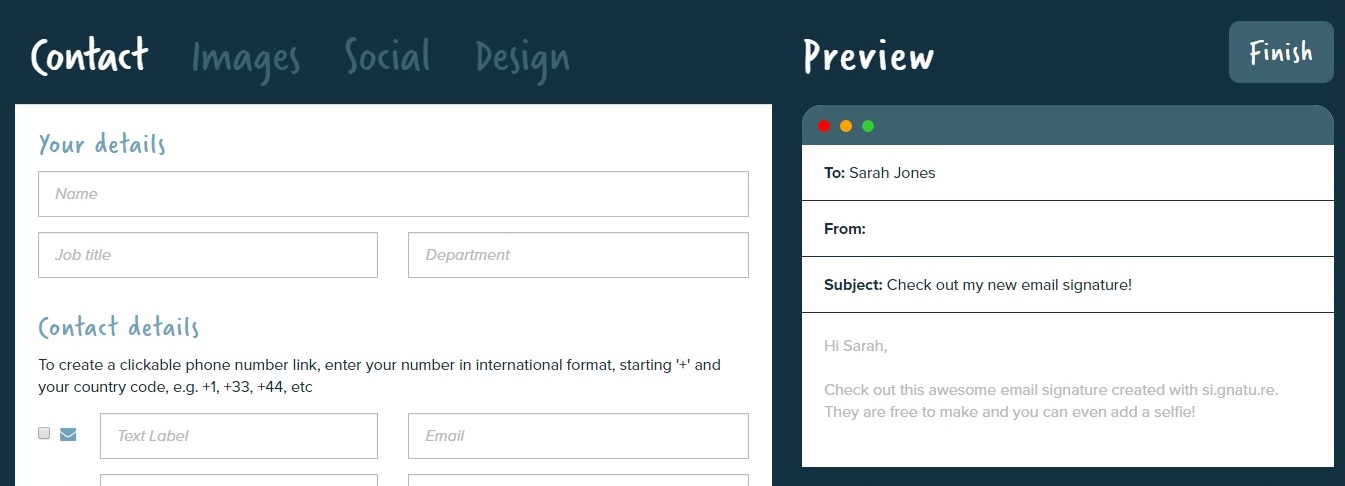
இந்த தளத்திற்கு சென்றவுடன் Create a Signature என்னும் பொத்தானை அழுத்தவும். தோன்றும் விண்டோவில் உங்களுடைய சுயவிவரங்களை உள்ளிட்டு மிக நேர்த்தியான மின்னஞ்சல் கையெப்பத்தினை உருவாக்கி கொள்ள முடியும்.

விண்டோஸ் 10 இயங்குதளத்தில் அப்டேட்டினை டிசேபிள் செய்வது எப்படி?

♠ Posted by Kumaresan Rajendran in ,
இதற்கு முந்தைய விண்டோஸ் இயங்குதளங்களில் விண்டோஸ் அப்டேட்டினை மிகவும் எளிமையாக டிசேபிள் செய்து கொள்ள முடியும். ஆனால் விண்டோஸ் 10 இயங்குதளத்தில் விண்டோஸ் அப்டேட்டினை டிசேபிள் செய்வது என்பது அவ்வளவு எளிதான செயல் இல்லை. இதற்கு நாம் விண்டோஸ் 10 இயங்குதளத்தில் இரண்டு இடத்தில் மாற்றங்களை செய்ய வேண்டும். 


1) முதலில் கம்ப்யூட்டர் மீது வலது கிளிக் செய்து தோன்றும் பாப்அப் விண்டோவில் Manage என்பதை கிளிக் செய்யவும். கிளிக் செய்தவுடன் தோன்றும் விண்டோவில் Services and Applications என்பதை  கிளிக் செய்யவும். அடுத்து Services என்பதை கிளிக் செய்யவும். 


கிளிக் செய்தவுடன் தோன்றும் விண்டோவில் Windows Update என்பதை டபுள் கிளிக் செய்யவும். அடுத்ததாக தோன்றும் விண்டோவில் Disabled என்பதை தேர்வு செய்து OK பட்டனை அழுத்தவும்.


2) அடுத்து Windows + R பட்டனை ஒரு சேர அழுத்தி தோன்றும் ரன் விண்டோவில் gpedit.msc என்று உள்ளிட்டு OK பட்டனை அழுத்தவும். 


அடுத்து தோன்றும் விண்டோவில் Computer Configuration > Administrative Templates > Windows Components > Windows Update என்று வரிசையாக தேர்வு செய்து Configure Automatic Updates என்பதை டபுள் கிளிக் செய்யவும்.


அடுத்ததாக தோன்றும் விண்டோவில் Disabled என்பதை தேர்வு செய்து OK பட்டனை அழுத்தவும்.


இந்த இரண்டு மாற்றங்களையும் உங்கள் கணினியில் செய்த பிறகு உங்களது கணினியை மறுதொடக்கம் (Restart) செய்து கொள்ளவும்.

Youtube சேனல் முகவரி :- 


இந்த பதிவின் வீடியோ பதிவு:- 


வெப்சைட்டுளை Block செய்வது எப்படி?

♠ Posted by Kumaresan Rajendran in ,,,
நாம் பயன்படுத்தும் கணினியை நம்முடைய குழந்தைகளும் பயன்படுத்தலாம். அந்த சூழ்நிலையில் குழதைகள் சில தவறான வெப்சைட்டுகளை பார்க்க நேரிடலாம் அல்லது சமூக வலைதளங்களிலையே அவர்களுடைய முழு நேரத்தையும் விரயமாக்க கூடும். இந்த நிலையில் அவர்களை அந்த வெப்சைட்டுகளை எப்படி பார்க்க விடாமல் தடுக்க முடியும் என்று ஆராய்ந்து பார்த்தால் வெப்சைட்டுகளை ப்ளாக் செய்தால் இதனை தடுக்க முடியும். விண்டோஸ் இயங்குதளத்திலையே அதற்கான எளிய வழி உள்ளது.


முதலில் C:\Windows\System32\drivers\etc என்ற போல்டரினை ஒப்பன் செய்யவும். அதில் உள்ள hosts என்ற பைலினை ஒப்பன் செய்யவும். அதில் நீங்கள் எந்த வெப்சைட்டினை ப்ளாக் செய்ய விரும்புகிறீர்களோ அதனை உள்ளீடு செய்யவும்.

உதாரணமாக நாம் கூகுள் வெப்சைட்டினை ப்ளாக் செய்ய வேண்டுமெனில் 127.0.0.1 www.google.com என்று உள்ளீடு செய்யவும். இந்த பைலில் மாற்றம் செய்ய வேண்டுமெனில் இதற்கு உங்களுக்கு அட்மின் உரிமை தேவை.

விண்டோஸ் 10 Administrator கணக்கினை எனேபிள் செய்வது எப்படி?


இந்த முறையினை பின்பற்றி எளிமையாக வெப்சைட்டுகளை ப்ளாக் செய்து கொள்ள முடியும். 

வெப்சைட்டுகளை அன்ப்ளாக் செய்ய வேண்டுமெனில் மேலே கூறியுள்ள வழிமுறையினை பின்பற்றி hosts என்ற பைலினை ஒப்பன் செய்து இதில் நீங்கள் எந்த வெப்சைட்டினை நீக்க விரும்புகிறீர்களோ அதனை நீக்கிவிட்டு பைலினை சேமித்தி கொள்ளவும்.

Youtube சேனல் முகவரி :- 


இந்த பதிவின் வீடியோ பதிவு:- 


விண்டோஸ் 10 Administrator கணக்கினை எனேபிள் செய்வது எப்படி?

♠ Posted by Kumaresan Rajendran in ,,
விண்டோஸ் 10 இயங்குதளத்தை நிறுவியவுடன் சில முக்கியமான செயல்களை நாம் செய்ய வேண்டும். அதில் முதலாவதாக நாம் Administrator கணக்கினை எனேபிள் செய்வது ஆகும். இதன் மூலம் என்ன பயன் உள்ளது என்று நீங்கள் கேட்கலாம். விண்டோஸ் தொடர்புடைய பைல்களில் மாற்றம் செய்ய இந்த கணக்கு மிகவும் பயனுள்ளதாக இருக்கும்.


முதலில் விண்டோஸ் பட்டன் மீது வலது கிளிக் செய்து தோன்றும் விண்டோவில்  Command Prompt (Admin) என்பதை தேர்வு செய்யவும்.


அடுத்தாக தோன்றும் விண்டோவில் “ net user administrator /active:yes ” என்று டைப் செய்து என்டர் பட்டனை அழுத்தவும். ” The command completed successfully ” என்ற அறிவிப்பினை நீங்கள் கிடைக்க பெறுவீர்கள்.

  
இந்த முறையினை பயன்படுத்தி எளிமையாக விண்டோஸ் 10 அட்மின் கணக்கினை எனேபிள் செய்ய முடியும்.

Youtube சேனல் முகவரி :- 


இந்த பதிவின் வீடியோ பதிவு:- 


Youtube வீடியோக்களை நேரிடையாக தரவிறக்கம் செய்ய

Youtube தளத்திலிருந்து வீடியோக்களை மூன்றாம் நிலை மென்பொருள்கள் இல்லாமல் நேரிடையாக உலாவி (Browser)   துணையுடன் தரவிறக்கம் செய்து கொள்ள முடியும். Youtube வீடியோக்களை எளிமையாக பதிவிறக்கம் செய்ய நீட்சி (Add-on) பயன்படுகிறது. 

நீட்சிகளை தரவிறக்கம் செய்ய முகவரி :- 

கூகுள் குரோம், நெருப்புநரி மற்றும் ஒபேரா உலாவிகளில் இந்த நீட்சிகளை மேலே கொடுக்கப்பட்டுள்ள தரவிறக்க முகவரிகளை பயன்படுத்தி தரவிறக்கம் செய்து நிறுவிக்கொள்ளவும். பின் Youtube தளத்திற்கு சென்று வீடியோவினை காணும் போது வீடியோவிற்கு கீழ் பதிவிறக்கம் செய்வதற்கான இணைப்பு இருக்கும் அதனை பயன்படுத்தி தரவிறக்கம் செய்து கொள்ளவும்.


மேலே கூறப்பட்டுள்ள முறையினை பயன்படுத்தி கூகுள் குரோம், நெருப்புநரி மற்றும் ஒபேரா ஆகிய உலாவிகளில் Youtube வீடியோக்களை பதிவிறக்கம் செய்து கொள்ள முடியும்.

Youtube சேனல் முகவரி :- 


இந்த பதிவின் வீடியோ பதிவு:- 


போட்டோசாப்பில் தமிழ் எழுத்துக்களை டைப் செய்வது எப்படி?

♠ Posted by Kumaresan Rajendran

போட்டோசாப்பில் தமிழில் டைப் செய்ய மூன்று மென்பொருள்கள் தேவை.

இந்த மென்பொருள் தமிழ் எழுத்துக்களை உள்ளீடு செய்வதற்கு பயன்படுகிறது.

NHM CONVERTER :-

தமிழ் எழுத்துக்களை TAM மற்றும் TAB பார்மெட்டுக்கு மாற்ற உதவி செய்யும்.

பதிப்பு:-

பதிப்பு மென்பொருளில் மொத்தம் 250 எழுத்துருக்கள் (Fonts) உள்ளது. இதில் 200 TAM எழுத்துருக்கள் மற்றும் 50 TAB எழுத்துருக்கள் உள்ளன.

இந்த மூன்று மென்பொருள்களையும் உங்கள் கணினியில் பதிவிறக்கம் செய்து நிறுவிக்கொள்ளவும்.

பின் போட்டாசாப்பினை ஒப்பன் செய்யவும். அதில் Edit > Preference > Type மெனுவினை தேர்வு செய்யவும். 


தேர்வு செய்தவுடன் தோன்றும் விண்டோவில் Middle Eastern என்பதை தேர்ந்தெடுத்து OK பொத்தானை அழுத்தவும்.


NHM CONVERTER மென்பொருளினை ஒப்பன் செய்து அதில் HNM WRITTER உதவியுடன் டைப் செய்யவும். பின் TAM பார்மெட்டினை தேர்வு செய்து கன்வெர்ட் பொத்தானை அழுத்தவும். கன்வெர்ட் செய்த கோடினை நகலெடுத்து (COPY) போட்டோசாப்பில் ஒட்டவும் (PASTE). இப்போது நீங்கள் விரும்பியவாறு தமிழ் எழுத்துகளை போட்டோசாப்பில் டைப் செய்ய முடியும்.

Youtube சேனல் முகவரி :- 


இந்த பதிவின் வீடியோ பதிவு:- 


உங்களுடைய ஜிமெயில் கணக்கு உருவாக்கப்பட்டது எப்போது?

♠ Posted by Kumaresan Rajendran in ,

உங்களுடைய ஜிமெயில் கணக்கு உருவாக்கப்பட்ட தேதியினை அறிந்து கொள்வதன் மூலமாக , ஒருவேளை ஜிமெயில் கணக்கின் கடவுச்சொல் (Password) னை நீங்கள் மறந்து விட்டால் அதனை மீட்டெடுக்க இந்த தேதி மிகவும் பயனுள்ளதாக இருக்கும்.

இந்த தேதியினை நீங்கள் அறிந்து கொள்ள முதலில் உங்கள் ஜிமெயில் கணக்கில் உள்நுழைந்து கொள்ளவும். பின் Settings மெனுவினை கிளிக் செய்யவும்.


அடுத்து தோன்றும் விண்டோவில் Forwarding and POP/IMAP என்ற மெனுவினை கிளிக் செய்யவும்.


கிளிக் செய்தவுடன் தோன்றும் விண்டோவில் உங்களுடைய ஜிமெயில் கணக்கு உருவாக்கப்பட்ட தினத்தினை நீங்கள் காண முடியும். இதில் முதலாவதாக இருப்பது மாதம் இரண்டாவதாக இருப்பது தேதி மூன்றாவதாக இருப்பது வருடம் ஆகும்.

Youtube:- 

என்னுடைய வலைப்பூவிற்கு இத்தனை நாட்களாக ஆதரவு அளித்து வரும் அனைத்து நண்பர்களுக்கும் நன்றி. நான் தற்போது புதியதாக Youtube சேனல் ஒன்றினை தொடங்கி உள்ளேன் இதற்கும் உங்களுடைய ஆதரவு வேண்டும் என கோட்டுக்கொள்கிறேன்.

Youtube சேனல் முகவரி :- 

https://www.youtube.com/channel/UCVLRhbLMbMMbeE6fIDmQ9Kw

இந்த பதிவின் வீடியோ பதிவு:- 


ஆன்லைனில் கோப்புகளை கன்வெர்ட் செய்ய - CloudConvert

♠ Posted by Kumaresan Rajendran in ,,
ஒரு பைல் பார்மெட்டிலிருந்து மற்றொரு பைல் பார்மெட்டாக கன்வெர்ட் செய்ய பல்வேறு மென்பொருள்கள் இணையத்தில் கிடைக்கிறன. ஆன்லைனிலும் நூற்றுகணக்கான இணையதளங்கள் கோப்பினை கன்வெர்ட் செய்து கொள்ளும் வசதியினை வழங்கி வருகிறன. இருப்பினும் உடனடியாக சில கோப்புகளை கன்வெர்ட் செய்து கொள்ளும் வசதி பல இணையதளங்களில் தேடினாலும் கிடைப்பது அரிது. மேலும் gif கோப்புகளை வீடியோ கோப்புகளாக மாற்றுவதற்கு மென்பொருள்களோ , ஆன்லைன் கன்வெர்ட் வசதி கொண்ட இணையதளங்களோ கிடைப்பது மிகவும் அரிதான செயல். இப்படி அனைத்து விதமான வசதிகளையும் கொண்ட கோப்புகளை கன்வெர்ட் செய்யும் இணையதளம் ஒன்று உள்ளது. இதன் மூலம் எளிதாக கோப்புகளை கன்வெர்ட் செய்து கொள்ள முடியும்

தளத்திற்கான சுட்டி 


சுட்டியில் குறிப்பிட்ட தளத்திற்கு சென்று உங்களுக்கு என்று தனியாக பயனர் கணக்கினை உருவாக்கி கொள்ளவும். பயனர் கணக்கு தேவையெனில் மட்டுமே உருவாக்கி கொள்ளவும். பின் கன்வெர்ட் செய்ய வேண்டிய பைல்களை எல்லாம் தேர்வு செய்யவும் பின் எந்த பார்மெட்டில் கன்வெர்ட் செய்யப்பட வேண்டும் என்பதை தெரிவு செய்யவும். அடுத்து Start Conversion என்னும் பொத்தானை அழுத்தவும்.


சிறிது நேரத்தில் உங்களுடைய கோப்புகள் அனைத்தும் கன்வெர்ட் செய்யப்பட்டு விடும். பின் நீங்கள் அதனை பதிவிறக்கம் செய்து கொள்ளவும்.


கோப்புகளை பதிவிறக்கம் செய்ய பல்வேறு வழிமுறைகள் உள்ளன. அதில் ஒன்றுதான் QR Code இதனை பயன்படுத்தியும் கோப்புகளை பதிவிறக்கம் செய்து கொள்ள முடியும்.

குழுவாக Find and Replace செய்ய

♠ Posted by Kumaresan Rajendran in
Find and Replace என்பது குறிப்பிட்ட ஒரு சொற்களையோ அல்லது ஒரு குறிப்பிட்ட வரியினையோ தேடி அதனை மாற்றிக்கொள்ள முடியும். இவ்வாறு செய்ய அனைத்து எடிட்டிங் மென்பொருள்களிலும் வசதி உள்ளது. நாம் இதனை குறிப்பிட்ட ஒவ்வொரு கோப்பினையும் திறந்து , அந்த கோப்பில் மட்டுமே Find and Replace செய்ய முடியும். இதற்கு பதிலாக குழுவாக பல்வேறு கோப்புகளை Find and Replace செய்ய ஒரு வசதி உள்ளது. 

மென்பொருள் நிரலாளர்கள் பல்வேறு பைல்களில் ஒரே நேரத்தில் குறிப்பிட்ட ஒரு வார்த்தையினை மாற்ற வேண்டிய நிலை அடிக்கடி ஏற்படும். இதுபோன்ற நிலையில் பல்வேறு கோப்புகளை குழுவாக Find and Replace செய்ய ஒரு இலவச மென்பொருள் வழிவகை செய்கிறது.

மென்பொருளை தரவிறக்க சுட்டி 


மென்பொருளை தரவிறக்கி பின் அதனை ஒப்பன் செய்யவும். பின் குறிப்பிட்ட பைல்கள் அடங்கிய கோப்பினை தெரிவு செய்யவும். பின் Find Only பொத்தானை அழுத்தவும். அப்போது எத்தனை முறை நீங்கள் தேடிய வார்த்தை உள்ளது என்பதை காட்டும். 


பின்பு எந்த வார்த்தையை மாற்ற வேண்டுமோ அதனை Replace பாக்சில் டைப் செய்து விட்டு பின் Replace பொத்தானை அழுத்தவும். இப்போது நீங்கள் தெரிவு செய்த கோப்பில் நீங்கள் செய்ய மாற்றங்கள் குறிப்பிட்ட வார்த்தையோடு மாற்றம் செய்யப்பட்டு இருக்கும்.

விண்டோஸ் 10 இயங்குதளம் ஜூலை 29 ல் வெளியீடு

♠ Posted by Kumaresan Rajendran in ,
விண்டோஸ் இயங்குதளத்தின் அடுத்த பதிப்பான விண்டோஸ் 10 இயங்குதளம் ஜூலை 29 ம் தேதி வெளியிடப்படும் என அதிகாரப்பூர்வமாக மைக்ரோசாப்ட் நிறுவனத்தால் அறிவிக்கப்பட்டுள்ளது. பயனாளர்களுக்கு சோதனை அடிப்படையில் இலவசமாக ப்ரிவியூ பதிப்பினை வழங்கியது. இந்த பதிப்பில் இருந்த குறைகளை நீக்கி முழு சிறந்த தொகுப்பினை விண்டோஸ் நிறுவனம் வெளியிட உள்ளது.

விண்டோஸ் 10 இயங்குதளத்தில் பல்வேறு சிறப்பம்சங்கள் உள்ளன, மிகச்சிறப்பான ஸ்டார்ட் மெனுவையும், மிக விரைவாக தொடங்குதளையும் , மறுதொடங்குதளையும் கொண்டுள்ளது. வைரஸ் தொல்லைகளிருந்து கணினியை பாதுகாக்கும் விதமாக விண்டோஸ் 10 இயங்குதளத்துடன் இலவசமாகவே விண்டோஸ் டிபெண்ட்டர் ஆண்டி மால்வேர் மென்பொருள் வருகிறது.

விண்டோஸ் 10 சிறப்பம்சங்கள்:

  • Cortana: இந்த வசதி தற்போது விண்டோஸ் மொபைல்களில் அறிமுகப்படுத்தப்பட்டுள்ளது. இது தற்போது விண்டோஸ் இயங்குதளத்திலும் வரஉள்ளது. இதன் மூலம் எளிமையாக நினைவூட்டல் (Reminders) , தகவல்களை மிக விரைவாக தேடும் வசதியையும் பெற முடியும்.
  • Microsoft EDGE: மைக்ரோசாப்ட் நிறுவனத்தின் புதிய உலாவி, இதுவரை வெளிவந்த இயங்குதளங்களில் இண்டர்நெட் எக்ஸ்புளோரர் உலாவி இருப்பியல்பாகவே இருந்து வந்தது , இனி அதற்கு பதிலாக மைக்ரோசாப்ட் எட்ஜ் உலாவி வெளிவர உள்ளது.
  • மைரோசாப்ட் ஆப்பிஸ்: விண்டோஸ் இயங்குதளங்கள் வெளியிடும் போது, ஆப்பிஸ் பதிப்புகளின் புது வெளியீடு வெளியிடப்படும்.  தற்போது விண்டோஸ் 10 இயங்குதளம் வெளிவர உள்ள நிலையில் மைக்ரோசாப்ட் ஆப்பிஸ் 2016 பதிப்பும் வெளிவர உள்ளது.
  • Xbox: எக்ஸ் பாக்ஸ் விளையாட்டு அப்ளிகேஷன் விண்டோஸ் 10 இயங்குதளத்துடன் இருப்பியல்பாகவே வெளிவர உள்ளது. இதன் மூலம் விண்டோஸ் கணினிகளை நெட்வோர்க்கில் இணைத்து விளையாட முடியும்.
இதுபோன்று பல்வேறு விதமான வசதிகளுடன் ஜூலை 29, 2015 அன்று விண்டோஸ் 10 இயங்குதளம் வெளிவர உள்ளது. தற்போது நீங்கள் வாங்கும் கணினியில் விண்டோஸ் 8.1 இயங்குதளம் இருப்பின் அதனை நீங்கள் விண்டோஸ் 10 ஆக புதுப்பித்து கொள்ள முடியும்.
↑