தமிழில் கணினி செய்திகள்

பெண் ட்ரைவிற்க்கு பாஸ்வேர்ட் கொடுப்பது எப்படி?

♠ Posted by Kumaresan Rajendran in ,
நம்மிடம் உள்ள முக்கியமான டேட்டக்களையும்
மற்ற தகவல்களயும் வெளியே எடுத்து செல்ல நாம்
பயன்படுதுவது CD,DVD அல்லது USB Drive போன்றவை ஆகும்.
இவற்றில் தற்போது அனைவரும் பயன்படுதுவது Pen Drive ஆகும்.
PenDrive ல் உள்ள தகவல்களை யாரும் பார்க்காதவாறு செய்யலாம்.
நம்மிடம் உள்ள Pendrive க்கு பாஸ்வேர்ட் கொடுக்க முடியும்.

அதற்க்கு Ross Mini என்னும் மென்பொருளை இணையத்திலிருந்து
பதிவிறக்கி இன்ஸ்டால் செய்ய வேண்டும்.

மென்பொருளை பதிவிறக்க: Rohos Mini

இன்ஸ்டால் செய்த பின் Rohos Mini மென்பொருளை Open செய்யவும்.
படம் 1 யை பார்க்கவும்.


படம்-1


அதில் Setup USB key என்பதனை கிளிக் செய்யவும்.
Pendrive கணினியுடன் இணைக்கபட்டிருந்தால் Pendrive
அளவு தெரியும்.படம் 2 யை பார்க்கவும்.

படம்-2


அதில் Change என்பதை கிளிக் செய்யவும்.வரும் விண்டோவில்
Disksiz மற்றும்File system போன்றவற்றை தேர்வு செய்யவும்.
பட்ம் 3 யை பார்க்கவும்.

படம்-3

பின் ஒகே செய்யவும். Password கொடுத்து Createdisk என்பதை
கிளிக் செய்யவும்.படம் 4 யை பார்க்கவும்.

படம்-4

Performing operation என்ற செய்தி திரையில் தோன்றும்.
படம் 5 யை பார்க்கவும்.

படம்-5

பின் இரண்டு நிமிடத்தில் Rohos Successfuly created என்ற செய்தி
திரையில் தோன்றும்.படம் 6 யை பார்க்கவும்.

படம்-6


பின் Rohos Icon யை கிளிக் செய்து, வரும் விடோவில்
Conect disk என்பதனைகிளிக் செய்யவும்.படம் 7 யை பார்க்கவும்.

படம்-7
Connectdisk என்பதை கிளிக் செய்தவுடன் வ்ரும் விண்டோவில்
Password யை கொடுத்து. Pendrive யை Open செய்ய முடியும்.
படம் 8 யை பார்க்கவும்.

படம்-8

Pendrive யை விட்டு வெளியே வரும் போது.
Rohos Icon யை கிளிக் செய்து வரும் விண்டோவில்
Tools என்பதனைகிளிக் செய்யவும்.படம் 9 யை பார்க்கவும்.


படம்-9

அதில் Disconnect என்பதை கிளிக் செய்து விட்டு வெளியேறவும்.
படம் 10 யை பார்க்கவும்.

படம்-10

இனி Pendrive க்கும் Password கொடுத்து பயன்படுத்த முடியும்.


இண்டர்நெட்டில் ட்ராபிக் ஏற்படுத்தும் தளங்கள்

♠ Posted by Kumaresan Rajendran in
இண்டர்நெட்டில் இன்று பலகோடி WEBSITE கள் உள்ளன,
புதிதாக தினமும் பல WEBSITE கள் உருவாகி கொண்டே உள்ளன
அவற்றில் இன்று உலகளவில் இன்று அதிகம் விரும்பி பார்க்கப்படும்
முதல் பத்து தளங்கள்.

1.www.google.com


ஒபேராவில் தமிழ் எழுத்துக்களை தெளிவாக காண

♠ Posted by Kumaresan Rajendran in
நாம் இண்டர்நெட்டில் உலவும் போது பலவிதமான பிரவுசர்களை
பயன்படுத்துவோம் அதில் முக்கியமாக IE,MOZILA,OPERA போன்ற
புரவுசர்கள் ஆகும்.

அவற்றில் ஒபேராவில் தமிழ் எழுத்துகள் தெளிவாக தெரியாது அதனை சரிசெய்ய
Start->Control Panel->Date, Time, Language, and Regional Options யை கிளிக் செய்யவும்.
படம் 1 யை பார்க்கவும்.

படம்-1

அதில் Regional and Language Options யை தேர்வு செய்யவும்.படம் 2 யை பார்க்கவும்.


படம்-2

அதில் Languages டேபை கிளிக் செய்யவும். Install files for complex script and right-to-left languages(including Thai) என்ற செக்பாக்சில் டிக் செய்து ஓகே செய்யவும். படம் 3 யை பார்க்கவும்.

படம்-3

எனது வலைபூ ஒபேராவில் Languages select செய்வதற்கு முன்பு.

படம்-4

எனது வலைபூ ஒபேராவில் Languages select செய்ததற்கு பின்.


படம்-5

அவ்வளவு தான் இனிஒபேராவிலும் தமிழ் தளங்களை
தெளிவாக காண முடியும்.

Mozilla Firefox-ல் Save-ஆப்சனை மாற்ற

♠ Posted by Kumaresan Rajendran in

ன்று அனைவராலும் பயன்படுத்தபடும் உலாவியாக மொசில்ல பயர்பாக்ஸ் உள்ளது. மொசில்ல பயர்பாக்ஸ் உலவியில் இண்டெர்நெட்ல் உலவும் போது டவுன்லோட் செய்யும் போது பைல்கள் Default-டாக Mydocument-ல் Downloads என்ற போல்டரில் save ஆகும். அதனை மாற்றி து விருப்பம் போல Save செய்ய முடியும். MozillaFirefox உலவியை திறந்து Tools->option மெனுவை கிளிக் செய்யவும் படம் 1 யை பார்க்கவும்.


படம்-1

General டேப்பை கிளிக் செய்து. save fills to என்ற இடத்தில் Browse பட்டனை அழுத்தி வேண்டிய இடத்தை தேர்வு செய்யவும்.


உதாரணமாக Desktop யை தேர்வு செய்து, வேண்டுமெனில் Make new folder யை தேர்வு செய்து புதிதாக போல்டரிலும் save செய்யலாம்.


மைகம்ப்யூட்டரில் உள்ள டிரைவ் கோலன்களை மறைக்க

♠ Posted by Kumaresan Rajendran in
ம்ப்யூட்டரில் பைலை மறைப்பது, போல்டர்களை மறைப்பது திரும்ப கொண்டு வருவது போன்ற நடைமுறை செயல்களை அன்றாடம் செய்து பார்த்திருப்பீர்கள். அதற்கும் மேலாக மைகம்ப்யூட்டரில் உள்ள ஹார்டு டிஸ்க் டிரைவ் கோலன்களை அதாவது C: (or) D: (or) E:... இப்படி கோலன்கள் இருக்குமேயானால் அவற்றில் ஏதாவது ஒரு கோலனனை எங்ஙனம் மறைப்பது என்றும், மேலும் CD-Drive Colon மற்றும் Floppy Drive Colon இடம் பெற்றிருந்தால் அவற்றை எப்படி மறைப்பது என்றும் அதுவும் மற்ற மென்பொருள் துணையில்லாமால் நம் கம்ப்யூட்டரில் புகுத்தியுள்ள ஓஎஸ்மூலம் எளிய வழியில் மறைப்பது எப்படி என்றும் பார்க்கலாம்.

முதலில் Start -> Run - ல் diskpart என்று தட்டச்சு செய்து ஓகே கொடுக்கவும்.
படம்-1 யை பார்க்கவும்.

படம்-1


பின்னர் அங்கு தோற்றமளிக்கின்ற CUI மோடில் (அதாவது Dos WIndow)
DISKPART> என்று ஒரு விண்டோ காட்சியளிக்கும் அங்கு list Volumeஎன்று தட்டச்சு செய்யவும்.படம்2-யை பார்க்கவும்.


படம்-2

தட்டச்சு செய்து என்டர் தட்டியவுடன் உங்கள் கம்ப்யூட்டரில் உள்ள ஹார்டு டிஸ்க் டிரைவின் கோலன்களின் வரிசை காண்பிக்கப்படும். அந்த வரிசைகைகளில் C, D, E,F ... முறையே Volume 0,1,2 .. என்று அட்டவணை போல் காட்சியளிக்கும்.படம்3-யை பார்க்கவும்


படம்-3


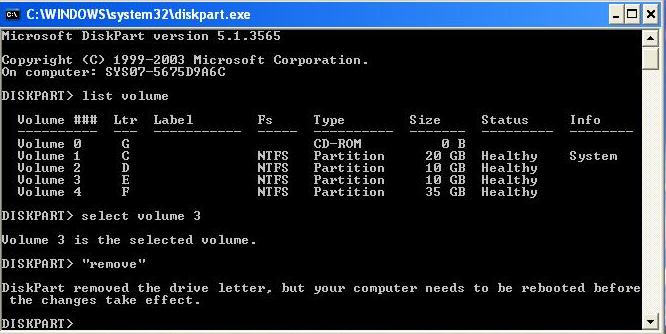
அவற்றில் எந்த கோலனை மறைக்க வேண்டுமோ அவற்றின் பெயரை அதாவது Volume நம்பரை 0 அல்லது 1 அல்லது 2 ... என்று கொடுக்கவும். சான்றாக E: கோலன் என்றால் நீங்கள் அந்த DISK - PART >ல் select volume 3 என்று கொடுக்கவும். படம் ௪-யை பார்க்கவும்.


படம்-4


அதன் பின் என்டர் கி தட்டியவுடன் DISKPART> கோலன் வந்து நிற்கும். அங்கு remove E என்று செய்வதற்கு பதில் "remove" (இரட்டை குறிக்குள்) என்று தட்டச்சு செய்து என்டர் கொடுக்கவும். படம் 5-யை பார்க்கவும்.
படம்-5


மைகம்ப்யூட்டரில் E:கோலன் மறைக்கப்பட்டிருக்கும்.

Remove செய்தவுடன் ஒரு சில ஆப்பரேட்டிங் (விண்டோஸ் விஸ்ட்டா ) சிஸ்டங்ககள் Reboot ஆகும். சிஸ்டம் ரீபூட் (Reboot ) ஆகாவிட்டால் சரி நீங்கள் சிஸ்டத்தை ரீபூட் செய்து விடவும்.


நீங்கள் மறைத்துவைத்துள்ள E: கோலன் List volume ல் தெரியாது. ஆனால் அந்த வால்யும் வம்பருக்கு முன்பு ஒரு ஸ்டார் குறி பூட்டப்பட்டிருக்கும். அவற்றை பார்த்தே நாம் தெரிந்து கொள்ளலாம். E: கோலன் மறைக்கப்பட்டிருக்கின்றது என்று. இப்போது மறைத்து வைத்துள்ள கோலனை எவ்வாறு திரும்ப கொண்டு வருவது அனைவருக்கும் புதிராக இருக்கலாம். இது மிகவும் எளிது.

முதலில் Start> Run> diskpart, பிறகு List volume என்று தட்டச்சு செய்யவும். இனிமேல்தான் கவனம் தேவை . "remove" என்று தட்டச்சு செய்வதற்கு பதில் "assign" என்று கொடுக்க வேண்டும். இபோதுதான் E: கோலன் மைகம்ப்யூட்டரில் காட்சியளிக்கும். மறைக்கப்பட்ட கோலனை வந்த வழியிலும் எடுக்க இயலாது. இப்படி மறைப்பதனால் அதில் சேமித்து வைத்துள்ள தகவல்களுக்கு எவ்வித பாதிப்பும் வராது.

படம்-6

இதேபோல் தான் சிடி டிரைவ் கோலன் மற்றும் ஃப்ளாப்பி டிரைவ் கோலனுக்கும் மேற்சொன்ன வழிமுறையை பின்பற்றலாம். மறைத்த கோலனை எடுக்க ஒரு சிலர் டாஸ் ப்ராம்ப்டுக்கு போய் எடுக்க முயல்வர். ஒரு சிலர் Start> Run - ல் E: கோலன் என்று தட்டச்சு செய்து ஓகே கொடுப்பர்.


படம்-7


படம்-8


அவர்களுக்கு Error Message தான் காட்சியளிக்கும். Diskpart கட்டளை Pendrive-க்கு பொருந்தாது . இந்த நுட்பத்தை விண்டோஸ் எக்ஸ்பீ மற்றும் விஸ்ட்டாவில் பயன்படுத்தி பயன் பெறலாம்.

ஆன்லைனில் pdf கோப்புகளை word- கோப்பாகவும், word file-களை pdf கோப்பாகவும் மாற்ற.

♠ Posted by Kumaresan Rajendran in ,


ம்மிடம் உள்ள பைல்கள் pdf கோப்பாக இருந்தால் அந்த கோப்புகளை Adobe Reader உதவி இல்லாமல் படிக்க முடியாது. மேலும் நாம் வைத்துள்ள word,excel பைல்கள் தமிழில் இருந்தால் அதனை அணைத்து கணினிகளிலும்
படிக்க இயலாது. Tamil Font intall - செய்திருக்க வேண்டும்.
நம்மிடம் உள்ள கோப்புகளை இணையத்தில் கிடைக்கும் SOFTWARE துணைகொண்டு WORD to PDF-வாகவும், PDF to WORD பைள்களகவும் மாற்ற முடியும்.

ஆனால் இதனை பிற SOFTWARE களின் துணை இல்லாமல் online-ல் செய்யமுடியும். ஒரு குறிபிட்ட அளவுள்ள பைல்களை மட்டுமே மாற்ற முடியும்.

WORD TO PDF:

WORD கோப்பினை PDF- ஆக மாற்ற இங்கு சொடுக்கவும்.


PDF TO WORD:

PDF கோப்பினை WORD,EXCEL- ஆக மாற்ற இங்கு சொடுக்கவும்.

உங்களிடம் உள்ள கோப்புகளில் வைரஸ் உள்ளதா என அறிய ஒரு தளம்.

♠ Posted by Kumaresan Rajendran in ,
நம்மிடம் பல சிறந்த ஆண்டி வைரஸ் சாப்ட்வேர்கள்  இருக்கும் அவற்றில் சில நம்மிடம் உள்ள கோப்புகளில் வைரஸ் உள்ளது எனவும் மற்றொன்று வைரஸ் இல்லை எனவும் கூறும். இவற்றில் எது உண்மை என, நமக்கு குழப்பம் வரலாம்.அதற்கென உள்ள தளம் தான் JOEBOX என்னும் தளம் ஆகும்.


இந்த தளத்திருக்கு சென்று உங்களுடைய -மெயில் முகவரி,
கோப்பினை தேர்ந்தெடுத்து உங்களுடைய Operating system யை
தேர்ந்தெடுத்து உள்ளிட்டால் உங்களின் -மெயில் முகவரிக்கு
தகவல்களை அனுப்பி விடுவார்கள். இது பயனுள்ளதாக இருக்கும்.


இந்த தளத்திற்கு செல்ல இங்கு சொடுக்கவும்.

MS-WORD-ல் PASSWORD கொடுத்து SAVE செய்வது எப்படி?

♠ Posted by Kumaresan Rajendran in


WORD DOCUMENT-யை புதிதாக OPEN செய்து கொள்ளவும், பிறகு WORD-ல்TYPE செய்யவும். படம் 1-யை பார்க்கவும் .


படம்-1


பிறகு SAVE செய்யும்.படம் 2-யை பார்க்கவும்.
 

படம்-2


TOOLS->SECURITY OPTIONS யை கிளிக் செய்யவும். படம் 3-யை பார்க்கவும்.


படம்-3


படத்தை பெரிதாக பார்க்க படத்தின் மீது கிளிக் செய்து பார்க்கவும்.
பிறகு PASSWORD-யை என்டர் செய்யவும்.

PASSWORD-யை RETYPE செய்யவும். படம் 4-யை பார்க்கவும்.


படம்-4


பின் வேண்டிய இடத்தில் SAVE செய்து கொள்ளவும். படம் 5-யை பார்க்கவும்.


படம்-5


பிறகு WORD DOCUMENT-யை OPEN செய்யும் போது PASSWORD கேட்கும், PASSWORD-யை RETYPE செய்து OPEN செய்ய வேண்டியதுதான்.

MS-OFFICE 2007-ல் உருவாக்கிய பைலை MS-OFFICE 2003-ல் திறப்பது எப்படி

♠ Posted by Kumaresan Rajendran in


OFFICE 2007-ல் உருவாக்கிய பைலை OFFICE 2003-ல் திறக்க மைக்ரோசாப்ட் நிறுவனத்தின் FILEFORMATCONVERTER என்னும் மென்பொருளின் உதவி கொண்டு திறக்க முடியும்.
FILEFORMAT CONVERTER மென்பொருளை பெற இங்கு சொடுக்கவும்.


இந்த மென்பொருளை பதிவிறக்கி இன்ஸ்டால் செய்தால் போதும். நீங்கள் MS-OFFICE 2007-ல் உருவாக்கிய பைலை MS-OFFICE-2003-ல் திறக்க முடியும்.

மொபைல் டவுன்லோட் வெப்சைட் (WEBSITES)

♠ Posted by Kumaresan Rajendran in

இந்த தளங்களில்
Compressed mp3
Mobile videos
Mobile Games
Ringtones
Wallpapers
Mobile themes
Softwares & app
Screensavers
என அனைத்தும் உள்ளது.